
Sie können den Heidelberg Prinect License Server so konfigurieren, dass beim Auftreten bestimmter Situationen automatisch ein Statusbericht an ein definierbares E-Mail-Konto versendet wird. Hierfür benötigen Sie einen gültigen E-Mail-Account, der dem License Server zugewiesen wird.
Das Versenden von E-Mail-Berichten aktivieren Sie im Bereich "E-Mail Bericht", indem Sie gültige Informationen zu einem Absender-E-Mail-Konto und zu einer Empfänger-Adresse eintragen und mindestens ein Meldungs-Ereignis auswählen.
Hinweis: Die Bedingungen, die zum Senden einer E-Mail führen, werden unmittelbar nach dem Start des License Servers und anschließend alle 24 Stunden überprüft.
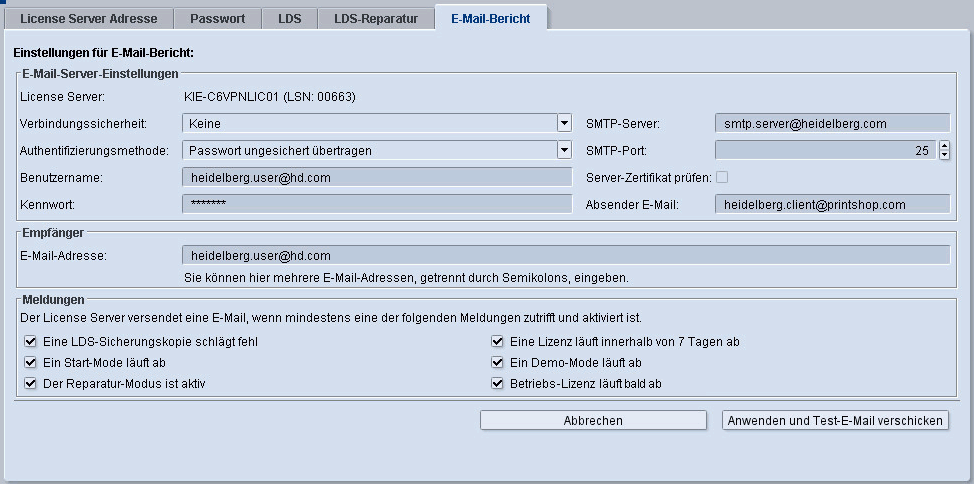
Das Fenster enthält die Bereiche:
•E-Mail-Server-Einstellungen,
•Empfänger und
•Meldungen.
An dieser Stelle müssen die Details des Absender-E-Mail-Kontos eingetragen werden. Die einzugebenden Daten sind von den Gegebenheiten des E-Mail-Kontos abhängig. Fragen Sie gegebenenfalls Ihren System-Administrator.
Geben Sie in dieses Feld die E-Mail Adresse des Empfängers der Nachrichten ein. Diese Adresse muss vom License Server aus erreichbar sein.

Hinweis: Sie können mehrere E-Mail-Empfänger-Adressen eintragen, indem Sie die Einträge jeweils durch ein Semikolon trennen.
Hier können Sie die Ereignisse auswählen, die das Senden einer E-Mail Nachricht auslösen sollen. Folgende Ereignisse stehen zur Verfügung:
•Eine LDS Sicherungskopie schlägt fehl.
•Eine Lizenz läuft innerhalb von 7 Tagen ab.
•Ein Start-Mode läuft ab.
•Ein Demo Mode läuft ab.
•Der Reparatur-Modus ist aktiv.
•Betriebserlaubnis läuft bald ab
Diese Meldung kann nur ausgewählt werden, wenn die Lizenzierung online erfolgt und nicht über einen lokalen Dongle. Die Auswahl zwischen Online-Lizenzierung und Dongle-Lizenzierung erfolgt während der Installation. Siehe Erst-Installation.
Nach dem Eintragen der E-Mail-Informationen und dem Aktivieren der Meldungs-Ereignisse klicken Sie auf "Anwenden und Test-Mail verschicken". Damit werden die Eingaben bestätigt und es wird eine Test-Mail vom eingetragenen E-Mail-Konto des Lizenz-Servers an die eingetragene Empfänger-E-Mail-Adresse geschickt, um die Funktionsfähigkeit des E-Mail-Versands zu prüfen.
Anschließend gelangen Sie zur "Lizenz-Übersicht".