Option "Lizenzanforderung mit Hilfe einer Exportdatei"
Mit dieser Option werden die Informationen, die Sie zum Bestellen eines neuen Lizenzschlüssels benötigen, zusammengestellt und in einer Datei abgelegt, die Sie per E-Mail an Ihre Vertretung schicken können.
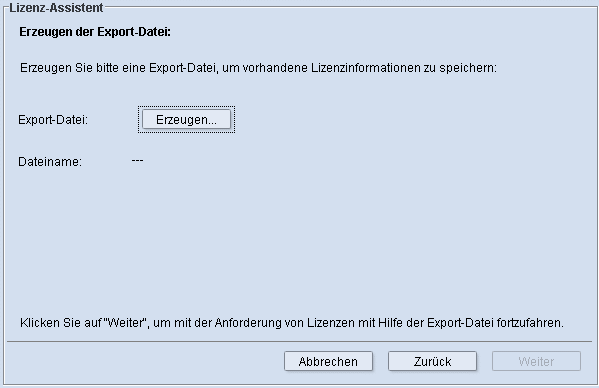
Nach Aktivieren dieser Option und Klicken auf "Weiter" wird das folgende Fenster geöffnet:
Klicken Sie auf "Erzeugen". Es wird ein Dialog geöffnet, in dem Sie das Verzeichnis, in dem die Anforderungs-Datei gespeichert werden soll, auswählen können. Geben Sie zusätzlich einen Dateinamen für die Anforderungs-Datei ein und klicken Sie auf "Erzeugen".
Der Verzeichnis-Auswahl-Dialog wird geschlossen und der Pfad und der Dateiname werden in der Zeile "Dateiname" angezeigt.

Hinweis: Bitte merken Sie sich diese Angaben, damit Sie die Exportdatei später zum Versenden wiederfinden.
Klicken Sie auf "Weiter". Der Dialog "Produktauswahl" wird geöffnet:
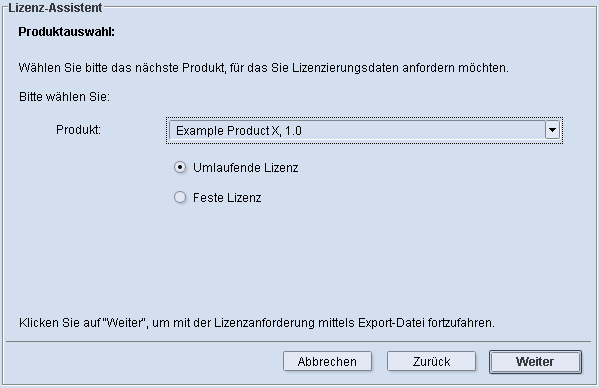
Der Dialog enthält folgende Elemente:
•Auswahlliste "Produkt":
Wählen Sie das Produkt und die Versionsnummer aus, das Sie mit dem Lizenzschlüssel aktivieren wollen.

Hinweis: Unter Umständen werden in der Auswahlliste "Produkt" auch Produktversionen angeboten, die dem License Server noch nicht bekannt sind. Diese werden als "nicht registriert" gekennzeichnet.
•Option "Umlaufende Lizenz" und
•Option "Feste Lizenz"
Für einige Prinect-Produkte können Sie zwischen einer umlaufenden oder einer festen Lizenz wählen. Markieren Sie dann die gewünschte Option. Für andere Produkte ist der Lizenz-Typ festgelegt. Die entsprechende Option ist dann voreingestellt. Für nähere Informationen zu Lizenz-Typen siehe Lizenz-Typen.
Wählen Sie die gewünschten Parameter und klicken Sie dann auf "Weiter". Je nachdem, welche Auswahl getroffen wurde, wird der Lizenz-Assistent unterschiedlich fortgesetzt. Es können folgende Fälle vorkommen:
•Fall 1: Für das ausgewählte Produkt können nur umlaufende Lizenzen verwendet werden Seite 50.
•Fall 2: Für das ausgewählte Produkt können nur feste Lizenzen verwendet werden Seite 51.
•Fall 3: Für das ausgewählte Produkt können umlaufende oder feste Lizenzen verwendet werden und es sollen umlaufende Lizenzen angefordert werden Seite 53.
•Fall 4: Für das ausgewählte Produkt können umlaufende oder feste Lizenzen verwendet werden und es sollen feste Lizenzen angefordert werden Seite 54.
Fall 1: Für das ausgewählte Produkt können nur umlaufende Lizenzen verwendet werden
Nach dem Klicken auf "Weiter" wird ein Fenster geöffnet, das Ihnen die Informationen zum Anfordern eines Lizenzschlüssels anzeigt:
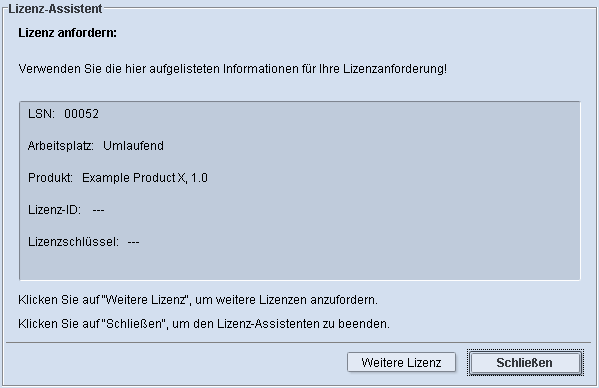
Mit Klicken auf "Weitere Lizenz" wird die Lizenz-Anforderungs-Datei erzeugt und der Lizenz-Assistent wird erneut gestartet. Mit "Schließen" wird die Lizenz-Anforderungs-Datei erzeugt und der Lizenz-Assistent wird beendet.
Fall 2: Für das ausgewählte Produkt können nur feste Lizenzen verwendet werdet
Nach dem Klicken auf "Weiter" wird folgendes Fenster geöffnet:
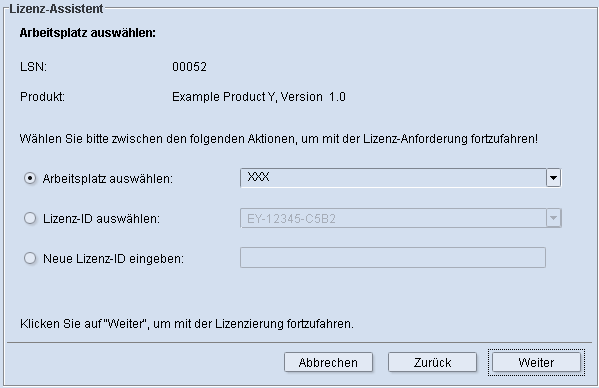
In diesem Fenster können Sie eine der folgenden Optionen auswählen:
•"Arbeitsplatz auswählen"
Wenn die Prinect-Applikation, für die Sie den Lizenzschlüssel anfordern wollen, bereits auf einem Arbeitsplatz-Rechner installiert ist, können Sie diese Option aktivieren und den entsprechenden Arbeitsplatz auswählen. Die feste Lizenz wird dann für das Produkt (bzw. dessen Lizenz-ID), das auf diesem Arbeitsplatz-Rechner installiert ist, angefordert.
•"Lizenz-ID auswählen"
Wenn Sie den Lizenzschlüssel für ein Produkt anfordern wollen, für das bereits der Start-Modus aktiviert ist, ist dem License Server die Lizenz-ID des Produkts bekannt. Dann können Sie diese Option aktivieren und die entsprechende Lizenz-ID auswählen.
•"Neue Lizenz-ID eingeben"
Wenn Sie Das Produkt bereits erhalten haben, es jedoch noch nicht installiert ist, können Sie diese Option aktivieren und die Lizenz-ID eingeben.
Nach dem Klicken auf "Weiter" wird ein Fenster geöffnet, das Ihnen die Informationen zum Anfordern des Lizenzschlüssels anzeigt.
Mit Klicken auf "Weitere Lizenz" wird die Lizenz-Anforderungs-Datei erzeugt und der Lizenz-Assistent wird erneut gestartet. Mit "Schließen" wird die Lizenz-Anforderungs-Datei erzeugt und der Lizenz-Assistent wird beendet.
Fall 3: Für das ausgewählte Produkt können umlaufende oder feste Lizenzen verwendet werden und es sollen umlaufende Lizenzen angefordert werden.
Nach dem Klicken auf "Weiter" wird ein Fenster geöffnet, das Ihnen die Informationen zum Anfordern eines Lizenzschlüssels anzeigt:
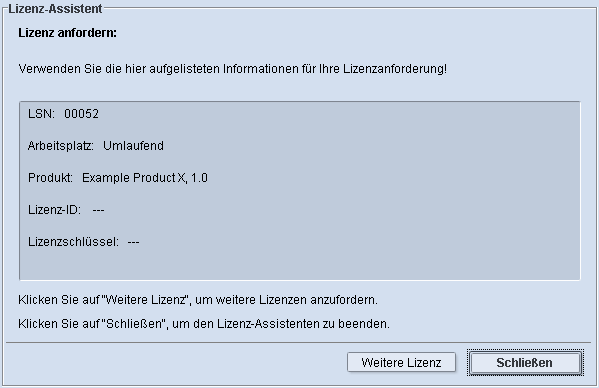
Mit Klicken auf "Weitere Lizenz" wird die Lizenz-Anforderungs-Datei erzeugt und der Lizenz-Assistent wird erneut gestartet. Mit "Schließen" wird die Lizenz-Anforderungs-Datei erzeugt und der Lizenz-Assistent wird beendet.
Fall 4: Für das ausgewählte Produkt können umlaufende oder feste Lizenzen verwendet werden und es soll eine feste Lizenz angefordert werden.
Nach dem Klicken auf "Weiter" wird folgendes Fenster geöffnet:
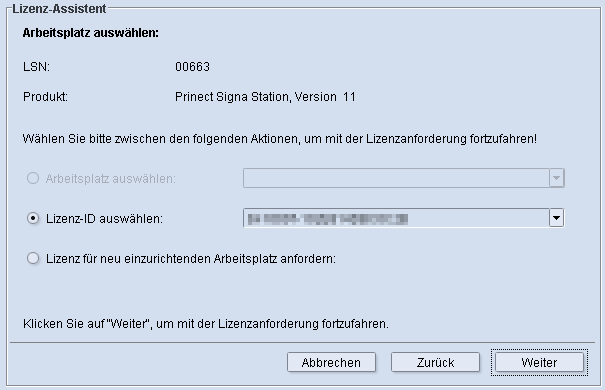
In diesem Fenster können Sie eine der folgenden Optionen aktivieren:
•"Lizenz-ID auswählen"
Wenn Sie den Lizenzschlüssel für ein Produkt anfordern wollen, für das bereits der Start-Modus aktiviert ist, ist dem License Server die Lizenz-ID des Produkts bekannt. Dann können Sie diese Option aktivieren und die entsprechende Lizenz-ID auswählen.
•"Lizenz für neu einzurichtenden Arbeitsplatz anfordern"
Wenn Sie schon frühzeitig einen Lizenzschlüssel für ein Produkt anfordern möchten, das noch nicht installiert ist und dessen Lizenz-ID noch nicht vorliegt, wählen Sie diese Option.
Nach dem Klicken auf "Weiter" wird ein Fenster geöffnet, das Ihnen die Informationen zum Anfordern des Lizenzschlüssels anzeigt.
Mit Klicken auf "Weitere Lizenz" wird die Lizenz-Anforderungs-Datei erzeugt und der Lizenz-Assistent wird erneut gestartet. Mit "Schließen" wird die Lizenz-Anforderungs-Datei erzeugt und der Lizenz-Assistent wird beendet.