
Falls Sie für eine neu erworbene Prinect-Applikation noch keinen Lizenzschlüssel erhalten haben, können Sie den sog. "Start-Modus" aktivieren. Im Start-Modus können Sie das Produkt 15 Tage lang in vollem Umfang benutzen und es anschließend mit dem Lizenzschlüssel dauerhaft aktivieren. Wir empfehlen, gleichzeitig mit der Aktivierung des Start-Modus den Lizenzschlüssel zu bestellen.
Um mit dem Lizenz-Assistenten den Start-Modus zu aktivieren, wählen Sie im Fenster "Wahl der Aktion" die Option "Start-Modus aktivieren" und klicken Sie anschließend auf "Weiter".
Hinweis: Es gibt Produkte, für die der Start-Modus nicht aktiviert werden kann. In diesem Fall ist die Option "Start-Modus aktivieren" nicht bedienbar.
Das Fenster "Produktauswahl" wird angezeigt:
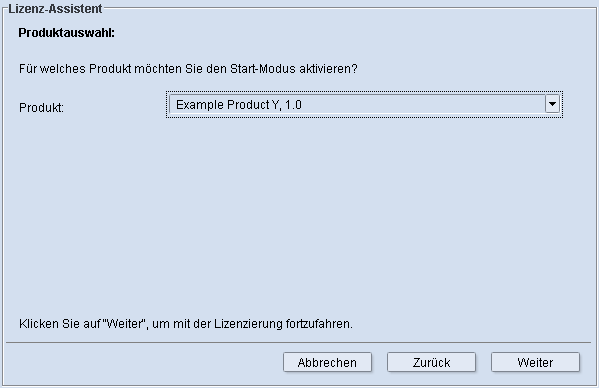
Wählen Sie das Produkt aus, für das Sie den Start-Modus aktivieren wollen.

Hinweis: In der Auswahlliste werden auch Produkt-Versionen angeboten, die dem License Server noch nicht bekannt sind. Diese werden als "nicht registriert" gekennzeichnet.
Klicken Sie auf "Weiter". Das Fenster "Lizenz-ID eingeben" wird angezeigt. In diesem Fenster wird die Lizenz Serien-Nummer (LSN) und der Produkt-Name sowie die Produkt-Version angezeigt.
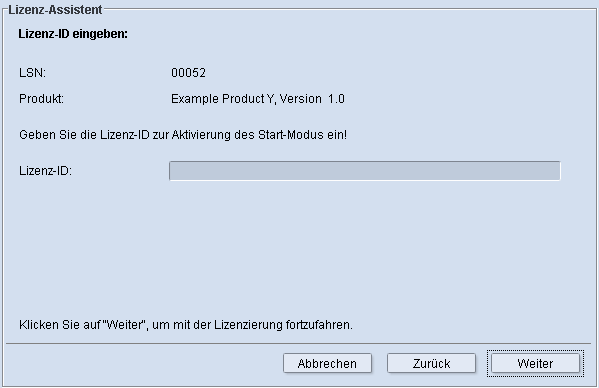
In Bezug auf die Lizenz-ID kann dieses Fenster unterschiedlich gestaltet sein:
•Wenn Sie den Start-Modus für ein Produkt aktivieren wollen, das ausschließlich feste Lizenzen unterstützt, müssen Sie zusätzlich die Lizenz-ID des gewählten Produkts eingeben.
•Für Produkte, die umlaufende Lizenzen unterstützen, ist die Eingabe der Lizenz-ID nicht erforderlich. Dann wird anstelle des Eingabefeldes die Lizenz-ID angezeigt.

Hinweis: Kann ein Produkt sowohl für eine feste als auch für eine umlaufende Lizenz genutzt werden, kann der Start-Modus nur für die umlaufende Lizenz aktiviert werden.
Klicken Sie auf "Weiter".
Das Fenster "Arbeitsplatz auswählen" wird angezeigt.
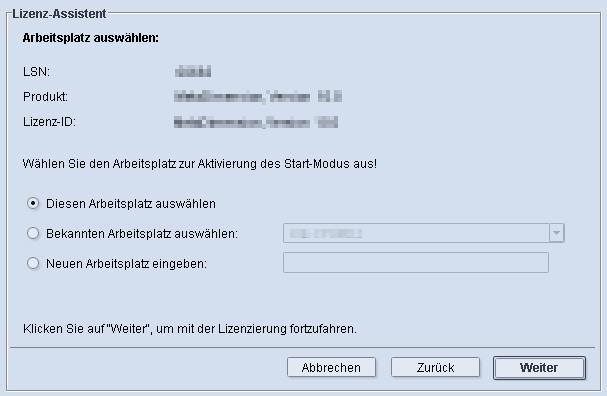
Um den Start-Modus für ein auf einem Arbeitsplatz-Rechner installiertes Produkt zu aktivieren, stehen folgende Optionen zur Verfügung:
•Diesen Arbeitsplatz auswählen
Wenn Sie den License Manager an einem Prinect-Anwendungsrechner bedienen, auf dem die Applikation installiert ist, für die der Start-Modus aktiviert werden soll, wählen Sie die Option "Diesen Arbeitsplatz auswählen".
•Bekannten Arbeitsplatz auswählen
Wenn Sie den Start-Modus für eine Applikation aktivieren wollen, die auf einem anderen Rechner installiert ist, der bereits am License Server registriert ist, aktivieren Sie die Option "Bekannten Arbeitsplatz auswählen" und wählen Sie in der Auswahlliste den Namen des betreffenden Rechners aus.
•Neuen Arbeitsplatz eingeben
Wenn Sie den Start-Modus für eine Applikation aktivieren wollen, die auf einem Rechner installiert ist, der noch nicht am License Server registriert ist, wählen Sie die Option "Neuen Arbeitsplatz eingeben" aus und geben Sie im Eingabe-Feld den Computer-Namen oder die IP-Adresse des betreffenden Rechners ein.
Klicken Sie anschließend auf "Weiter".
Das Fenster "Start-Modus aktivieren" wird angezeigt:
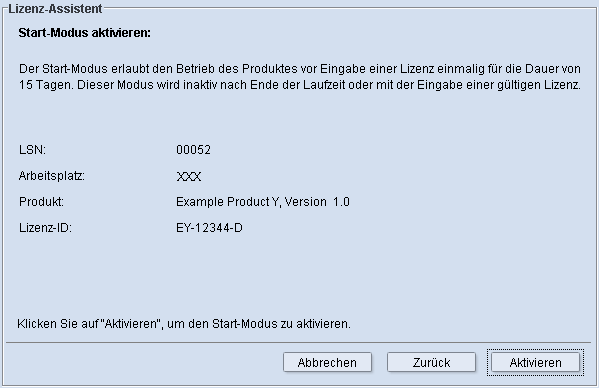
Mit Klicken auf "Aktivieren" wird der Start-Modus aktiviert. Das Fenster "Bestätigung zur Aktivierung des Start-Modus" wird angezeigt:
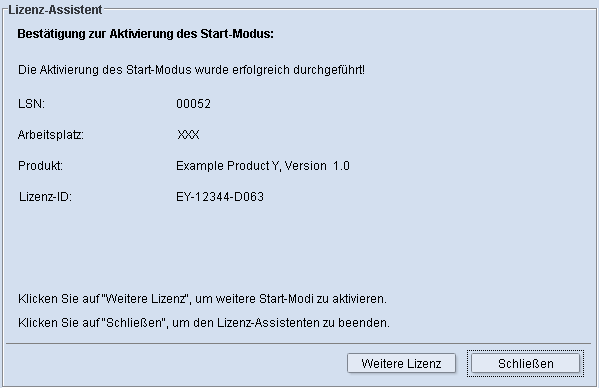
Jetzt können Sie eine weitere Lizenz aktivieren oder den Lizenz-Assistenten schließen.