
Konzept der Bedienoberfläche
Die Bedienoberfläche des License Managers wurde so entwickelt, dass sie Ihnen jederzeit die größtmögliche Übersicht über das System bietet. Aus diesem Grunde wurde eine "flache" Hierarchie der angezeigten Elemente gewählt, bei der — bis auf wenige Ausnahmen — keine überlappenden Fenster vorkommen. Speziell wenn mehrere Dialogfenster, die sich u. U. auch noch gegenseitig verdecken, gleichzeitig geöffnet sind, geht die Übersicht schnell verloren. Daher wurde die Bedienoberfläche so gestaltet, dass alle wichtigen Einstellungen im Hauptfenster der Anwendung vorgenommen werden können.
Das Bedienfeld ist das zentrale Steuerungs-Element im License Manager.
Im linken Bereich des Bedienfeldes finden Sie die Umschalt-Buttons für die einzelnen Bereiche:
•Lizenz-Übersicht (siehe Lizenz-Übersicht ),
•Lizenz-Assistent (siehe Lizenz-Assistent ) und
•Einstellungen (siehe Einstellungen ).

Wenn Sie hier einen Bereichswechsel vornehmen, ändert sich der Inhalt des dynamischen Fensters und des dynamischen Kontrollbereichs.
Diese Bereiche stellen die oberste Hierarchie-Ebene innerhalb der License Manager-Bedienoberfläche dar.
Tool Tips
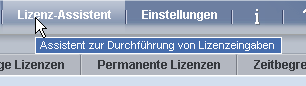
Innerhalb der Bedienoberfläche können Sie Informationen zu einzelnen Elementen in Form von sog. "Tool Tips" erhalten. Wenn Sie z. B. im dynamischen Kontrollbereich mit dem Mauszeiger über einem Button "stehen bleiben", erscheint nach kurzer Zeit ein kleines Fenster, das die Funktion des Buttons anzeigt. Nach einigen Sekunden verschwindet das Fenster wieder.
Rechts neben den drei Bereichs-Buttons befinden sich zwei Buttons, mit denen Sie die Informationsseite zur Heidelberg Prinect Licensing-Version oder die Online-Hilfe ("Fragezeichen") aufrufen können.


Hinweis: Sie können die Online-Hilfe auch über die Taste F1 der Tastatur aufrufen.
Im dynamischen Fenster wird jeweils der Inhalt des im Bedienfeld eingestellten Bereichs angezeigt, d. h. der Fenster-Inhalt wechselt dynamisch mit einem Bereichswechsel. Im dynamischen Fenster des License Managers sind die Bereichs-Inhalte noch weiter in einzelne Register unterteilt.
Unterhalb des dynamischen Fensters befindet sich der Statusbereich. Im Statusbereich werden Fehlermeldungen oder Warnungen angezeigt. Informationen zu den einzelnen Fehlermeldungen erhalten Sie im Kapitel "Fehlermeldungen". Siehe Fehlermeldungen und Warnungen. Der Statusbereich bleibt unverändert sichtbar, auch wenn der Inhalt des dynamischen Fensters wechselt.

Hinweis: Im Statusbereich können Sie einzelne oder mehrere Meldungen löschen, indem Sie die betreffenden Einträge markieren und mit der rechten Maustaste ein Kontext-Menü aufrufen und einen entsprechenden Lösch-Befehl aufrufen:
·"Selektierte Meldungen löschen" oder
·"Alle Meldungen löschen".
Unterhalb des Statusbereichs werden in der Fußzeile wichtige Informationen angezeigt.

In der Fußzeile werden folgende Informationen angezeigt:
•der Name des Lizenz-Servers,
•die Art des Lizenz-Schutzes:
·Dongle: die Lizenz wird über einen Dongle bereit gestellt
·Online: die Lizenz wird über den Online-Schutz bereit gestellt (siehe Erst-Installation).
•die LSN
•der Betriebszustand des Lizenz-Servers.