
Installation sur un ordinateur Windows
Sous Windows, le logiciel License Server peut être installé aussi bien avec le logiciel d’application Prinect qu’en version autonome sur un serveur de licences séparé.
Dans le premier cas, on installera le logiciel License Server avec le logiciel d’application. Cette installation est expliquée en détail dans le manuel d’installation du produit Prinect concerné.
Nous allons vous expliquer ci-après l’installation séparée d’un serveur de licences indépendant.
Le programme d’installation détecte s’il existe déjà une version antérieure du logiciel de gestion des licences sur l’ordinateur. Si c’est le cas, l’installation d’un mise à niveau sera lancée. Si aucune version du logiciel de gestion de licences n’est détectée, une installation initiale sera lancée.
Pour en savoir plus sur l’installation de la mise à niveau, voir Installation d’une mise à niveau.
Pour plus d’informations sur la désinstallation du logiciel de gestion des licences, voir Désinstallation.
Précaution : Avant de commencer l’installation, assurez-vous que le dongle n’est pas branché ! Si vous avez recours à une nouvelle installation pour remplacer un serveur de licences existant, veillez impérativement à enregistrer une copie de sauvegarde du LDS avant de mettre l’ancien serveur de licences hors service. Veuillez tenir compte des consignes fournies sous Mesures de sécurité LDS.
Nous allons maintenant vous décrire la procédure d’installation du logiciel Heidelberg Prinect Licensing sur un système d’exploitation Windows 10 (64 bits). La procédure d’installation sera identique pour les autres programmes d’installation Prinect et sur les autres plates-formes.
Pour installer le logiciel Prinect Licensing, procédez de la manière suivante :
1.Insérez le support contenant les données d’installation (clé USB par ex.) puis démarrez le fichier « SetupPrinect.exe ».
Dans un premier temps, vous allez devoir valider la demande de confirmation émanant du système de gestion des comptes d’utilisateur Windows. Suite à cela va s’afficher la fenêtre d’accueil du programme d’installation.
2.Cliquez sur l’option « Prinect 2020 Core ».
3.Dans la fenêtre qui suit, cliquez ensuite sur « Prinect License Server 2020 ».
4.Dans la fenêtre qui suit, cliquez sur « Install Prinect License Server 2020 ».
5.Dans la fenêtre suivante, choisissez la langue qui vous convient puis validez par « OK ».

Remarque : Ce réglage vaut aussi bien pour le programme d’installation que pour l’interface utilisateur du License Manager. C’est pourquoi nous vous conseillons de procéder à des installations de modification ou de réparation uniquement à partir de la fonction « Désinstaller ou modifier un programme » du panneau de configuration Windows, et de ne pas utiliser pour ce faire le programme d’installation disponible sur le support de données d’installation Prinect. Dans le cas contraire, si lors de l’installation de modification vous choisissez une autre langue que celle initialement sélectionnée lors de la première installation, vous risquez d’obtenir un « mélange de langues » des interfaces utilisateur du License Manager..
6.La fenêtre d’accueil de l’assistant d’installation apparaît. Cliquez sur « Suivant ».
7.La fenêtre suivante affiche le contrat de licence. Lisez attentivement les termes de ce contrat. Si une imprimante est reliée à votre ordinateur, vous avez la possibilité d’imprimer le contrat de licence. Pour poursuivre l’installation, vous devez obligatoirement cocher la case d’option « J’accepte les termes du contrat de licence ».
Cliquez ensuite sur « Suivant ».
8.La boîte de dialogue qui suit va vous permettre de configurer un compte d’utilisateur pour l’assistance Heidelberg. Ce compte d’utilisateur est nécessaire pour que l’assistance Heidelberg puisse accéder à votre système à distance. Nous vous conseillons de conserver le nom d’utilisateur proposé, à savoir « hdservice ».
Cliquez sur « New User Information » pour configurer le nouveau compte d’utilisateur. Concertez-vous avec votre représentant local du SAV Heidelberg pour convenir d’un nom d’utilisateur et d’un mot de passe.
Validez la boîte de dialogue « Create Heidelberg Support Account » puis cliquez sur « Suivant ».
9.Dans la fenêtre « Mode de protection de la licence », spécifiez le type de protection que vous souhaitez activer : protection en ligne ou par dongle.
Pour la protection par dongle, vous aurez besoin d’un dongle valide. Notez que certaines applications Prinect ne peuvent pas être utilisées avec une protection par dongle. Ne branchez pas encore le dongle sur l’ordinateur !
Si vous souhaitez activer dès le départ la protection en ligne ou si vous souhaitez basculer d’une protection par dongle à une protection en ligne, activez l’option « Protection en ligne ».

Condition requise : Avant cela, les conditions suivantes devront être remplies :
·Vous devez disposer d’un code d’installation valide. Voir Demander un code d’installation.
·Vous devez être connecté au Heidelberg Prinect Trust Service. La validité de la certification en ligne étant vérifiée en continu, vous devez rester connecté en permanence à l’internet (de brèves coupures ne sont pas gênantes).
Si vous avez choisi l’option « Protection en ligne », vous verrez s’afficher la fenêtre « Code d’installation » après avoir cliqué sur « Suivant ». Entrez le code d’installation. La constitution de ce code suit le schéma suivant :
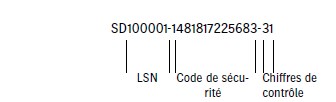
Cliquez sur « Suivant ».
10.Dans la boîte de dialogue « PTConfig Option » qui suit, vous pouvez choisir entre les options « Use PTConfig (recommended) » et « Don’t use PTConfig ».
Si vous installez License Server dans un environnement du système Prinect Manager dans lequel un Prinect Manager Server dispose d’un dossier « PTConfig », choisissez la première option. Dans ce cas, certains paramétrages du système seront issus du dossier « PTConfig ».
Si vous installez License Server en dehors d’un environnement du système Prinect Manager, cochez l’option « Don’t use PTConfig ». La suite de la description est basée sur cette seconde hypothèse.
Cliquez ensuite sur « Suivant ».
11.Dans la boîte de dialogue qui suit vous pouvez choisir de configurer le « Windows Time Service » au cours de la procédure d’installation de License Server. Le Windows Time Service garantit que toutes les composantes du logiciel Prinect, installées sur différents ordinateurs, sont parfaitement synchronisées. Cette synchronisation garantit par exemple que le « mode de démonstration » d’un logiciel Prinect est bien synchronisé avec le License Server.
Cochez l’option « Configurer (recommandé) » et cliquez sur « Suivant ».
12.En principe, vous pouvez valider l’installation du Heidelberg Time Server (HD_Time_Server) qui vous est proposée. Pour ce faire, entrez la mention « HD_TIME_SERVER » dans la zone de texte puis cliquez sur « Suivant ».
Si votre environnement système utilise déjà un autre Time Server, entrez son nom dans le champ de texte ou sélectionnez le fichier correspondant dans le système de fichiers.
13.Une synthèse des différentes options d’installation que vous avez choisies s’affiche une dernière fois dans la boîte de dialogue qui suit. Si vous souhaitez les modifier, cliquez sur « Précédent ». Pour démarrer l’installation, cliquez sur « Suivant ».
L’installation à proprement parler commence alors. Attendez que la procédure soit terminée et que la boîte de dialogue « InstallShield Wizard Complete » s’affiche.
14.Cliquez sur « Terminer ».
15.Pour pouvoir initialiser correctement le serveur de licences, redémarrez l’ordinateur.
16.Si vous avez effectué une nouvelle installation pour remplacer un autre serveur de licences, importez maintenant le fichier d’archive du LDS que vous aviez sauvegardé (voir Importer LDS).
17.Une fois l’ordinateur redémarré, branchez le dongle (si vous avez activé la protection par dongle).
Demander un code d’installation

Condition requise : Pour pouvoir demander un code d’installation pour la protection en ligne, vous devez avoir acheté le logiciel Prinect (avec les options souhaitées).
1.Envoyez un mail de demande de code à keys@heidelberg.com en indiquant votre nom et le logiciel Prinect concerné.
2.Le code d’installation vous sera envoyé par mail.
Concernant la protection en ligne, veuillez tenir compte des points suivants :
•Le débridage du logiciel Prinect est basé sur un certificat qui est automatiquement généré suite à la saisie du code d’installation, et transmis au serveur de licences.
•Ce certificat est associé à un matériel réel ou virtuel.
•Il a une durée de validité de 30 jours.
•Le certificat est automatiquement renouvelé tous les jours. En cas de coupure momentanée de la liaison internet qui permet d’être connecté au Heidelberg Trust Service, le certificat existant reste valable.
•Le serveur de licences local vérifie la validité du certificat.
•Si le certificat venait à être corrompu, un mode d’urgence permettant de poursuivre l’utilisation du logiciel Prinect durant 72 heures s’active.
Pour garantir un fonctionnement fiable avec la protection en ligne, le serveur de licences envoie des messages d’événement dans les cas suivants (voir aussi Messages) :
•Lorsqu’un certificat expire dans 20 jours : envoi d’une notification par e-mail
•Lorsqu’un certificat expire dans moins de 15 jours : envoi d’une notification par e-mail une fois par jour
•Par ailleurs, ces événements s’affichent également dans Prinect Maintenance Center.