
Activer le mode de démonstration
Le mode de démonstration vous permet d’activer toutes les options d’un produit Prinect pour une période de 30 jours. Vous pouvez ainsi tester un produit avec toutes ses options et savoir ainsi si telle ou telle option serait utile dans votre travail. Lors de l’installation d’un produit Prinect, toutes les options sont installées par défaut. La sélection des options que vous pourrez utiliser s’effectue exclusivement par le débridage de la licence. Ainsi, en activant le mode de démonstration, vous pouvez immédiatement utiliser toutes les options, sans avoir à recommencer une procédure d’installation.
Précaution : Le « mode de démonstration » ne pourra être utilisé qu’une seule et unique fois par version de produit. Après une période d’utilisation de 30 jours, le mode de démonstration ne pourra plus être activé.
Pour activer le mode de démonstration avec l’assistant de licence, dans la fenêtre « Action souhaitée », choisissez « Activer le mode de démonstration » puis cliquez sur « Suivant ».

Remarque : Pour certains produits, le mode de démonstration ne peut pas être activé. Lorsque c’est le cas, l’option « Activer le mode de démonstration » n’est pas opérationnelle.
La fenêtre « Sélection du produit » apparaît :
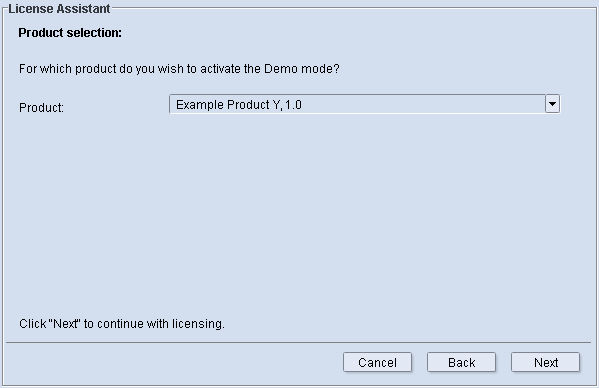
Choisissez le produit pour lequel vous souhaitez activer le mode de démonstration.

Remarque : La liste déroulante peut vous proposer des versions de produit dont License Server n’a pas encore connaissance. Ces versions sont alors identifiées comme n’étant « pas enregistrées ».
Cliquez sur « Suivant ».
Si vous voulez activer le mode de démonstration d’un produit qui ne prend en charge que des licences fixes, vous devez spécifier un poste de travail auquel le débridage sera assigné. Dans ce cas, vous verrez s’afficher la fenêtre « Sélection du poste de travail ». Si vous voulez activer le mode de démonstration pour un produit qui prend en charge des licences flottantes, vous ne verrez pas s’afficher la fenêtre « Sélection du poste de travail ».
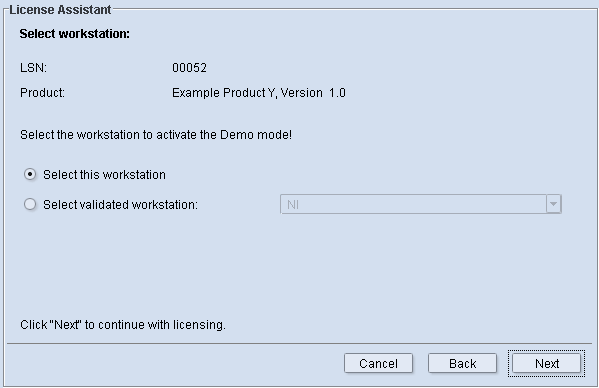
Dans la liste déroulante « Sélectionner un poste de travail connu », choisissez le nom de l’ordinateur client correspondant.

Remarque : Seuls les postes de travail auxquels une licence est déjà assignée seront proposés à la sélection.
Cliquez ensuite sur « Suivant ».
La fenêtre « Activer le mode de démonstration » s’ouvre :
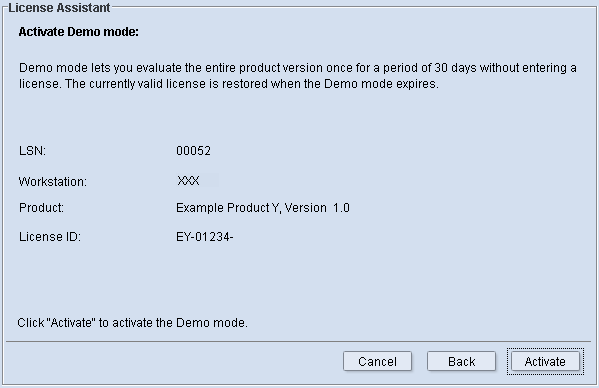
Cliquez sur « Activer » pour activer le mode de démonstration. La fenêtre « Confirmation de l’activation du mode de démonstration » apparaît :
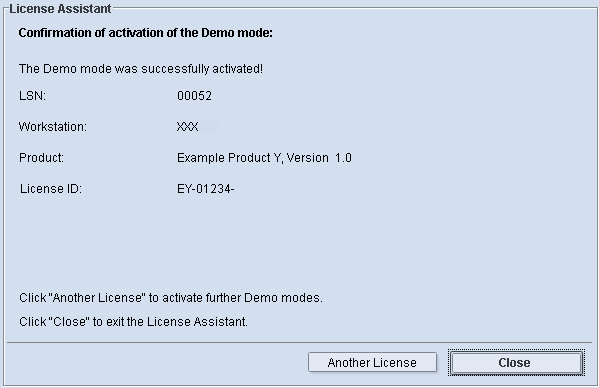
Vous pouvez maintenant activer une licence supplémentaire ou fermer l’assistant.