Eléments de la fenêtre « Récapitulatif licence »
Les onglets de la fenêtre « Récapitulatif licence » comportent les éléments suivants :
•La barre de commande (voir Barre de commande).
La barre de commande contient différents éléments vous permettant de configurer l’affichage des licences en fonction de vos besoins.
•Tableau de licences
Ce tableau comporte plusieurs colonnes :
·Colonne « Poste de travail » (voir Colonne « Poste de travail »)
·Colonne « Produit / Option » (voir Colonne « Produit / Option »)
·Colonne « Etat » (voir Colonne « Etat »)
·Colonne « Instances » (voir Colonne « Instances »)
·Colonne « Utilisée » (voir Colonne « Utilisée »)
Barre de commande
Les éléments de la barre de commande vous permettent de filtrer par ex. la liste des licences, d’actualiser l’affichage des licences, de basculer en mode Edition, etc. Vous disposez des éléments de commande suivants :
•Boutons permettant d’afficher ou de masquer les options des licences (voir page 27)
•Liste déroulante « Poste de travail » (voir page 27)
•Liste déroulante « Produit » (voir page 28)
•Affichage du LSN (voir page 29)
•Bouton d’actualisation de l’affichage (voir page 29)
•Bouton permettant de basculer en mode Edition (voir page 29)
•Bouton permettant de générer un fichier HTML imprimable contenant un récapitulatif des licences actuelles (voir page 30)
Boutons permettant d’afficher ou de masquer les options des licences
Ces boutons permettent d’afficher ou de masquer les informations détaillées relatives aux options des licences.
|

|
Un clic sur ce bouton permet, lorsque les options de licences sont masquées, de les faire apparaître.
|
|

|
Un clic sur ce bouton permet de masquer les options relatives aux licences. Cela permet d’obtenir une liste simplifiée des licences et de trouver ainsi plus facilement les licences recherchées.
|
Liste déroulante « Poste de travail »
Si vous gérez les licences de plusieurs produits Prinect installés sur différents ordinateurs clients, avec cette liste déroulante vous avez la possibilité de ne faire afficher que les licences d’un client spécifié.
Remarque : La liste déroulante « Poste de travail » ne fait apparaître que les ordinateurs clients dont License Server « a connaissance ».
Outre les noms des différents ordinateurs, la liste déroulante vous permet également de sélectionner les entrées suivantes :
•Tous
Affiche toutes les licences dont License Server a connaissance.
•Non assigné
Affiche uniquement les licences qui ne sont assignées à aucun client.
•Assigné
Affiche uniquement les licences qui sont assignées à un client.
Liste déroulante « Produit »
Grâce à cette liste déroulante, vous avez la possibilité de filtrer le tableau des licences en fonction des produits Prinect.
Remarque : La liste déroulante « Produit » ne fait apparaître que les produits dont License Server « a connaissance ».
Les listes déroulantes « Poste de travail » et « Produit » agissent comme des filtres complémentaires. Cela signifie que si vous avez déjà sélectionné un poste de travail spécifique, si vous choisissez ensuite un produit, seules les licences assignées au poste de travail en question et relatives au produit choisi seront listées. Si, dans la liste déroulante « Poste de travail », vous choisissez l’option « Tous », tous les produits mentionnés dans la liste déroulante « Produit » seront affichés. L’inverse vaut également, à savoir, si vous commencez par choisir un produit spécifique.
Outre les différents produits, la liste déroulante comporte également les entrées suivantes :
•Tous
Permet d’afficher les licences de tous les produits enregistrés.
•Dernière version
Affiche uniquement les licences des produits les plus récents, c’est-à-dire que pour chaque produit enregistré, seule la licence correspondant à la version la plus récente sera affichée.
Affichage du numéro LSN (LSN xxxxx)
Le License Server Serial Number (ou numéro de série du License Server - LSN) identifie votre code d’installation ou représente une partie de votre code d’installation (protection de licence en ligne) ou identifie votre dongle. Chaque code d’installation ou dongle est assigné à un LSN unique. Ce numéro est inscrit sur le dongle. Chaque licence Prinect étant accordée à un LSN spécifique, chaque fois que vous commandez de nouvelles licences vous devez donc spécifier le LSN correspondant. Le magasin de données de licences (LDS) où sont stockées toutes vos licences est, lui aussi, directement lié à votre numéro LSN.
Bouton « Mettre à jour le récapitulatif licence »
|

|
Un clic sur ce bouton permet de rafraîchir la liste des licences. Supposons par exemple que, sur un autre ordinateur, dans License Manager, vous ayez débridé de nouvelles licences sur le serveur de licences, un clic sur ce bouton permet de déclencher un équilibrage avec le serveur de licences et ainsi de mettre à jour la liste des licences affichée.
|
Bouton « Commuter le récapitulatif licence en mode Edition »
|

|
Normalement, le cadenas représenté sur ce bouton apparaît fermé. Dans cet état, vous pouvez visualiser les licences sans toutefois y apporter de modifications.
|
|

|
En cliquant sur le bouton, vous ferez s’ouvrir le cadenas, ce qui activera le mode Edition et vous permettra par conséquent d’apporter des modifications aux licences.
Selon la configuration de votre serveur de licences, il est possible qu’à ce moment-là vous voyiez apparaître une boîte de dialogue vous demandant de saisir un mot de passe. Le nom d’utilisateur et le mot de passe à saisir ont été définis lors de l’installation de License Server ou dans la section « Paramétrages > Mot de passe ». Dans ce cas, le mode Edition ne pourra être activé qu’après saisie du mot de passe adéquat.
|
Pour davantage d’informations sur le mode Edition, voir Assigner et dissocier les licences.
Bouton « Archiver les informations du récapitulatif dans un fichier HTML imprimable »
|

|
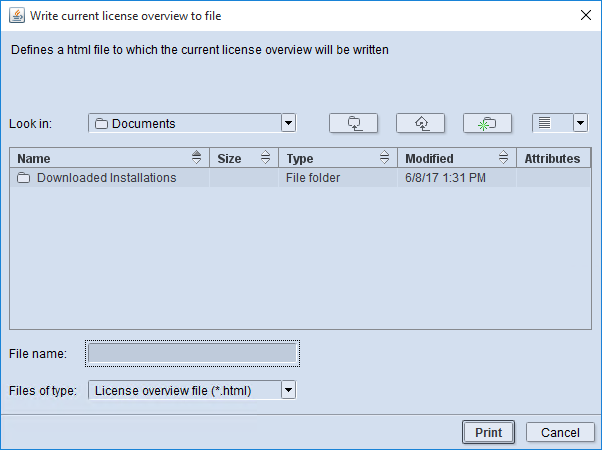
Un clic sur ce bouton provoque l’ouverture de la boîte de dialogue « Enregistrer le récapitulatif de licence en cours dans un fichier ».
|
Dans cette boîte de dialogue, vous pouvez spécifier sur l’ordinateur, sur lequel License Manager est ouvert, l’emplacement auquel vous souhaitez que soit déposé le fichier HTML. Cliquez sur « Imprimer » pour générer le fichier HTML.
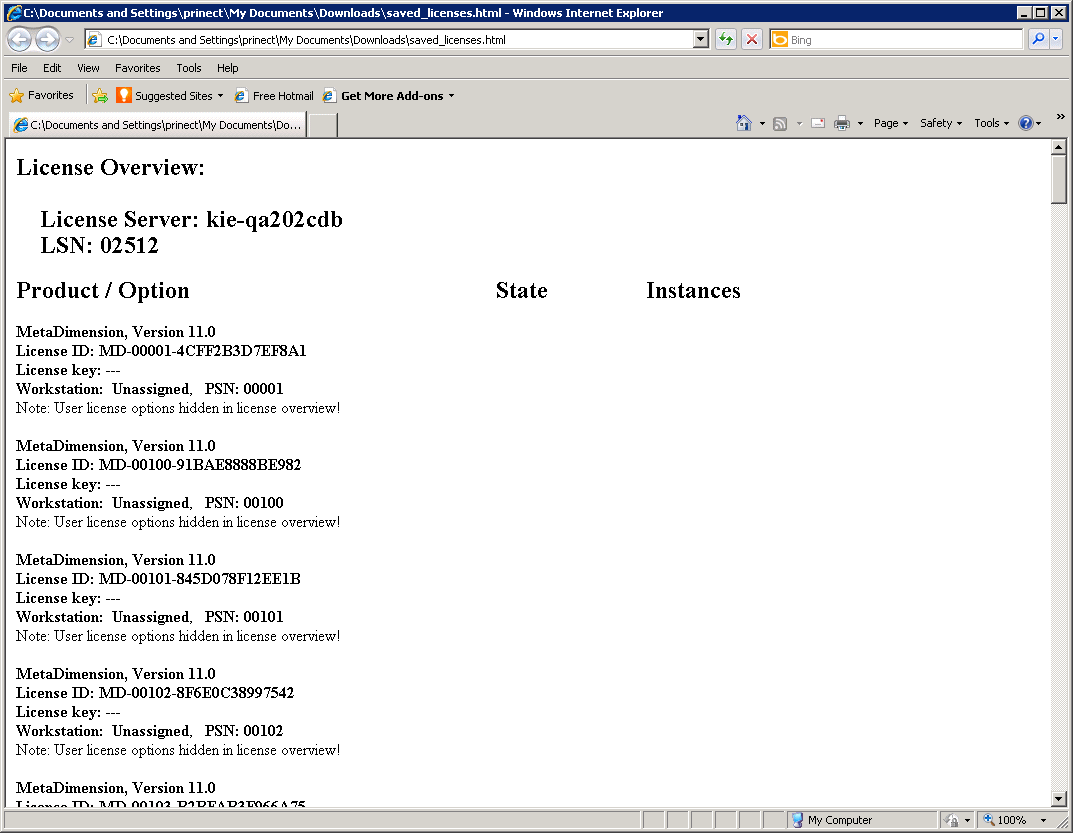
Le fichier HTML ainsi généré contient la liste de toutes les licences déclarées auprès du serveur de licences :