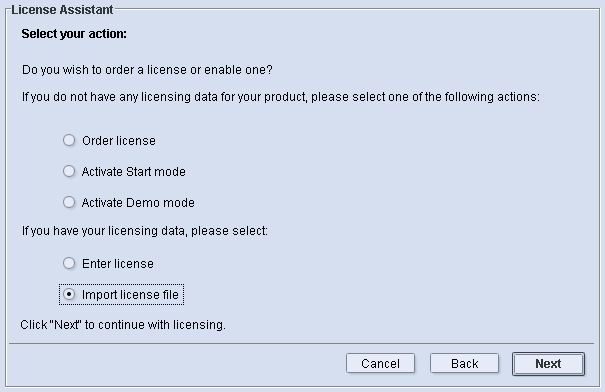
En lugar de una contraseña de licencia, la concesión de licencia para uno o varios productos se puede efectuar en forma de un archivo de licencia que usted ha recibido del departamento de licencias de Heidelberg. En este caso active la opción “Importar archivo de licencia” del cuadro de diálogo “Elección de la acción”:

Requisito: Se tiene un archivo de licencia y se puede acceder a él en el entorno del sistema del ordenador en el que se ejecuta el License Manager.
Después de hacer clic en “Siguiente” se llega al cuadro de diálogo “Importar archivo de licencia”:
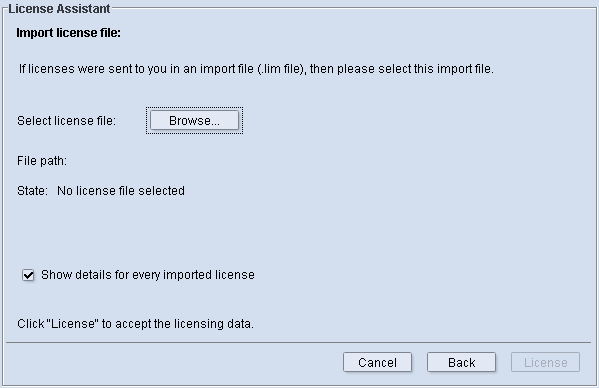
Haga clic en “Seleccionar”. Se abre un cuadro de diálogo en el que se puede entrar a la carpeta en la que está guardado el archivo de licencia. Seleccione el archivo de licencia y confirme con “Abrir” el cuadro de diálogo de selección.
En la fila “Archivo seleccionado” se muestra ahora el archivo de importación con la ruta.
En la fila “Estado” se muestra la información del archivo de licencia importado, p. ej. la cantidad de licencias contenidas.
Si activa la opción “Mostrar detalles para cada licencia importada” se muestran más detalles de las licencias.
Haga clic en “Licencia”
En el siguiente cuadro de diálogo se muestran informaciones detalladas de la primera licencia:
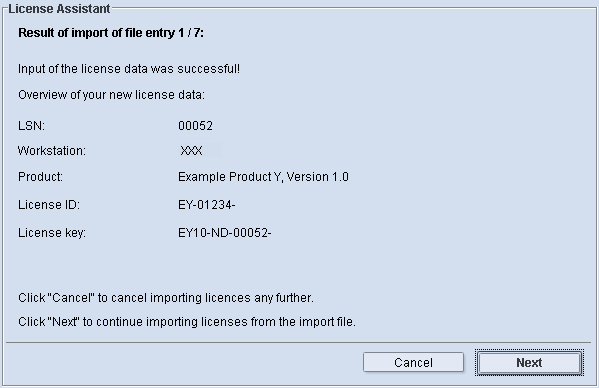
Haga clic en “Siguiente”.
Si se trata de una licencia en circulación se mostrarán únicamente los detalles sin acción posterior.
Pero si se trata de una licencia fija, ésta debe ser asignada a un puesto de trabajo.
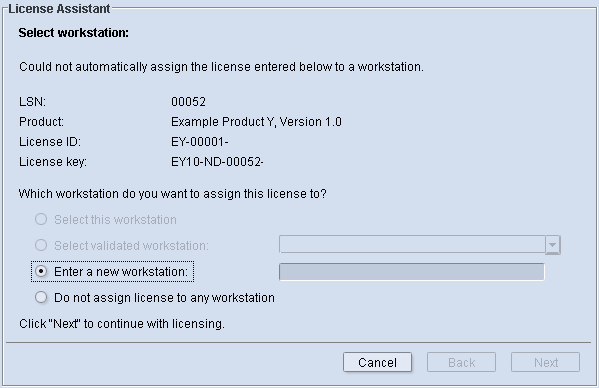
•Seleccionar este puesto de trabajo
Elija la opción “Seleccionar este puesto de trabajo” si opera el License Manager en el ordenador -de una aplicación Prinect- en el que está instalada la aplicación que se debe licenciar.
•Seleccionar puesto de trabajo conocido
Si desea licenciar una aplicación que está instalada en otro ordenador que ya ha sido registrado en el License Server, active la opción “Seleccionar puesto de trabajo conocido” y en la lista de selección elija el nombre del ordenador en cuestión.
•Introducir nuevo puesto de trabajo
Si desea licenciar una aplicación que está instalada en un ordenador que aún no ha sido registrado en el License Server, elija la opción “Introducir nuevo puesto de trabajo” y en el campo de entrada escriba el nombre del ordenador o la dirección IP del ordenador en cuestión.
•No asignar licencia a ningún puesto de trabajo
Cuando el software que se debe licenciar aún no ha sido asignado a un puesto de trabajo, active la opción “No asignar licencia a ningún puesto de trabajo”. Posteriormente podrá asignar la licencia a un puesto de trabajo. Esta opción se puede usar, p. ej., si desea licenciar un producto que aún no ha sido instalado.
A continuación haga clic en “Siguiente”.
Una vez que todas las licencias del archivo hayan pasado por este mismo proceso se mostrará el cuadro de diálogo “Confirmación de la importación de licencia”:
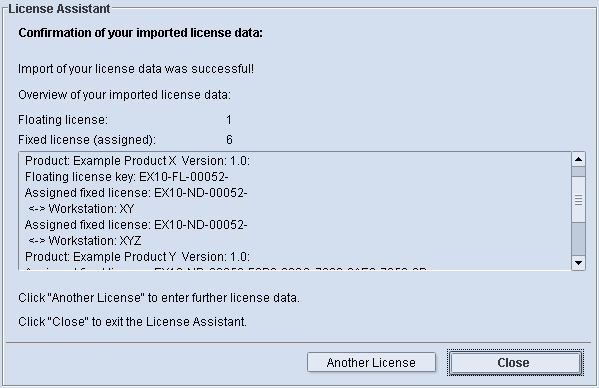
Después de cerrarse el cuadro de diálogo habrá concluido la obtención de licencia y se muestra la “Síntesis de licencias”.