
Nota: Para pedir una contraseña de licencia, diríjase a un representante de Heidelberg.
Después de seleccionar la opción “Solicitar licencia” y de hacer clic en “Siguiente” se entra a la siguiente ventana:
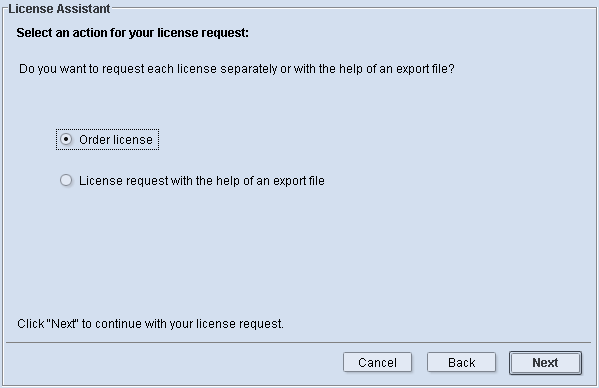
Aquí puede elegir una de las siguientes opciones:
•“Solicitar licencia” (vea Opción “Solicitar licencia”)
Con esta opción se recopilan las informaciones que usted debe entregar a su representante de Heidelberg para pedir una nueva contraseña de licencia. No se generan datos en forma de archivo, sino las informaciones se muestran solamente en la pantalla.
•“Solicitud de licencia con ayuda de un archivo de exportación” (vea Opción “Solicitud de licencia con ayuda de un archivo de exportación”)
Con esta opción se recopilan las informaciones que usted necesita para pedir una nueva contraseña de licencia y se guardan en un archivo que puede mandar vía correo electrónico a su representante.
Seleccione una opción y haga clic en “Siguiente”. El asistente de licencia continuará con diversos pasos de trabajo de acuerdo a la opción que se haya elegido.
Después de seleccionar la opción “Solicitar licencia” y de hacer clic en “Siguiente” se abre el cuadro de diálogo “Elección del producto”:
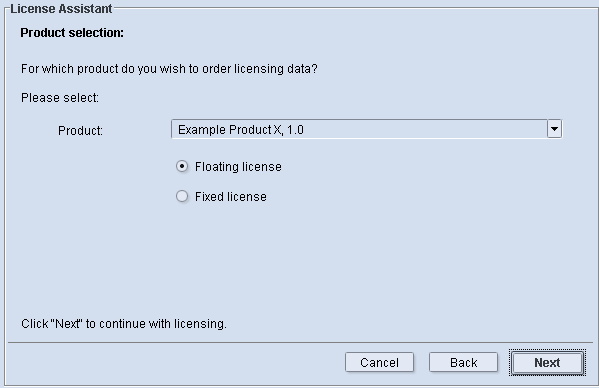
El cuadro de diálogo contiene los elementos siguientes:
•Lista de selección “Producto”:
Seleccione el producto y el número de versión para el que desea solicitar la contraseña de licencia.

Nota: En determinadas circunstancias, en la lista de selección “Producto” también se ofrecen versiones de productos que el License Server aún no conoce. Ellas estarán marcadas como “No registrado”.
•Opción “Licencia en circulación” y
•Opción “Licencia fija”
Para algunos productos Prinect usted puede elegir entre una licencia en circulación y una licencia fija. Marque la opción deseada. El tipo de licencia está determinado fijamente para otros productos. La opción correspondiente está preajustada. Vea más información en Tipos de licencia.
Elija los parámetros deseados y luego haga clic en “Siguiente”. El asistente de licencia continuará conforme a la elección efectuada. Pueden presentarse los siguientes casos:
•Caso 1: Se pueden utilizar solamente licencias en circulación para el producto seleccionado.
•Caso 2: Se pueden utilizar solamente licencias fijas para el producto seleccionado.
Caso 1: Se pueden utilizar solamente licencias en circulación para el producto seleccionado
Después de hacer clic en “Siguiente” se abre una ventana que le muestra las informaciones para solicitar una contraseña de licencia:
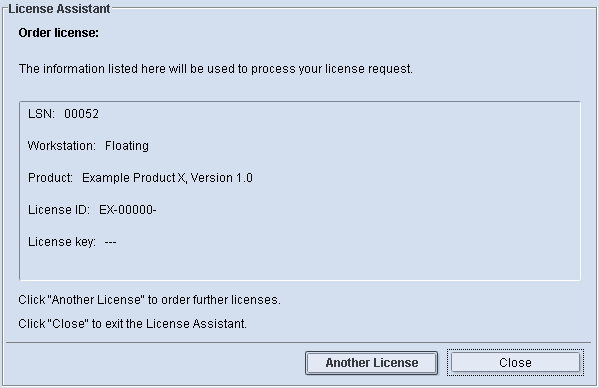
Haciendo clic en “Otra licencia” se reinicia el asistente de licencia. Con “Cerrar” se termina el asistente de licencia.
Caso 2: Se pueden utilizar solamente licencias fijas para el producto seleccionado
Después de hacer clic en “Siguiente” se abre la siguiente ventana:
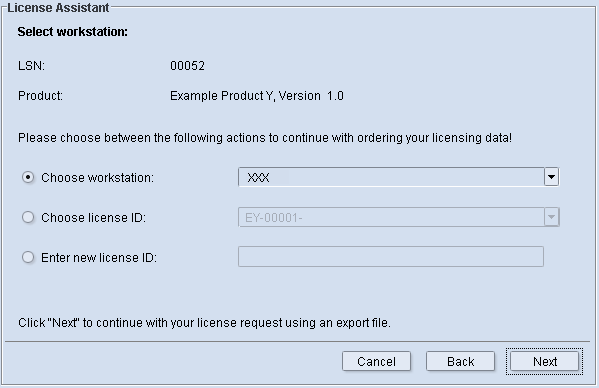
En esta ventana puede seleccionar una de las siguientes opciones:
•“Seleccionar puesto de trabajo”
Cuando la aplicación Prinect para la que desea solicitar la contraseña de licencia ya ha sido instalada en el ordenador de un puesto de trabajo, usted puede activar esta opción y seleccionar el puesto de trabajo correspondiente. La licencia fija se solicitará para el producto (o para su ID de licencia) que está instalado en el ordenador de este puesto de trabajo.
•“Seleccionar ID de licencia”
Cuando desea solicitar la contraseña de licencia para un producto para el que ya se ha activado el modo Start, el License Server ya conoce la ID de licencia del producto. Podrá entonces activar esta opción y seleccionar la ID de licencia correspondiente.
•“Introducir nueva ID de licencia”
Si ya ha recibido el producto pero aún no lo ha instalado, podrá activar esta opción e introducir la ID de licencia.
Después de hacer clic en “Siguiente” se abre una ventana que le muestra las informaciones para solicitar la contraseña de licencia:
Haciendo clic en “Otra licencia” se reinicia el asistente de licencia. Con “Cerrar” se termina el asistente de licencia.
Caso 3: Se pueden utilizar licencias en circulación o licencias fijas para el producto seleccionado, y se deben solicitar licencias en circulación.
Después de hacer clic en “Siguiente” se abre una ventana que le muestra las informaciones para solicitar una contraseña de licencia:
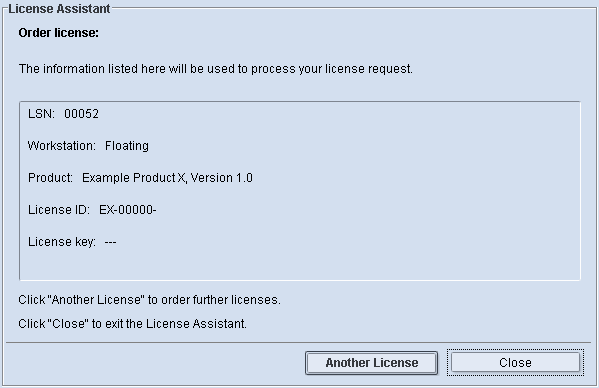
Haciendo clic en “Otra licencia” se reinicia el asistente de licencia. Con “Cerrar” se termina el asistente de licencia.
Caso 4: Se pueden utilizar licencias en circulación o licencias fijas para el producto seleccionado, y se debe solicitar una licencia fija.
Después de hacer clic en “Siguiente” se abre la siguiente ventana:
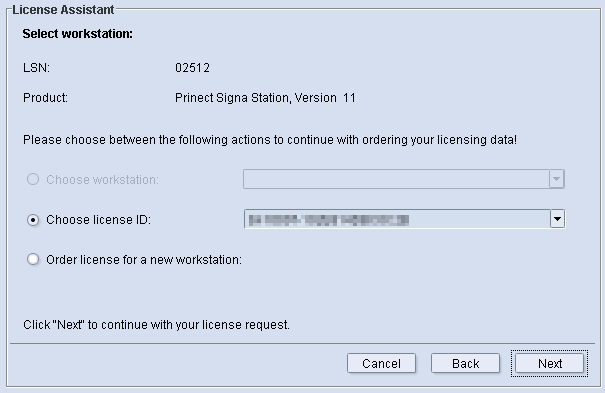
En esta ventana puede activar una de las siguientes opciones:
•“Seleccionar ID de licencia”
Cuando desea solicitar la contraseña de licencia para un producto para el que ya se ha activado el modo Start, el License Server ya conoce la ID de licencia del producto. Podrá entonces activar esta opción y seleccionar la ID de licencia correspondiente.
•“Solicitar licencia para puesto de trabajo a inicializar”
Elija esta opción si desea solicitar a tiempo una contraseña de licencia para un producto que aún no ha sido instalado y que todavía no tiene ID de licencia.
Después de hacer clic en “Siguiente” se abre una ventana que le muestra las informaciones para solicitar la contraseña de licencia:
Haciendo clic en “Otra licencia” se reinicia el asistente de licencia. Con “Cerrar” se termina el asistente de licencia.