
Si aún no ha recibido una contraseña de licencia para la nueva Applikation Prinect que ha adquirido, podrá activar lo que se conoce como “Modo Start”. En el modo Start puede usar toda la funcionalidad del producto durante 15 días, y al recibir la contraseña de licencia lo puede activar de manera permanente. Nosotros recomendamos pedir la contraseña de licencia al mismo tiempo que se activa el modo Start.
Para activar el modo Start con el asistente de licencia elija la opción “Activar el modo Start” en la ventana “Elección de la acción”, y luego haga clic en “Siguiente”.
Nota: Hay algunos productos en los que no se puede activar el modo Start. En este caso, la opción “Activar el modo Start” no se puede usar.
Se muestra la ventana “Elección del producto”.
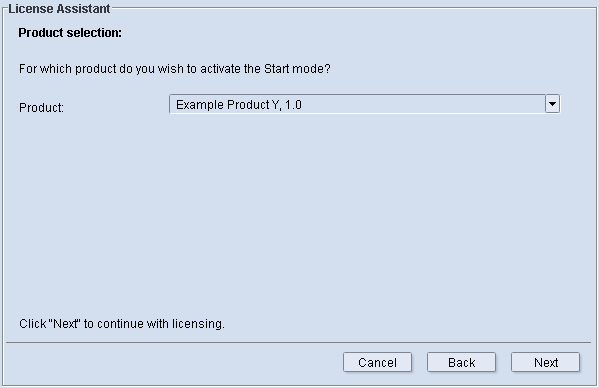
Seleccione el producto para el que desea activar el modo Start.

Nota: En la lista de selección también se ofrecen versiones de productos que el License Server aún no conoce. Ellas estarán marcadas como “No registrado”.
Haga clic en “Siguiente”. Se muestra la ventana “ID de licencia”. En esta ventana se muestra el número de serie de la licencia (LSN) y el nombre del producto, así como la versión del producto.
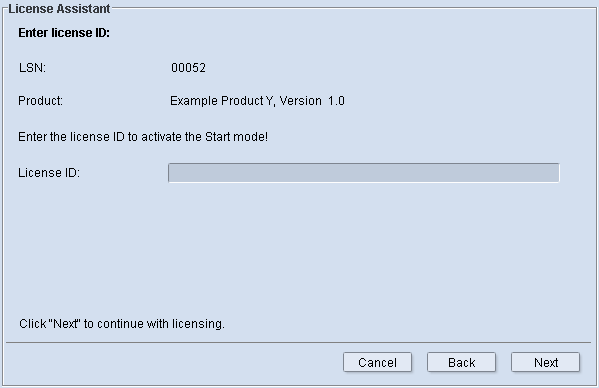
Esta ventana puede estar estructurada de manera diferente de acuerdo a la ID de licencia:
•Si desea activar el modo Iniciar (o Start) para un producto que soporta exclusivamente licencias fijas, deberá adicionalmente introducir la ID de licencia del producto elegido.
•No es necesario introducir la ID de licencia para productos que soportan las licencias en circulación. En este caso, en lugar del campo de entrada se muestra la ID de licencia.

Nota: Si un producto se puede usar para una licencia fija y una licencia en circulación, el modo Start podrá activarse únicamente para la licencia en circulación.
Haga clic en “Siguiente”.
Se muestra la ventana “Seleccionar puesto de trabajo”.
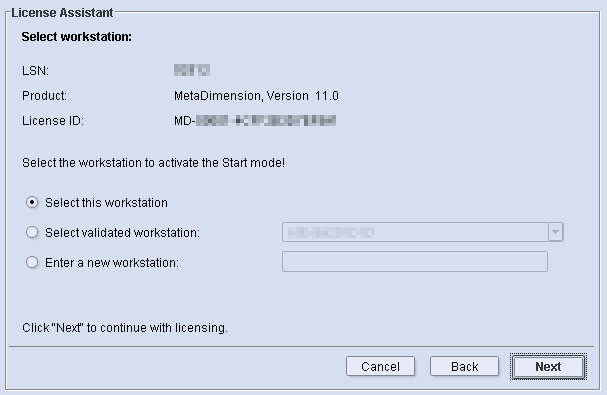
Existen las siguientes opciones para activar el modo Start para un producto instalado en el ordenador de un puesto de trabajo:
•Seleccionar este puesto de trabajo
Elija la opción “Seleccionar este puesto de trabajo” si opera el License Manager en el ordenador -de una aplicación Prinect- en el que está instalada la aplicación para la que se debe activar el modo Start.
•Seleccionar puesto de trabajo conocido
Si desea activar el modo Start para una aplicación que está instalada en otro ordenador que ya ha sido registrado en el License Server, active la opción “Seleccionar puesto de trabajo conocido” y en la lista de selección elija el nombre del ordenador en cuestión.
•Introducir nuevo puesto de trabajo
Si desea activar el modo Start para una aplicación que está instalada en un ordenador que aún no ha sido registrado en el License Server, elija la opción “Introducir nuevo puesto de trabajo” y en el campo de entrada escriba el nombre del ordenador o la dirección IP del ordenador en cuestión.
A continuación haga clic en “Siguiente”.
Se muestra la ventana “Activar el modo Start”:
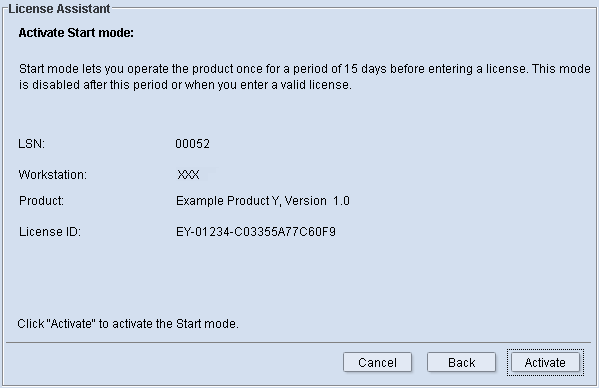
Haciendo clic en “Activar” se activa el modo Start. Se muestra la ventana “Confirmación para activar el modo Start”:
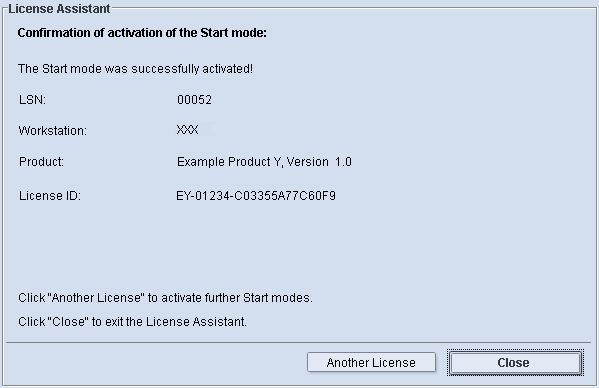
Ahora puede activar otra licencia o cerrar el asistente de licencia.