
Concepto de la interfaz de usuario
La interfaz de usuario del License Manager ha sido desarrollada de tal forma que le pueda ofrecer en todo momento la mejor vista general posible del sistema. Por esta razón se ha elegido una jerarquía “plana” de los elementos que se visualizan en la que, con muy pocas excepciones, no hay ventanas superpuestas. Especialmente cuando hay varias ventanas de diálogo abiertas, que puedan estar cubriéndose mutuamente, se pierde rápidamente la orientación. Por ello, la interfaz de usuario ha sido diseñada de tal forma que todos los ajustes importantes puedan ser hechos en la ventana principal de la aplicación.
El panel de mando es el elemento central de control en el License Manager.
En el área izquierda del panel de mando encuentra los botones de conmutación para cada área:
•Síntesis de licencias (vea Síntesis de licencias ),
•Asistente de licencia (vea Asistente de licencia ) y
•Ajustes (vea Ajustes ).

Si cambia de área con estos botones cambiará el contenido de la ventana dinámica y del área de control dinámica.
Estas áreas representan el nivel de jerarquía más elevado dentro de la interfaz de usuario del License Manager.
Tool Tips
En la interfaz de usuario Ud. puede recibir información para cada elemento en forma de los conocidos “Tool Tips” (consejos para herramientas). Si se “queda parado” posicionando el puntero del ratón encima de un botón, p. ej., en un área de control dinámico, aparecerá luego de un momento un Tooltip que le muestra la función que tiene dicho botón. Después de unos segundos se oculta el Tooltip otra vez.
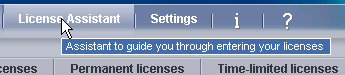
A la derecha junto a los tres botones de las áreas hay dos botones con los que puede llamar la página de información de la versión de Heidelberg Prinect Licensing o la Ayuda on-line (“signo de interrogación”).


Nota: La Ayuda on-line también la puede llamar con la tecla F1del teclado.
En la ventana dinámica se muestra el contenido del área ajustada en el panel de mando, es decir, el contenido de la ventana cambia dinámicamente cada vez que se cambia el área. Los contenidos de las áreas de la ventana dinámica del License Manager están subdivididos en otras pestañetas.
Debajo de la ventana dinámica está colocada el área de estado. En el área de estado se muestran mensajes de error o advertencias. En el capítulo “Mensajes de error” se detallan las informaciones respectivas a cada uno de los mensaje de error. Vea Mensajes de error y advertencias. El área de estado permanece visible sin modificación alguna, incluso cuando el contenido de la ventana dinámica cambie.

Nota: En el área de estado puede borrar uno o varios mensajes marcando las entradas respectivas y abriendo con la tecla derecha del ratón un menú de contexto y activando el comando de borrar correspondiente:
·“Borrar mensajes seleccionados” o
·“Borrar todos los mensajes”.
Debajo del área de estado se muestran informaciones importantes en el pie de página.

En el pie de página se muestran las siguientes informaciones:
•El nombre del servidor de licencia,
•el tipo de protección de licencia:
·Dongle: la licencia se pone a disposición a través de un Dongle
·On-line: la licencia se pone a disposición a través de la protección on-line (vea Primera instalación).
•la LSD
•el estado de servicio del servidor de licencia.