
您可以使用“演示模式”激活一个 Prinect 产品的所有选项 30 天。这样,您就可以体验一个产品的所有选项,以弄清楚一个选项对您的工作流程是否有用。因为在安装 Prinect 产品过程中,会安装所有选项,只能通过发放许可证控制对有用选项的选择,所以您可以通过激活演示模式立刻使用所有选项而不必重新进行安装。
小心:“演示模式”对于一个产品版本来说只是一次性的。30 天运行时间结束后,不能再激活演示模式。
为了借助许可证助手激活演示模式,请您在“操作选择”窗口中选择“激活演示模式”选项,接着点击“继续”。

提示:有些产品的演示模式是无法激活的。在这种情况下,不可以操作“激活演示模式”选项。
“产品选择”窗口显示如下:
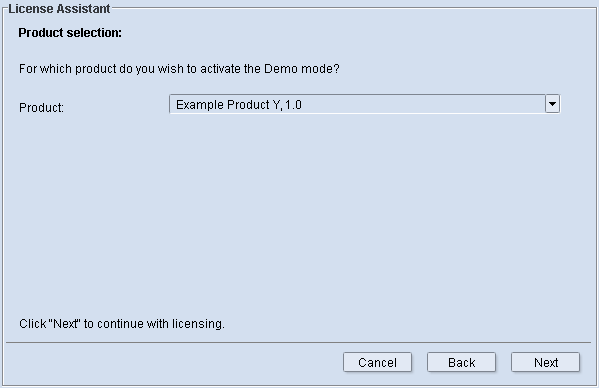
选择您想要激活演示模式的产品。

提示:在选择列表中还会提供尚未识别许可证服务器的产品版本。这些产品被标记为“未注册”。
点击“下一步”。
如果想要激活只支持固定许可证产品的演示模式,您必须选择应该获得许可的工作站。在这种情况下,显示“选择工作站”窗口。如果您想要激活支持浮动许可证产品的演示模式,则不会显示“选择工作站”窗口。
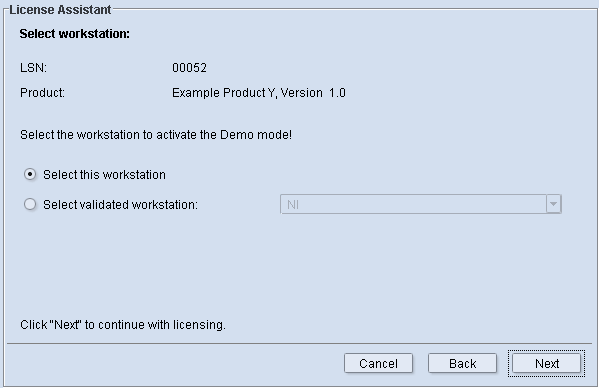
请您在“选择已知工作站”列表中选择相应应用程序计算机的计算机名称。

提示:只提供一个已经分配了一个许可证的工作站。
然后点击“下一步”。
显示“激活演示模式”窗口:
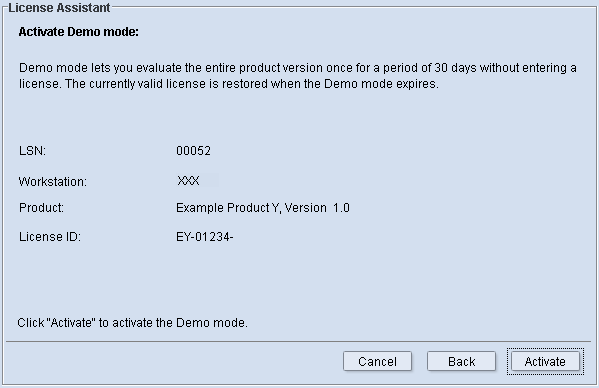
点击“激活”将激活演示模式。“激活演示模式确定”窗口显示为:
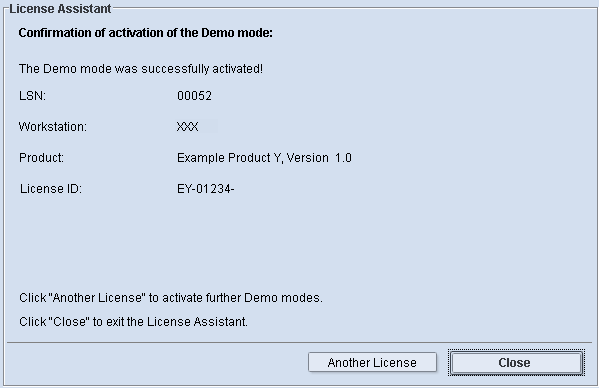
现在您可以再激活一个许可证或者关闭许可证助手。