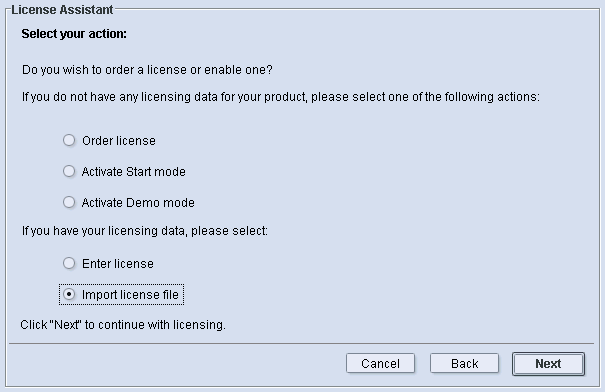
除了许可证密码,您还可以使用从海德堡许可证部门得到的许可证文件,为一个或多个产品发放许可证。在这种情况下,请您在“操作选择”对话框中激活“导入许可证文件”:

前提条件:有许可证,在许可证管理器运行的计算机系统环境中能够找到。
点击“下一步”,打开“导入许可证文件”对话框:
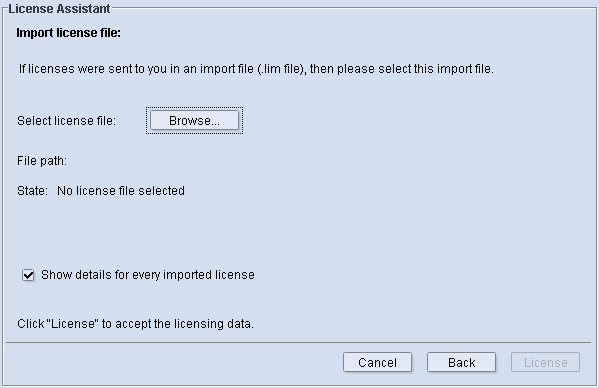
请您点击“选择”。打开一个对话框,您可以在对话框中切换到储存许可证文件的文件夹。选择许可证文件并点击“打开”确定您的选择。
现在,在“选中文件”一行中显示带有路径说明的导入文件。
在“状态”一行中,您可以得到导入许可证文件的信息,例如,得到的许可证文件的数量。
如果您激活“显示导入许可证详细信息”选项,则显示许可证的更多详细信息。
点击“许可”。
在下面的对话框中,显示第一个许可证的详细信息:
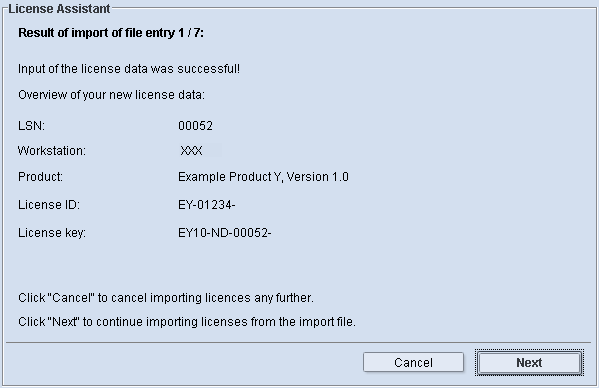
点击“下一步”。
如果是浮动许可证,则只显示许可证详细信息而无需进行进一步操作。
如果是固定许可证,则必须将其分配给一个工作站:
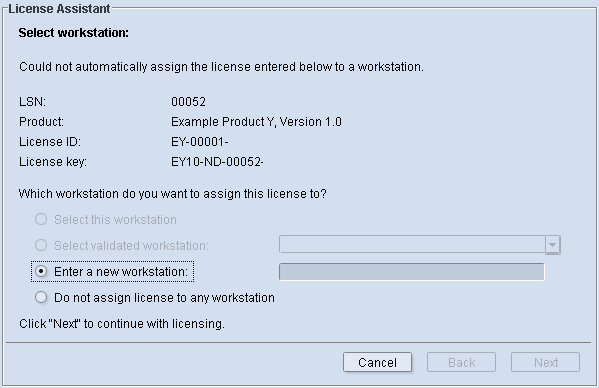
•选择这个工作站
如果您想发放许可证的应用程序,安装在您操作许可证管理器的 Prinect 计算机上,则选择“选择这个工作站”选项。
•选择已知工作站
如果您想要发放许可证的应用程序安装在另外一台计算机上,且这台计算机已经注册在许可证服务器上,则激活“选择已知工作站”选项并在选择列表中选择相关计算机的名称。
•输入新工作站
如果您想要发放许可证的应用程序安装在一台计算机上,且这台计算机尚未注册在许可证服务器上,则选择“输入新工作站”选项并在输入区域中输入计算机名称或相关计算机的 IP 地址。
•不把许可证分配给工作站
如果应该发放许可证的软件,还不能分配给工作站,则请您激活“不把许可证分配给工作站”选项。您可以稍后再把许可证分配给一个工作站。例如,当您想要准许使用一个产品,而此产品尚未安装时,可以使用这个选项。
然后点击“下一步”。
文件中所有的许可证都经历过此过程后,显示“许可证导入确定”对话框:
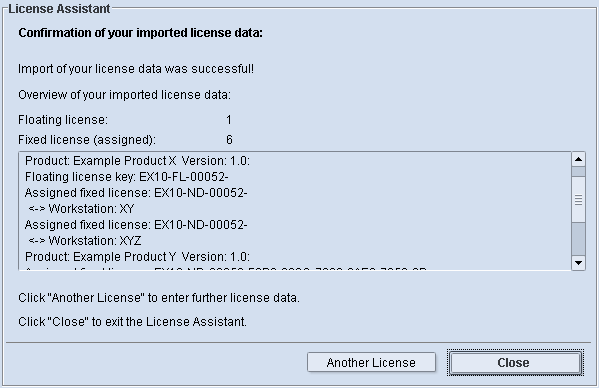
关闭对话框后发放许可证完毕并显示“许可证概览”。