
如果您还没有新购得 Prinect Applikation 的许可证密码,您可以激活“启动模式”。在启动模式中,您能够使用产品的全部功能 15 天,然后使用许可证密码长久激活产品。我们建议您,在激活启动模式的同时订购许可证密码。
为了借助许可证助手激活启动模式,请您在“操作选择”窗口中选择“激活启动模式”选项,接着点击“继续”。
提示:有些产品的启动模式是无法激活的。在这种情况下,不可以操作“激活启动模式”选项。
“产品选择”窗口显示如下:
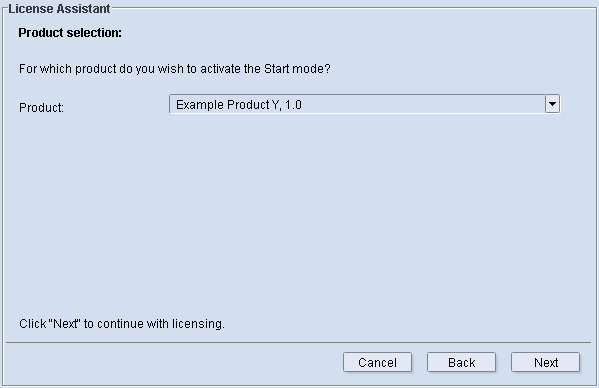
选择您想要激活启动模式的产品。

提示:在选择列表中还会提供尚未识别许可证服务器的产品版本。这些产品被标记为“未注册”。
点击“下一步”。显示“输入许可证 ID”窗口。在此窗口中显示许可证序列号 (LSN)、产品名称和产品版本。
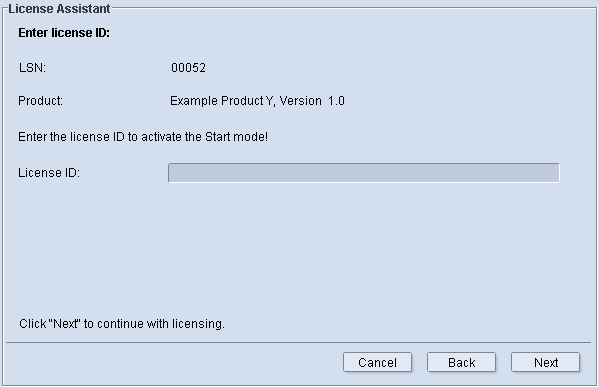
根据许可证 ID,此窗口会有所不同:
•如果想要激活只支持固定许可证产品的启动模式,您必须输入所选产品的许可证 ID。
•支持浮动许可证的产品则不需要输入许可证 ID。此时,在输入区域位置上会显示许可证 ID。

提示:如果产品既可以使用固定许可证也可以使用浮动许可证,那么只能激活浮动许可证的启动模式。
点击“下一步”。
显示“选择工作站”窗口。
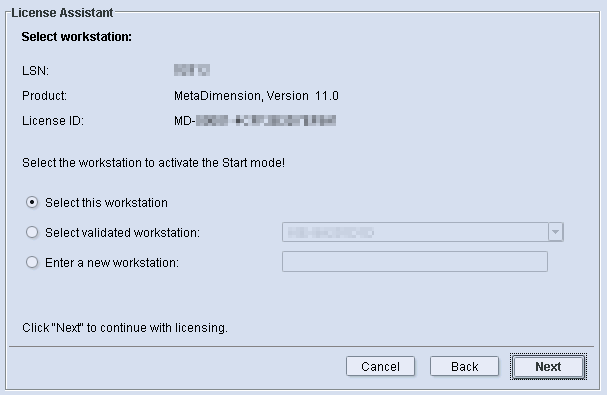
为了激活安装在工作站计算机上某个产品的启动模式,可以使用下列选项:
•选择这个工作站
如果您想激活启动模式的应用程序,安装在您操作许可证管理器的 Prinect 计算机上,则选择“选择这个工作站”选项。
•选择已知工作站
如果您想要激活启动模式的应用程序安装在另外一台计算机上,且这台计算机已经注册在许可证服务器上,则激活“选择已知工作站”选项并在选择列表中选择相关计算机的名称。
•输入新工作站
如果您想要激活启动模式的应用程序安装在一台计算机上,且这台计算机尚未注册在许可证服务器上,则选择“输入新工作站”选项并在输入区域中输入计算机名称或相关计算机的 IP 地址。
然后点击“下一步”。
显示“激活启动模式”窗口:
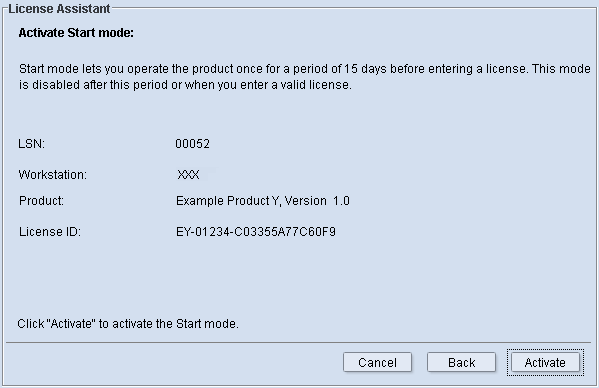
点击“激活”将激活启动模式。“激活启动模式确定”窗口显示为:
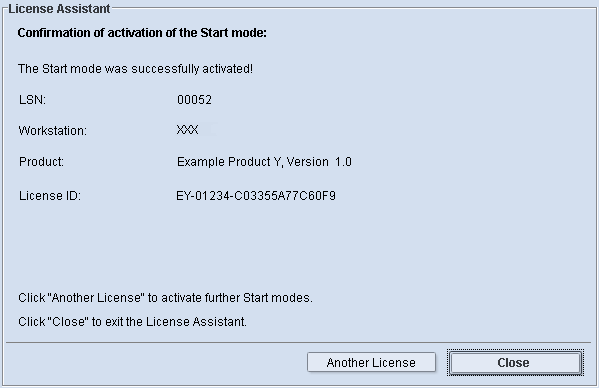
现在您可以再激活一个许可证或者关闭许可证助手。