
操作界面理念
许可证管理器的操作界面总是能够提供最佳的系统视图。因此所有选项均出现在一个“平坦”的平面上,除特殊情况,不会出现重叠视窗。特别是,如果多个对话框同时打开, 相互重叠的时候,界面可能会显得比较混乱。因此操作界面以如下方式设计:在应用程序的主窗口中进行所有的重要设置。
操作面板是许可证管理器的中央控制单元。
操作面板的左边是各个区域的切换按钮:
•许可证概览(见许可证一览 ),
•许可证助手(参见 许可证助手 )和
•设置(参见 设置 )。

如果您进入不同的部分,动态窗口和动态控制区域的内容将相应改变。
这些区域组成了许可证管理器操作界面的最顶层。
工具提示
在操作界面中您可获得“工具提示”了解各个元素的信息。例如,当您将鼠标指针“停留”在动态控制区域的某个按钮上几秒钟后,会出现一个显示这个按钮功能的工具提示。几秒钟后工具提示消失。
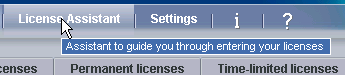
在这三个区域按钮的右边有两个按钮,您可以使用这两个按钮来调用 Heidelberg Prinect Licensing 版本的信息页面或者在线帮助(“问号”)。


提示:您也可以按键盘上的 F1 键调出在线帮助。
动态窗口会显示操作面板中所设区域的内容,也就是说,窗口内容会随着区域的更换而动态地改变。在许可证管理器的动态窗口中,区域内容还会被继续划分到单个标签卡。
动态窗口下方是动态区域。在状态区域中显示故障报告或警告。关于各个故障报告的详情,请参见“故障报告”一章。见故障报告和警告信息。即使切换动态窗口内容,状态区域也保持可见。

提示:在状态区域中您可以通过标记相关条目,然后点击鼠标右键调出快捷菜单,选择删除的方式,来删除一个或多个报告:
·“删除选中报告”或
·“删除所有报告”。
在状态区域下方以脚注的形式显示重要信息。

脚注包含下列信息:
•许可证服务器的名称,
•许可证保护方式:
·加密狗:以加密狗进行保护
·在线:在线保护许可证(见初次安装)。
•LSN
•许可证服务器的运行状态。