
下面是对“页面”选项卡中的参数组的进一步说明。
用户可以设置的所有用于在色空间之间自定义转换的参数均位于“设置”下。从海德堡提供的参数组中选定一个最接近您设想的参数组,改变该参数组并以新名称保存。
注释: Prinect PDF Toolbox 自带的参数组是写保护的,无法覆盖。
参数组文件位于:
•Windows 7 以上:“C:\ProgramData\Heidelberg\PDFToolbox\ColorSets”
•如果市 Mac 机,参数组文件位于“...所有用户\Heidelberg\PDFToolbox\ColorSets”。
在此区域中涉及针对原本颜色匹配的真实设置。
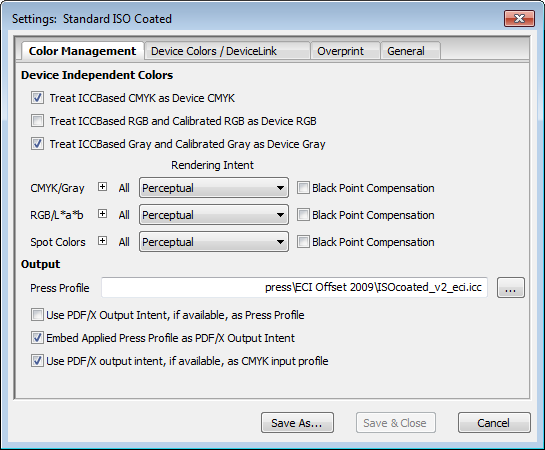
“与设备无关的颜色”是指分配给 ICC 特性文件的图片或图形颜色,这些特性文件可以使图片或图形毫无问题地从源色空间(例如:扫描仪)转移到与设备无关的 Lab 色空间。“Lab”,“CalibratedRGB”和“CalibratedGray”色空间被认为是与设备无关的色空间,因为它们能被清楚地定义或辨认。
用与设备-CMYK 相同的方式,处理 ICCBased-CMYK
移除嵌入的所有属于“DeviceCMYK”色空间的 ICC 特性文件。这个设置可以阻止意外的“CMYK”向“CMYK”转化。
用与 RGB 设备相同的方式,处理 ICCBased-RGB 和校准 RGB
将“校准 RGB 和 ICCBasedRGB”色空间的颜色转换到“DeviceRGB”色谱中,无需使用 Color Management。此后,使用 Color Management 和在 RGB +“所有” 或 RGB +“图形” 下设置的 ICC 特性文件将其转换到 输出色空间。
用与设备灰度相同的方式,处理 ICCBased 灰度和校准灰度
将“校准灰和 ICCBased 灰”色空间的颜色转换到“DeviceGray”色空间中,无需使用 Color Management。颜色被用于 K 分色。通过这个设置可以避免生成“彩色”CMY 灰。
此处可以对每个提及的颜色空间进行颜色空间匹配。
除了选择 ICC 特性文件,您还可以设置用于各个图形或者图片类型的色域映射。色域映射决定了怎样进行色空间匹配:因为在色带空间转换时,一定会发生损失,所以它将有助于获得原稿的图像感觉并确定一个颜色数目的限制。色域映射可以使用下面的参数:“来自文档”、“绝对色度映射”、“相对色度映射”、“饱和度”和“知觉色映射”。
在以下区域内可以区别对待色域映射:
•CMYK/灰度
•RGB/L*a*b
此色空间按照英语概念经常被称为“Gamut Mapping”,且通过 Color Rendering Intent(复制意图/复制行为)调节。
颜色映射是在ICC标准下定义的。下列四种颜色空间匹配被色彩管理中的 Color Management 模块和 ICC 特性文件使用:
•绝对色度映射
“绝对色度映射”Rendering Intent 用于颜色值准确和真实的复制。这个映射用于另外一个输出设备上输出过程的模拟(打样或测试印刷)或印刷中定义颜色值的输出。
输出过程色空间内的模版颜色能够被准确映射。色空间外的所有颜色将显示为下一种可映射的颜色。从而可能会出现不能继续多样的复制模版中很亮、很暗或很艳细节的情况。只要承印材料的亮度和色调在输出过程的色空间范围内,那么模拟输出过程时也对承印材料进行模拟。
•相对色度映射
“相对色度映射”Rendering Intent 用于准确的、与介质相关的颜色值复制。这个映射部分用于另一个输出设备上、与介质白相关的输出过程模拟。
模版颜色相对来说映射为介质白。模版亮度与映射亮度相匹配。色空间外的所有颜色将显示为下一种可映射的颜色。从而可能会导致,模版中不会再反复出现很暗或很鲜艳细节的差异情况。输出过程模拟中不出现承印材料模拟。
•知觉色映射(针对感官)
在印刷中,“知觉色”Rendering Intent 用于颜色值统映射时的模版和印刷不同色空间匹配。主要应用于知觉色映射的图片分色。
使用这个色空间匹配,模版的所有自然颜色的色调能够准确映射,但对比度会受限制。色空间匹配的类型由厂家指定,但是某些方面,例如:对比度和色度的变化,可以部分由用户在创建特性文件时进行设置。
•饱和度
当颜色中色度的复制在印刷果中非常重要时,保持原稿颜色的饱和度,使用“饱和度匹配”Rendering Intent 。映射主要用于图形和图表(商业图形)的分色。
使用这个色空间匹配,模版所有颜色的色度被准确映射,但亮度和色彩会受限。色空间匹配的类型由厂家指定,作为用户可以在特性文件创建过程中定义一些设置。
•来自文档
使用为 PDF 文件中的图像和图形定义的色彩映射。
色空间匹配中,所有比油墨黑更暗的 L 油墨显示在油墨黑上,因此将丢失油墨定义。这特别适合于“相对色度映射”的色空间匹配。
通过勾选“黑点补偿”选项激活黑色补偿并调整黑点,从而阻止细节的丢失。
针对“相对色度映射”色空间匹配、“知觉色映射”和“饱和度法”可以激活“黑点补偿”选项。
在这种情况下选择能描述出希望的输出设备属性的输出特性文件。
根据输出类型不同,输出特性文件可以出自不同的颜色空间:
•对打印机来说,一般情况下为“设备 CMYK”特性文件。
•对黑白输出来说可以是一个“设备灰”特性文件。
•对显示器输出(例如网页)来说可以是“DeviceRGB”特性文件。
倘若打开了一个带有定义的输出目标和嵌入的 ICC 特性文件的 PDF/X 文件,那么它将被一直作为印刷特性文件使用。忽略设置的印刷特性文件。
选择的印刷特性文件作为 PDF/X 输出目标被嵌入到 PDF 文件中。此操作对于具备 PDF/X 格式的重叠工作流程非常有意义。
使用 PDF/X 输出目标(如果可用)作为 CMYK 输入特性文件
如果打开一个带有定义的输出目标和嵌入的 ICC 特性文件的 PDF/X 文件,则其被用作 CMYK 转换中的 CMYK 的源特性文件。忽略“设备颜色/设备链接”选项卡中设置的 CMYK 特性文件。
对与设备相关的颜色进行设置。
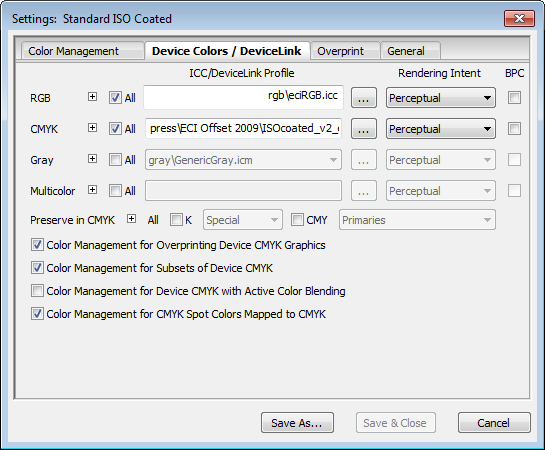
颜色空间转换将通过 ICC 特性文件进行。在这个区域中将使用源特性文件,该特性文件在转换到与设备无关的 Lab 颜色空间时被使用。使用设置的印刷特性文件(“色彩管理 > 输出”选项卡)实现到输出色空间的转换。
安装时会创建 ICC 印刷特性文件:
•Windows 7 以上:“C:\ProgramData\Heidelberg\PDFToolbox\ICCProfiles”
•在苹果机 Macintosh 中,文件位于“...所有用户\Heidelberg\PDFToolbox\ICCProfiles”下。
这个目录包含提供的 ICC 特性文件。
按照标准,此 ICC 特性文件在安装后应用于自动转换。

提示:当您在上述的目录中复制相应的文件时,您可以通过自带的特性文件来补充这些提供的 ICC 特性文件。
|
|
通过点击该按钮打开一个选择窗口(自动打开相应的特性文件目录),在这个窗口中您可以选择所希望的 ICC 特性文件。 |
在 Prinect Prepress Manager 环境下您可访问其资源。路径:“\\Prepress Manager Server\PTConfig\SysConfig\Resources\ICC-Profiles”

提示:如果没有选择特性文件,就不能进行到目标色空间的转换。
在导入 ICC 特性文件是检查,其是否匹配所选颜色空间。如果不匹配,则出现错误报告。
为图片和图形转换选择一个 ICC 特性文件。
为了转换 PDF 文件中存在的 RGB 图片,选择一个用“设备 RGB”色空间定义的 ICC 特性文件。
为了转换 PDF 文件中存在的 RGB 图形(也包括文本和平滑渐层),选择一个用“设备 RGB”色空间定义的 ICC 特性文件。

注释: 对于 Office 文档的 RGB 图形来说,应该使用 Heidelberg 提供的“链接特性文件‘RGB2CMYK.icc’”。这个特性文件能够实现用 Postscript 标准进行简单的“RGB”到“CMYK”的转换,而 Postscript 标准能够使已存在的边角颜色保持不变。
CMYK +“所有”
为转换选择一个 ICC 特性文件。
为了转换 PDF 文件中存在的 CMYK 图片,选择一个用“设备 CMYK”色空间定义的 ICC 特性文件。
为了转换 PDF 文件中存在的 CMYK 图形(也包括文本和平滑渐层),选择一个用“设备 CMYK”色空间定义的 ICC 特性文件。
灰度 +“所有”
为转换选择一个 ICC 特性文件。
灰度 +“图片”
为了转换 PDF 文件中存在的灰度图片,选择一个用“设备灰”色空间定义的 ICC 特性文件。如果您选择“CMYK 图片”选项,可以额外使用已选择的 CMYK 特性文件。
为了转换 PDF 文件中存在的灰度图形(也包括文本和平滑渐层),选择一个用“设备灰”色空间定义的 ICC 特性文件。如果您选择“CMYK 图形”选项,可以额外使用已选择的 CMYK 特性文件。
为转换选择一个 ICC 特性文件。
复合色 +“图片”
若要转换 PDF 文件中存在的彩色图片,请选择一个针对指定 DeviceN 色空间(例如:Hexachrom)定义的 ICC 特性文件。只有在少数情况下,一个文档中包含多个不同的彩色空间,这样,只可以转换这些颜色空间中一个颜色空间的图片。您可以通过选择特性文件确定需转换的彩色图片的类型。
复合色 +“图形”
若要转换 PDF 文件中存在的彩色图形(文本和平滑渐层也一样),请选择一个针对指定 DeviceN 色空间(例如: Hexachrom)定义的 ICC 特性文件。

提示:在已选定设备连接特性文件的情况下,“Rendering Intent”处于未激活状态。在这里选择 Rendering Intents 是没有效果的,因为设备连接特性文件中以及描述了 Rendering Intent。
为此请参阅Rendering Intent下的说明。
为此请参阅黑点补偿下的说明。
CMYK 图片或图像或灰度图像到 CMYK 图像的转换过程中,黑色结构根据设置保留下列参数:
•专用(默认)
C、M、Y 颜色将转换成 CMY,K 颜色将基于自定义方法进行转换。长期的测试证明这个方法是最好的。“自定义”参数可以消除复合文件中的大多数问题。这个参数只存在于 Heidelberg-CMM。
•基础
C、M 、Y 颜色转换成 CMY,K 在借助对比度曲线转换成目标密度。
•K=K
只有 C、M 、Y 颜色转换成 CMY,K 没有转换。
黑色结构保持不变。
•除了保留黑色外,还可设置保留原色和二次色。可选择下列模式:
·“原色(实地)”
只保留 100% 的原色,
比如 100% 品红(原色)
·“原色(所有)”
保留所有原色,
比如 70% 品红(原色)
·“+ 二次色(实地)”
保留 100% 的原色和二次色,
比如 100% 品红(原色)、100% 黄和 100% 青(二次色)
·“+ 二次色(所有)”
保留所有原色和二次色,
比如 70% 品红(原色)、60% 黄和 60% 青(二次色)。
套印设备 CMYK 图形的色彩管理
只在“CMYK”已激活时才激活。
色彩管理也可以应用到套印设备 CMYK 图形中。
只在“CMYK”已激活时才激活。
个别通道缺失时也可以应用色彩管理。
只在“CMYK”已激活时才激活。
颜色混合 (Color Blending) 激活时可禁用色彩管理,因为有时可能导致明显的色差。
只在“CMYK”已激活时才激活。
对转换后的 CMYK 专色禁用色彩管理。
在“套印”选项卡中可以对参数进行设置,这些参数能够自动识别和消除 PDF 文件中与套印功能相关的不匹配的设置。
套印
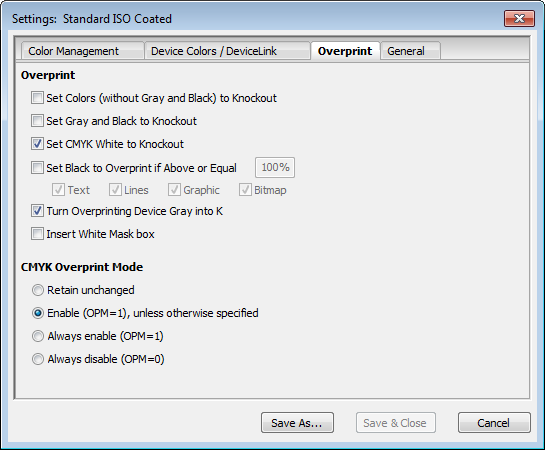
颜色(没有灰色和黑色)是镂空的
所有叠印的有色元素(图像、图形和文本)将设置为镂空。
此功能有助于修正套印状态的错误应用。
如果页面内容必须设为套印的话,就不能使用这个功能,例如:一个套印专色将生成一个色混合。
灰色和黑色是镂空的
所有叠印的灰色和黑色元素(图像、图形和文本)将设置为镂空。通过“套印黑色”功能可以从一个特定的颜色活件开始再次把图形或文本元素设置为套印。
CMYK 白色是镂空的
一个现存的叠印 CMYK 白(C=M=Y=K=0%)将设置为镂空。
在这个组合中不存在可印刷的东西。
值为 0% 的 CMYK 组合大多数偶然存在于 PDF 生成过程中。
设定值定义了一个阈值,高于这个阈值的黑色将作套印处理。
您可以取消选择指定的对象。选择:“文本”、“线条”、“图形”和“位图”。
工作方式:
值越小,使用叠印的几率越大。默认设置为 100%。值的范围是 0% 到 100%。
50%:将 K 分色中所有设置为 50% 及以上的灰色设置为“套印”。
100%:只有 K 分色中 100% 的灰色被设置为“套印”。
适合这个黑色的色空间为 C=M=Y=0% 的“设备 CMYK”,“设备灰”或“专色黑”(/Separation/Black)。

提示:如果在此输入 1%,那么具备设备灰颜色空间的图片和平滑渐层将设置为套印(例如,当从 CMYK 中提取 K 用于编辑版本时)。
“设备灰”颜色空间中的所有叠印色被转换为黑色。它存在于“专色黑”色空间 (Separation/Black)。
“设备灰”颜色根据 PDF 详细说明套印所有以下存在的专色。然而,与期望的相反,CMY 分色被镂空。
这个转换将导致 CMY 分色被套印,并且还会对平滑渐层和图片进行转换。通过激活参数不会出现此问题。
叠印“装置灰”图像和颜色序列通常用于透明的暗调。没有转换的输出是不令人满意的。
插入白色盖板矩形
将一个相当于媒体框尺寸的冲压矩形插入到页面背景中。由此将覆盖排版中在其下方的所有元素(例如裁切线)。
首要条件: 开启一个套印状态。
CMYK 叠印模式影响 DeviceCMYK 颜色的叠印行为。这只对图形和文本元素生效,对图片和阴影无效。
在 PDF 文档中定义的叠印模式不被更改。
如果在 PDF 文档中没有定义 OPM (Over Print Modus),那么在选择此选项时则将 OPM 设定为 1。
无论如何 OPM 总为 1。
无论如何 OPM 总为 0。

下面的例子解释了,OPM 在叠印中的行为:
|
|
C |
M |
Y |
K |
专色 |
|---|---|---|---|---|---|
|
现存的颜色组 |
10% |
0% |
30% |
0% |
50% |
|
叠印的颜色组 |
0% |
20% |
80% |
0% |
|
|
叠印状态无要求,不论是 OPM=0 还是 OPM=1 |
0% |
20% |
80% |
0% |
0% |
|
设置叠印状态,OPM=0 |
0% |
20% |
80% |
0% |
50% |
|
设置叠印状态,OPM=1 |
10% |
20% |
80% |
0% |
50% |
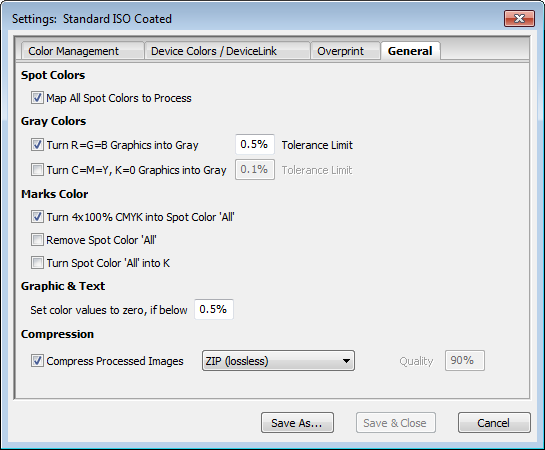
将所有专色转换为 CMYK
PDF 文档中的所有专色被 CMYK 部分替代,也就是说,它们可以用 4 个印版加以印刷。
所有具有同样R、G 和 B 值的“设备RGB”图形和文本被转化为“设备灰”(灰=R)。
平滑渐层和图片没有转换。
如果不激活此选项,RGB 值通过设置的RGB +“图形”特性文件转换到目标色空间。这将生成一个“彩色的”CMY 灰。
所有“设备 CMYK”图形和文本以相同的 C、M 和 Y 值转换为“设备灰”。因此,K 得到 CMY 值。
平滑渐层和图片没有转换。
如果不激活此选项,CMYK 值通过设置的CMYK +“图形”特性文件转换到目标色空间。这将生成一个“彩色的”CMY 灰。
如果先前选择所述的两个选项,那么“公差限值 (%)”文本框将被激活。
如果无法完全满足 R=G=B 或 C=M=Y 等式,则可以使用这个公差限值将 RGB 或 CMY 值转换成灰色。
在此输入一个百分比值,从而允许 R、G 和 B 值或 C、M 和Y 值相互之间隔离开,并转换成灰。
您可以在“标记颜色”组中设置影响专色“所有”的参数。为应在所有分色上输出的标记(例如:裁切标记和规矩线)设置专色“所有”。它不能用于最后产品页面内容的一部分对象。
将 4 x 100 % CMYK 转换成“所有”专色
如果您希望将 C, M, Y 和 K 定义为 100 %的颜色转化为专色“所有”的话,勾选这个选项。
移除专色“所有”
移除此颜色的所有标记,例如:裁切标记和规矩线。
将专色“所有”转换为 K
如果您希望将“所有”转化为 K 的话,勾选这个选项。

提示:这些选项只影响文本和图形对象。
当颜色值小于输入的百分比值时,通过此选项可以将文本和图形对象中的颜色值设置为零。
在此您可在“自动(JPEG 和 ZIP)”、“JPEG(非无损)”、或者“ZIP(无损)”以及“JPEG2000”之间进行选择。在“自动化”中,压缩取决于原稿图片的压缩。虽然“ZIP”压缩类型提供了“JPEG”格式的较小压缩,但这个 ZIP 压缩是无损的。JPEG 压缩会导致质量的损失。选择“JPEG2000”时,如果设置质量为“100%”,压缩也是无损的。
这里您可以把已改变的转换参数作为参数组另存为一个新的名称或改变一个现有的参数组。
这里您可以用相同的名称保存选定的参数组,同时退出“设置”窗口。
按“保存&关闭”按钮。
取消
这里您可以无需保存关闭选定的参数组。
如果参数已改变,会出现一个带有安全询问“保存所作的修改吗?”的对话框。点击“是”进行确认,可以保存参数组。
