
PDF 助手分色控制
通过分色控制您可以在包含预分页面的 PDF 文件中查阅相关的分色信息,若有可能进行编辑。
您可以提取有关这些分色页面分发到一个复合页面的分色信息。可惜在一个 PDF 文件中,现存的分色信息经常是错误的或者是完全缺省。分色信息中经常出现的一个错误是,定义单个分色为复合页面。
借助于分色控制您可以对属于同一类的分色页面进行分组,改变现有的分组或者创建一个伪复合页面。此外,多个页面在程序技术方面进行重叠放置,以便于产生一个关于复合页面的总印象。基于这个模拟您可以控制单个分色页面的正确分发。但是您也可以保存伪合成文件并在一个复合工作流程中进行合成。
提示:对于伪合成不能执行任何色彩管理和陷印。
假如不存在关于预分 PDF 文件方面的分色信息,您可以通过分色控制生成一些信息。
|
|
点击旁边的图标或者在菜单中选择“附加模块 > Prinect 2018 > PDF Toolbox > PDF 助手分色控制...”,打开分色控制。 |
在分色控制窗口中将显示 PDF 文件中包含的分色信息。
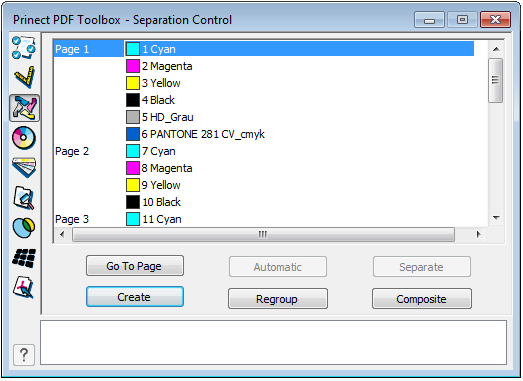
在一个正确的分色信息中,每个页面大多数通过分发得到 4 种原色分色并也有可能专色分色。
分色控制还会显示 Composite PDF 的分色信息。
假如现有信息是不正确的,那么您可以通过对属于同一类的独立页面分色加以分组,从而修正信息。
为了正确分配分色,标记同一页面的所有分色。
点击“排列”。
之后页面上都是正确的分色,现在可用转换为 Composite。点击“Composite”。
通过相同的程序您可以修正错误的分组。
您可以让 PDF 文件的每个页面得以显示,以便于轻松定位属于同一类的页面。
勾选页面或分色并点击“页面显示”。
自动
PDF 文档中可能存在错误的分色页面。用“自动”可消除这些错误。
当每张页面视为 Composite-PDF 时,才可激活“自动”。使用自动会先将页面的颜色视为重复颜色,然后分配给新页面。
您有一个错误的分色 PDF。使用分色控制后会得到以下结果:
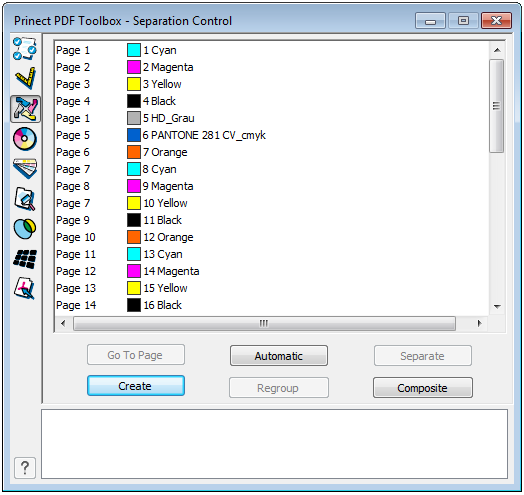
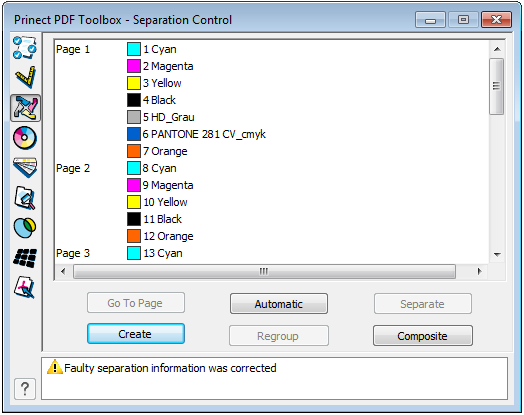
点击“自动”。显示下列结果:
如果不是单独输出,而是在合成工作流程中合成 PDF(例如:在 Prinect Integration Manager 中),那么分色或替代色的颜色显示只与印刷流程相关。
未知的颜色,也就是说,在 PDF 中针对非替代色保存的颜色将首先作为替代色配备默认绿。为了准备合成工作流程或者是为了真色彩的显示,您可以编辑“替代色”的 CMYK 组成。
您可以修改颜色名称和与此相关的颜色信息。

提示:针对所有在列表中排列的颜色,这些修改以相同的名称被确认,但是不限于列表中先前存在的颜色。如果要为同一名称的所有颜色执行修改,您可以选择列表中显示的第一个颜色。
1.双击要编辑的颜色说明。
“更改颜色”窗口打开。

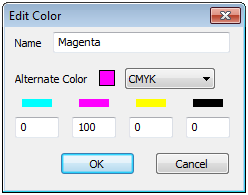
2.若有需要,您在相应的文本框中修改颜色的名称。
3.在各个文本框中修改青、品红、黄或黑的百分比值,以便于修正颜色定义。
4.点击“OK”。修改的颜色将在分色信息中被确认。
提示:如果专色不包含替代色,但是它的颜色名称却输入正确(例如:Pantone® 或 HKS® 颜色),您则可以通过 Prinect Color Editor(在“设置 > 专色”下)从色卡中分配一个合适的颜色值,并且为整个文档合成一个正确的 CMYK 替代色。
假如在您的预分 PDF 文件中不存在或只存在不完整的分色信息,您可以生成一些信息。
前提是每个文档页面都提供许多分色,因为一序列的分色根据页面进行分组并具有相应的分色信息。
如果(在少数情况下)不是为每个页面提供所有分色,那么您可以生成分色信息,但是必须紧接着手动编辑分组。
1.如上所述,打开分色控制。
2.点击“生成”。打开“创建分色信息”窗口。

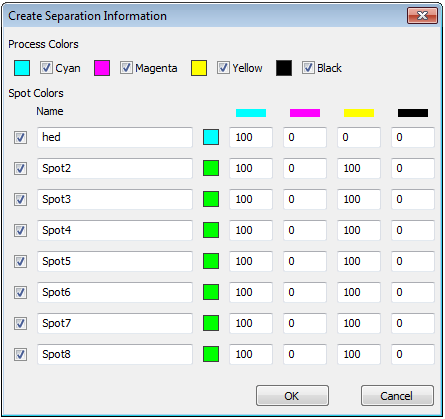
在“印刷色”区域中激活针对原色的选项。
正常情况下,您不能改变任何东西,不是所有的 CMYK 颜色都能被使用。
3.在这种情况下不勾选相应的选项。
4.如果在您的 PDF 文件中存在专色的分色页面,您可以在“专色”区域中为每个专色激活一个选项。
5.分别在文本框中输入专色以及颜色定义的名称。
6.接着点击“OK”。
创建分色信息,并显示在分色控制窗口中。

提示:如果您收到消息“文档中除了 DeviceGray 之外还含有其他颜色”,则表示至少还有一个分色包含颜色成分(分色通常应该只由灰色成分组成),这可能会导致输出时出错。

提示:用该功能将已存在的分色信息覆盖。
如果分色信息是完整和正确的,您可以生成一个伪合成。“套印”的分组分色将叠在一起。
通过这个伪合成您可以检查,事实上彼此相关的分色是否也一起被分组。您可以以这种形式保存文件,这个文件一直包含所有的分色信息,也可以用于一个合成工作流程。
1.首先要用修正后的分色信息保存 PDF 文件。
2.点击“合成”。用伪合成生成一个 PDF 文件。
3.控制伪合成。
4.假如您要在一个合成工作流程中使用伪合成,必须要加以保存。
5.伪合成的 PDF 文件是可重新分离的。

提示:对于伪合成不能使用任何色彩管理和陷印。
6.单击“分离”。
