
Requisito: Para ejecutar la herramienta se necesita una licencia de Coating Editor.
Con la herramienta “Show Effects” puede visualizar superficies especiales tales como barnices, láminas, tintas especiales o grabados en relieve, y las puede observar en una vista tridimensional.
|
|
Requisito: Para ejecutar la herramienta se necesita una licencia de Coating Editor. |
|
|
Abra “Show Effects” haciendo clic en el icono de la izquierda o elija el menú “Módulos adicionales > Prinect 2020 > PDF Toolbox > Show Effects”. |
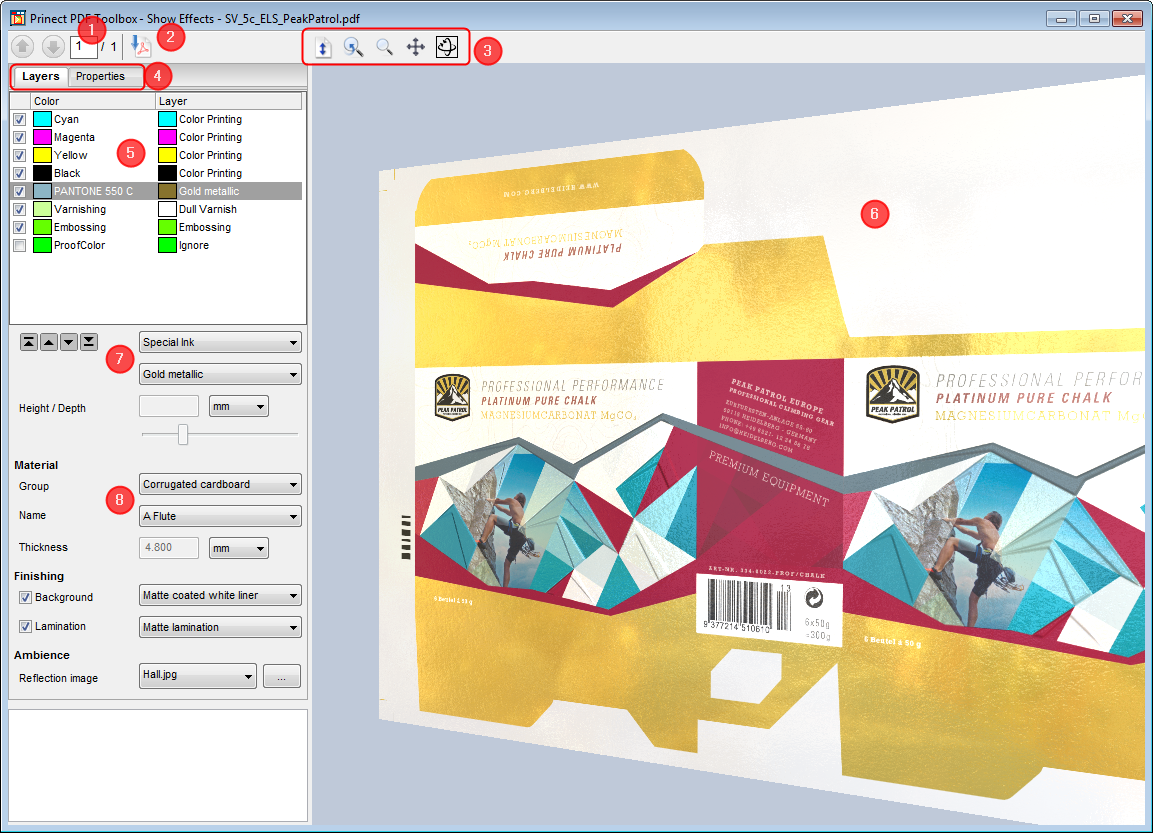
Después de iniciar Show Effects, la página PDF del documento se muestra en el área de vista previa [6] de forma tridimensional. Si existen varias páginas puede cambiar entre las páginas usando los botones [1]. Con los botones [3] puede rotar, desplazar y ampliar la vista.
En la tabla [5] de la página del lado izquierdo se ven los efectos que se han asignado a cada color en el documento. Para cambiar esta asignación marque un color y ajuste el efecto deseado [7].
El material [8] en el que se ha de imprimir el PDF se puede definir previamente en el catálogo.
En la pestañeta “Propiedades” [4] puede editar los efectos y crear nuevos efectos.
Si desea reenviar la visualización, puede exportar la vista previa actual como un 3D PDF. Para hacerlo haga clic en el botón [2] y elija un lugar de almacenamiento.
A continuación se presenta una breve descripción de cada una de las funciones:
|
|
Restablecer Restablece la vista estándar. |
|
|
Reducir a formato Adapta la vista de tal forma que se vea la hoja entera sin modificar la rotación. |
|
|
Ampliar/Reducir Active este botón. Mantenga presionada la tecla izquierda del ratón y mueva el ratón hacia arriba para aumentar el zoom, o hacia abajo para reducir el zoom. |
|
|
Desplazar Active este botón. Mantenga presionada la tecla izquierda del ratón y mueva el ratón para desplazar la vista. |
|
|
Rotar Active este botón. Mantenga presionada la tecla izquierda del ratón y mueva el ratón para rotar la vista. |
Esta herramienta tiene las siguientes pestañetas:
HD Declaracion de privacidad | Huella | Prinect Know How


