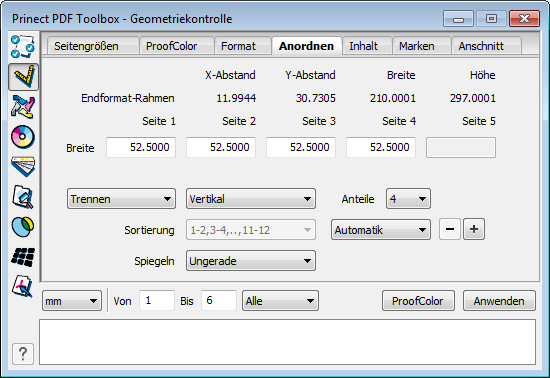
In der Auswahlliste können Sie zwischen "Trennen", "Zusammenfügen" und "Kacheln" wählen.
Hier können Sie Seiten eines PDF-Dokumentes in bis zu 10 Anteile teilen, z. B. wenn ein mehrseitiges Dokument im Wickelfalz in Einzelseiten aufgetrennt werden soll.
Es wird die Größe des Endformat-Rahmens angezeigt und Sie können wählen, ob Sie horizontal oder vertikal trennen möchten. Der Wahl entsprechend sind die dazugehörigen Felder aktiv geschaltet.
Unter "Spiegeln" können Sie festlegen, ob die Trennung auf der Rückseite in seitenverkehrter Reihenfolge durchgeführt werden soll oder nicht. Wählen Sie "Gerade" bzw. "Ungerade", wenn die Trennung auf den geraden bzw. ungeraden Seitenzahlen gespiegelt werden soll.
Im PDF-Dokument wird der Endformat-Rahmen und die Trennungslinie mit grünen Linien dargestellt. Eine Verschiebung der Trennungslinie können Sie mit dem Maus-Zeiger im PDF-Dokument oder durch eine manuelle Eingabe in den Feldern und durch Drücken der Taste "Tab" vornehmen.
Durch Klicken auf "Anwenden" werden die vorgenommenen Einstellungen im PDF-Dokument angezeigt.
Durch Klicken auf "+-Button" können eingestellte Parameter für eine "Trennung" gesichert werden. Dies erspart die erneute Eingabe der Parameter bei wiederkehrenden Trennungen.

|
Hinweis: Mit gedrückter Shift-Taste + Klick auf "Anwenden" können Sie die gemachten Einstellungen auf mehrere PDFs anwenden. Es öffnet sich ein Fenster, in dem Sie weitere PDFs auswählen können. |
•"Zusammenfügen":
Mit der Funktion "Zusammenfügen" können Sie Einzelseiten zu Doppelseiten zusammenfügen.
·"Sortierung":
Wenn Sie das PDF in zwei "Anteile" und horizontal trennen, können Sie das PDF neu sortieren. Diese Doppelseiten können fortlaufend oder völlig neu kombiniert werden. Die Texte werden angepasst.
Sie können festlegen, wie groß die Anzahl der Seiten ist, die zusammengefügt werden soll. Diese Funktion kann nützlich sein, um zu verhindern, dass eine Broschüre zu dick zum Heften wird. Wählen Sie dafür bei der Sortierung den zweiten Eintrag aus und geben Sie bei der Paginierung eine durch vier teilbare Seitenzahl ein.
•"Kacheln":
Die Funktion "Kacheln" trennt Seiten in feste Formate (Kacheln). Über eine Auswahlliste können vordefinierte Größen gewählt werden.
Unter "Spiegeln" können Sie festlegen, ob die Trennung auf der Rückseite in seitenverkehrter Reihenfolge durchgeführt werden soll oder nicht. Wählen Sie "Gerade" bzw. "Ungerade", wenn die Trennung auf den geraden bzw. ungeraden Seitenzahlen gespiegelt werden soll.
Im unteren Bereich des Fensters können die Einheit der angezeigten Werte und der Seitenbereich gewählt werden. Im Status-Feld werden Informationen für das Trennen angezeigt.
"ProofColor"
Durch Klicken auf "ProofColor" werden die vorgenommenen Einstellungen im PDF-Dokument eingezeichnet. Sie müssen das "Trennen" nicht durchführen, Sie können sich auch nur ansehen, wo getrennt werden müsste. Damit können Sie z. B. die Stellen kennzeichnen, an denen gefalzt werden soll.