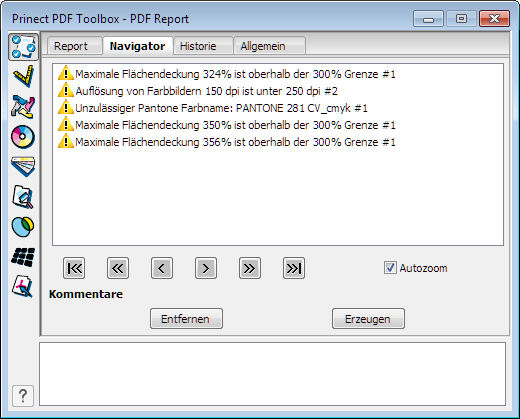
Der PDF Report Navigator ist ein Tool, mit dem Sie sich Fehler, Warnungen oder auch Informationen zeigen lassen können, die der Preflight Report gefunden hat.
Wurde das PDF schon überprüft, öffnet sich bei Aufruf des Tools als erstes der Navigator. Im unteren Bereich sehen Sie die Ergebnisse.

|
Voraussetzung: Es ist bereits ein PDF Report von einer PDF-Datei erstellt worden. Dies kann ebenso ein Report sein, der mit dem Prinect Integration Manager erstellt wurde. Eine PDF-Datei oder ein Report muss geöffnet sein, um den PDF Report Navigator zu starten. |
Mit dem "PDF Report Navigator" können Sie folgendes tun:
•zwischen den Seiten navigieren
•Filter und Kategorien setzen, um nur bestimmte Warnungen / Fehler anzuzeigen
•Kommentare von den Warnungen / Fehlern auf den PDF-Seiten erzeugen und wieder entfernen
Mit den Navigatortasten können Sie sich durch die festgestellten Problemmeldungen durchklicken. Sie werden durch ein Kreuz in der PDF-Datei angezeigt.

Tasten von links nach rechts:
•An den Anfang der Liste
•Eine Problemmeldung zurück
•Eine Problemmeldung zurück - oder - wenn ein Problem mehrmals vorkommt, innerhalb der Problemmeldung einen Schritt zurück
•Eine Problemmeldung vor - oder - wenn ein Problem mehrmals vorkommt, innerhalb der Problemmeldung einen Schritt vor
•Eine Problemmeldung vor
•An das Ende der Liste
Autozoom
Haben Sie "Autozoom" angeklickt, wird beim Weiterklicken in der Liste oder mit den Tasten das Problem in der PDF-Datei herangezoomt.
|
Kommentare: |

|
Kommentare können entfernt oder erzeugt werden. Sie werden durch kleine Zettel symbolisiert. Beim Entfernen sind die Kommentare erst nach einer Neudarstellung der PDF-Seite verschwunden. Der Inhalt der Kommentare kann gelesen werden, wenn Sie den Mauszeiger daraufschieben oder den Kommentar durch Doppelklick öffnen. Welche Kommentare erzeugt werden sollen, können Sie durch die Filtereinstellungen selbst bestimmen.
Farben der Kreuze und der Kommentare
Die Farben entsprechen den Problemmeldungen im Report: rot - Fehler; gelb - Warnung; grün - Repariert; blau - Info.