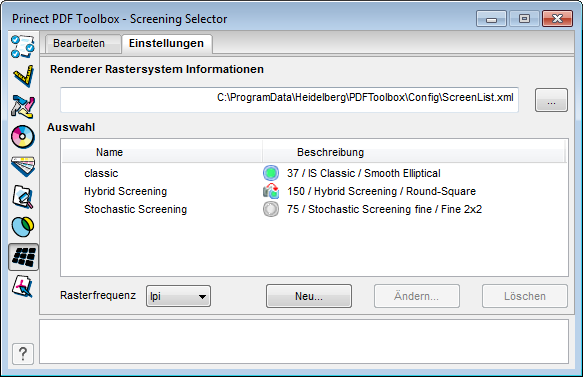
In diesem Register werden Ihre Rastereinstellungen aufgelistet.
Um eine neue Rastereinstellung zu erstellen, klicken Sie auf "Neu". Dann können Sie ein Rastersystem auswählen und seine Parameter einstellen. Diese Rastereinstellung wird unter neuem Namen gespeichert.
Die neue Rastereinstellung wird in der Liste bei "Auswahl" aufgeführt und erscheint auch im Register "Bearbeiten" in den Auswahllisten.
Renderer Rastersystem Informationen
Wählen Sie hier den Speicherort der Datei aus, in der Informationen zu den vom Renderer unterstützten Rastersystemen enthalten sind.
Wenn die Prinect PDF Toolbox an ein Prinect System angeschlossen ist, dann wird automatisch die richtige Datei voreingestellt. Damit ist sichergestellt, dass nur zu Ihrem Belichter kompatible Rastereinstellungen vergeben werden können.
Auswahl
Hier werden die Rastereinstellungen angezeigt, die im Register "Bearbeiten" ausgewählt werden können. Neben dem Namen sehen Sie eine kurze Beschreibung und eines der folgenden Symbole:
|
|

|
Kein Winkeltausch vorgenommen |
|
|

|
Winkeltausch vorgenommen |
|
|

|
Kein Winkeltausch möglich |
Rasterfrequenz
Wählen Sie in dieser Auswahlliste aus, ob die Rasterfrequenz in lpi oder lpcm angezeigt werden soll.
Neu
Hiermit erstellen Sie neue Rastereinstellungen. Möchten Sie eine bereits vorhandene Rastereinstellung als Voreinstellung nutzen, müssen Sie diese vorher selektieren. Nach Klick auf "Neu" öffnet sich der Dialog "Einstellungen". Siehe Dialog "Einstellungen".
Ändern...
Selektieren Sie die gewünschte Rastereinstellung und klicken Sie auf "Ändern...". Es öffnet sich der Dialog "Einstellungen". Siehe Dialog "Einstellungen"
Löschen
Selektieren Sie die gewünschte Rastereinstellung und klicken Sie auf "Löschen". Die Einstellung wird ohne weitere Abfrage sofort gelöscht. Im PDF verwendete Rastereinstellungen können nicht gelöscht werden.
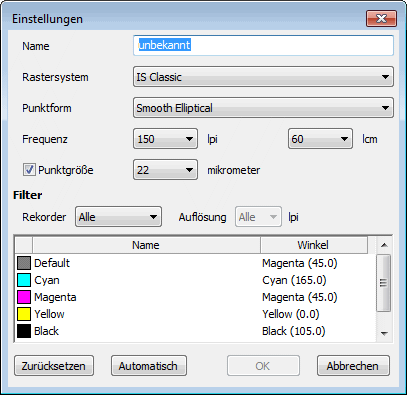
In diesem Dialog erstellen Sie eine neue Rastereinstellung oder ändern die Eigenschaften einer bestehenden Rastereinstellung.
Name
Vergeben Sie einen passenden Namen für die Rastereinstellung.
Rastersystem
Wählen Sie hier das Rastersystem aus der Auswahlliste.
Die folgenden Parameter sind abhängig von dem gewählten Rastersystem. Z. B. kann bei frequenzmodulierten Rastern die Frequenz natürlich nicht festgelegt werden, sondern nur die Punktgröße.
Punktform
Hier können Sie die Punktform des Rasters auswählen. Die zur Verfügung stehenden Möglichkeiten hängen vom gewählten Rastersystem ab. Es gibt z. B.:
|
Round |
|
|
|
Punktform für den Flexodruck. Die Punktform bleibt durchgängig rund.
|
|
Round-Square |
|
|
|
Diese Punktform ist vom klassischen Glasgravurraster abgeleitet und für den Offsetdruck geeignet. Dieser Punkt beginnt im hellen Bereich als runder Punkt und wird dann zunehmend quadratischer. Mit zunehmender Dunkelheit entstehen dann erst quadratische und dann runde weiße "Löcher".
|
|
Smooth-Elliptical |
|
|
|
Diese Punktform ist besonders für den Offsetdruck geeignet. Dieser Punkt beginnt im hellen Bereich als runder Punkt und wird dann zunehmend elliptischer bis er beim Punktschluss rautenförmig wird. Mit zunehmender Dunkelheit entstehen dann erst rautenförmige, dann elliptische und schließlich runde weiße "Löcher". |
Frequenz
Hier können Sie bei einigen Rastersystemen die Dichte der Rasterpunkte einstellen. Wählen Sie den Wert entweder in lpi oder in l/cm. Der jeweils andere Wert wird automatisch umgestellt, wobei bei der Umrechnung auf einen nahen sinnvollen Wert gerundet wird.
Punktgröße
Markieren Sie die Auswahlbox, um die Punktgröße einstellen zu können. Wählen Sie dann, sofern das gewählte Rastersystem dieses unterstützt, die Punktgröße in Mikrometern aus der Auswahlliste aus.
Belichter
Wählen Sie hier optional den Belichtertyp und evtl. die dazugehörige Auflösung aus. Dadurch stehen nur noch die Rastersysteme, Frequenzen und Punktgrößen für den ausgewählten Belichter zur Verfügung. Die übrigen Auswahlmöglichkeiten sind herausgefiltert.
Winkel
In der Tabelle werden alle Farbseparationen und die ihnen zugeteilten Winkel aufgeführt.
Die unterschiedlichen Rastersysteme haben jeweils feste Winkel, denen standardmäßig eine Druckfarbe zugeordnet wird. Beim IS Classic ist beispielsweise Gelb um 0°, Magenta um 45°, Schwarz um 105° und Cyan um 165° gedreht. Diese Winkel werden mit den standardmäßig zugeordneten Farben bezeichnet: 0° ist also "Yellow (0.0)" und 105° ist "Black (105.0)". Alle weiteren Sonderfarben erhalten den bei "Default" eingestellten Winkel. Im Fall von IS Classic ist das "Magenta (45.0)". Sie können die Winkel auch untereinander tauschen. Schwarz könnte beispielsweise auch mit dem Winkel "Cyan (165.0)" gedruckt werden.
Um die Winkel zu tauschen gehen Sie wie folgt vor:
1.Markieren Sie die gewünschte Farbe in der Auswahlliste.
2.Klicken Sie auf den Eintrag in der Spalte "Winkel". Eine Auswahlliste erscheint.
3.Wählen Sie den gewünschten Winkel.

|
Bei frequenzmodulierten Rastern kann kein Winkeltausch vorgenommen werden. |
Automatisch
Mit dem Button "Automatisch" werden für die Sonderfarben die Winkel nach einer bestimmten Reihenfolge automatisch vergeben.
Zurücksetzen
Mit dem Button "Zurücksetzen" werden alle vorgenommenen Veränderungen wieder rückgängig gemacht.


