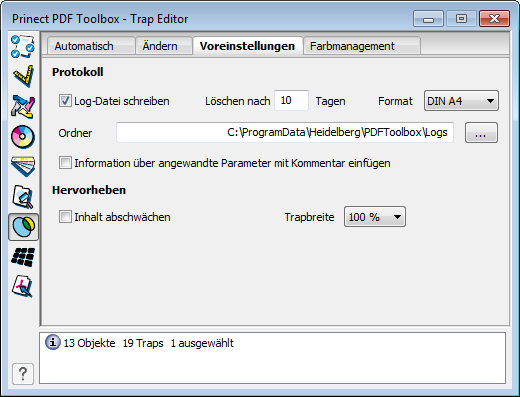
Sie können für den Trap Editor einige Grundeinstellungen vornehmen:
Im Bereich "Protokoll" legen Sie fest, ob ein Protokoll in Form einer Log-Datei erstellt werden soll.
In der Log-Datei sind für den jeweiligen Tag alle bearbeiteten PDF-Dateien aufgelistet. Für jede Datei ist u. a. der Zeitpunkt von Programmstart und -ende, die eingestellte Trap-Einstellung und die Anzahl der getrappten Objekte angegeben.
Log-Datei schreiben
1.Aktivieren Sie die Option "Log-Datei schreiben".
2.Tragen Sie in das Feld "Löschen nach... Tagen", eine Anzahl Tage ein, nach denen die Log-Datei automatisch gelöscht werden soll.
3.Geben Sie im Feld "Ordner" das Verzeichnis an, in dem die Log-Datei gespeichert werden soll. Mit Hilfe der Schaltfläche mit den drei Punkten können Sie ein Verzeichnis auswählen.
Die Log-Datei wird automatisch benannt. Der Name besteht aus "PDF Toolbox" und dem Tagesdatum (Monat, Tag und Jahr). Die Log-Datei wird als PDF gespeichert.
4.Wählen Sie in der Auswahlliste "Format" ein Papierformat (DIN A4 oder US-Letter) für die Log-Datei aus.
Information über angewandte Parameter mit Kommentar einfügen
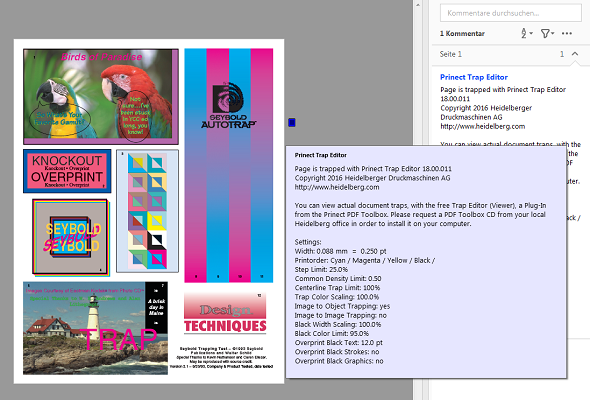
Zusätzlich legen Sie fest, ob über durchgeführte Arbeiten mit dem PDF Toolbox an diesem PDF ein Kommentar hinzugefügt werden soll. Aktivieren Sie "Information über angewandte Parameter mit Kommentar einfügen". Diese Informationen können sowohl über die angefügte Notiz als auch durch Klicken auf die Funktion "Kommentare" von Adobe® Acrobat® angezeigt werden.
Inhalt abschwächen
Die Seiteninhalte werden dabei durch Erhöhung der Transparenz im Farbauftrag auf ca. 15% ihrer eigentlichen Farbe reduziert. Dadurch ist es bedeutend einfacher zu sehen, wo Traps angelegt wurden.
Trapbreite
Die Trapbreite beim Hervorheben von Traps können Sie in der Auswahlliste in vorgegebenen Prozentwerten vergrößern.