Palettenzettel drucken/nachdrucken
Auf dem Dashboard zeigt das Palettenzettel-Widget Informationen zum aktuell laufenden Arbeitsgang, sofern ein Arbeitsgang aktiv ist. Informationen zu bereits gelaufenen Arbeitsgängen erhalten Sie durch Klicken auf das Widget.
Hinweis: Die Informationen auf dem Dashboard aktualisieren sich erst nach Klicken auf das Aktualisierungs-Icon rechts oben im Dashboard bzw. "F5". Innerhalb des Widgets aktualisieren sich die Informationen automatisch.
Zum Drucken/Nachdrucken am Wallscreen XL gehen Sie wie folgt vor:
1.Wechseln Sie in myPrinect.
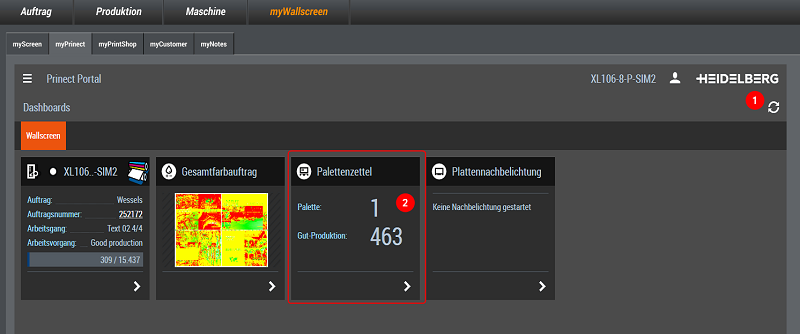
2.Klicken Sie das Aktualisierungs-Icon (1), um das Dashboard zu aktualisieren.
Sobald der Palettenzetteldruck für den aktuellen Arbeitsgang bereitsteht, werden Palettennumer und Gutbogenzahl angezeigt (2).
·Palette:
Zeigt die Nummer des nächsten Palettenzettels. Die Zählung beginnt bei jedem Arbeitsgang automatisch mit "1" und erhöht sich nach jedem Palettenzetteldruck. Sie kann vor dem Druck editiert werden.
·Gut-Produktion:
Zeigt die Anzahl der gedruckten Gutbogen nach dem letzten Palettenzetteldruck. Nach jedem Palettenzetteldruck wird die Zahl auf 0 zurückgesetzt. Die Zahl kann vor dem Druck editiert werden.
3.Klicken Sie auf das Widget.
Es öffnet sich die Detailansicht.
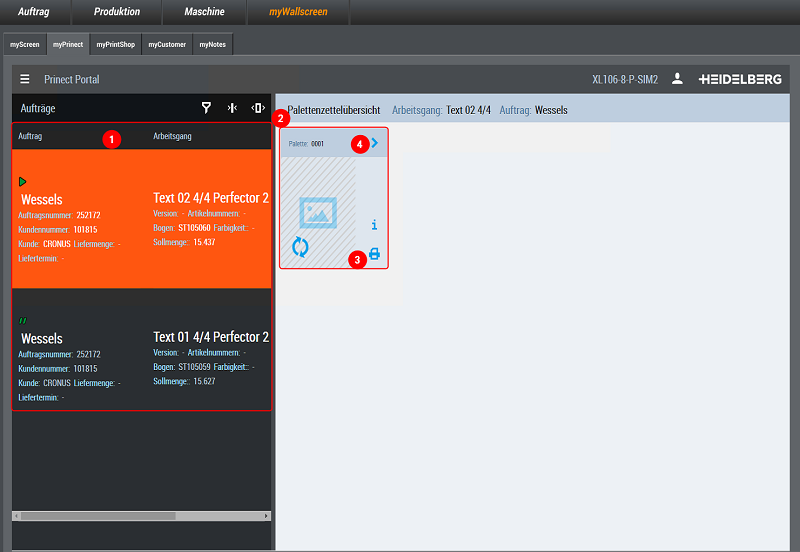
Die Arbeitsgangliste (1) zeigt an oberster Stelle den aktuell laufenden Arbeitsgang (sofern vorhanden) sowie alle beendeten und unterbrochenen Aufträge, die an der Maschine gelaufen sind (zur Bedeutung der Symbole siehe untere Tabelle). Palettenzettel, die älter als 5 Tage sind, stehen nicht mehr zur Verfügung.
|
Statussymbol |
Erläuterung |
|---|---|

|
Arbeitsgang an der Maschine aktiv |

|
Arbeitsgang beendet |

|
Arbeitsgang unterbrochen |

|
Arbeitsgang steht an der Maschine bereit (Voreinstelldaten sind geladen und Platten wurden belichtet) |
Statussymbole in der Arbeitsgangliste
4.Klicken Sie auf den Arbeitsgang für den Sie einen Palettenzettel drucken möchten (1).
Die Dokumentenansicht zeigt einen Platzhalter für einen neuen Palettenzettel (2) sowie Vorschaubilder von bereits gedruckten Palettenzetteln für das Nachdrucken (sofern vorhanden).
5.Klicken Sie auf das Drucksymbol, um die Schnelldruckfunktion zu nutzen (3). Dadurch gelangen Sie direkt zum Druckdialog (ohne Palettenzettel-Vorschau und Editiermöglichkeit).
(6).Wenn Sie die Daten noch einmal überprüfen und editieren möchten, wechseln Sie in die Palettenzettel-Vorschau (4). Diese Funktion steht nur für den Erstausdruck zur Verfügung.
Es öffnet sich der Dialog "Palettenzettel Vorschau".
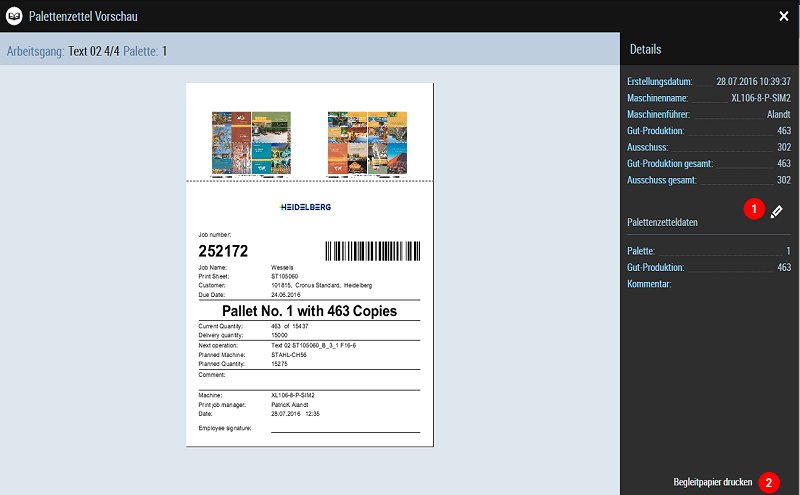
7.Editieren Sie ggf. die Palettennummer und die Gutbogenzahl mithilfe des Editier-Icons (1).
Das System merkt sich automatisch die neue Palettennummer und zählt ab dieser Nummer weiter hoch. Die neue Gutbogenzahl bleibt hingegen bei kommenden Palettenzetteln unberücksichtigt.
8.Klicken Sie auf "Begleitpapier drucken" (2).
Es öffnet sich folgender Dialog.

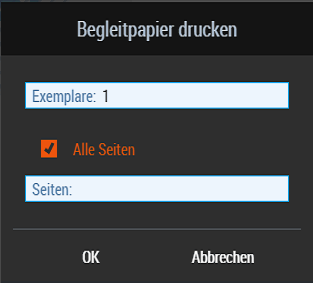
9.Definieren Sie die Anzahl der Exemplare sowie die Seiten, die Sie ausgeben möchten.
Die Seitenangabe ist v. a. bei mehrseitigen Palettenzetteln hilfreich.
10.Klicken Sie "OK".
Der Palettenzettel wird am angeschlossenen Netzwerkdrucker ausgegeben.
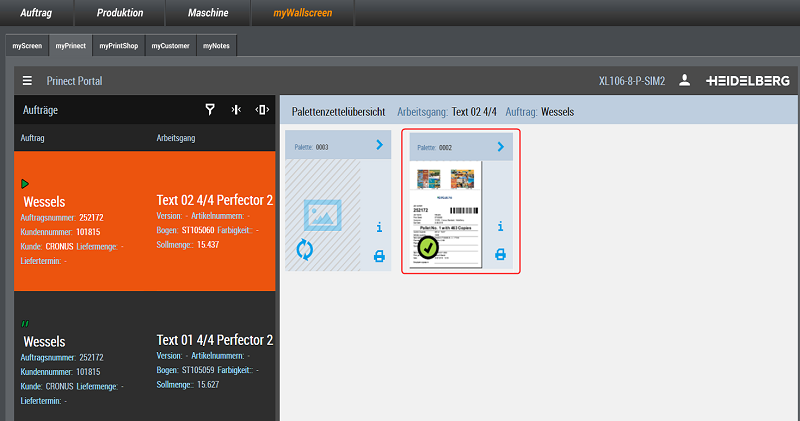
Sobald der Palettenzettel gedruckt wurde, wird er als Vorschau mit einem grünen Haken angezeigt.