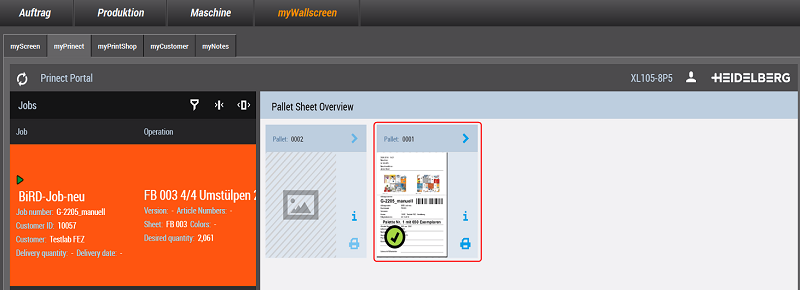
팔레트 라벨 인쇄/재인쇄
대쉬보드에는 현재 실행 중인 공정에 대한 팔레트 라벨 위젯 정보가 나타납니다(공정이 활성 중인 경우). 이미 실행된 공정에 대한 정보는 위젯을 클릭하여 볼 수 있습니다.
주: 대쉬보드의 정보는 대쉬보드 오른쪽 상단의 새로고침 기호를 클릭하거나 "F5" 키를 클릭하고 나면 새로 고쳐집니다. 위젯 내에서는 정보가 자동으로 새로 고쳐집니다.
월스크린 XL에서 인쇄/재인쇄하려면 다음과 같이 실행하십시오.
1.myPrinect로 이동하십시오.
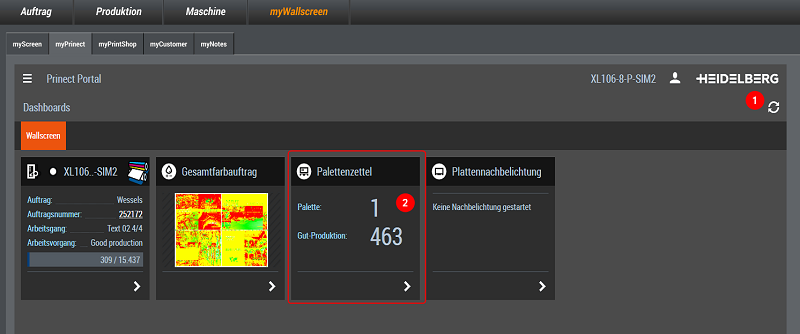
2.대쉬보드를 활성화하기 위해 새로고침 기호 (1)을 클릭하십시오.
현재 공정의 팔레트 라벨 인쇄가 대기되면 팔레트 번호와 양호한 시트 개수가 표시됩니다 (2).
·팔레트:
다음 팔레트 라벨의 번호를 나타냅니다. 세기는 모든 공정에서 자동으로 "1"부터 시작하여 매 번 팔레트 라벨 인쇄 후에 올라갑니다. 이는 인쇄 전에 편집할 수 있습니다.
·우량 생산:
마지막 팔레트 라벨 인쇄 후의 인쇄된 양호한 시트의 개수를 표시합니다. 매 번의 팔레트 라벨 인쇄 후 숫자는 0으로 재설정됩니다. 숫자는 인쇄 전에 편집할 수 있습니다.
3.위젯을 클릭하십시오.
상세 보기가 열립니다.
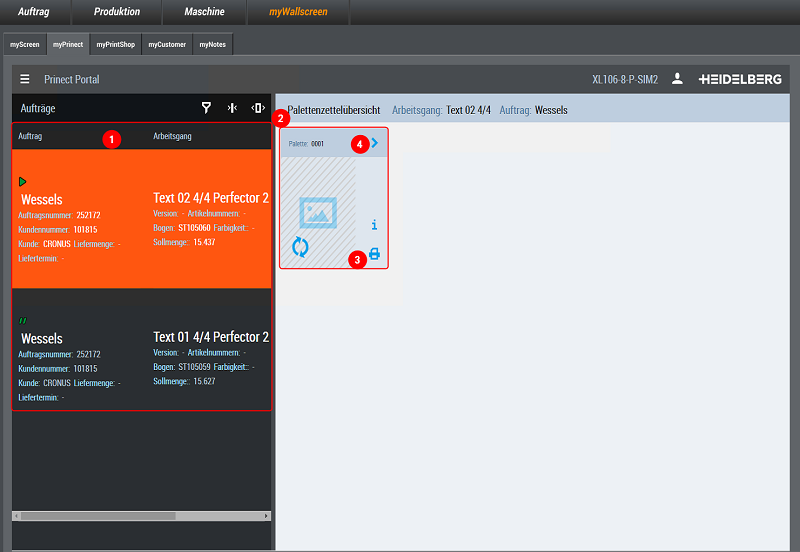
공정 목록 (1)이 가장 상단의 위치에서 현재 실행 중인 공정(있는 경우)과 기계에서 실행된 모든 종료되고 중단된 작업을 표시합니다(기호 설명은 아래의 표 참조). 5일 이상 된 팔레트 라벨은 더 이상 제공되지 않습니다.
|
상태 기호 |
설명 |
|---|---|

|
기계에서 공정 활성 중 |

|
공정 종료됨 |

|
공정 중단됨 |

|
기계에서 공정이 대기 중임(기본 설정 데이터가 로드되고 판이 이미징 되었음) |
공정 목록의 상태 기호
4.팔레트 라벨을 인쇄하려는 공정을 클릭하십시오 (1).
문서 보기에서 새 팔레트 라벨 (2)의 자리표시자와 이미 인쇄된 팔레트 라벨의 미리보기 이미지를 다시 인쇄하기 위해 (있는 경우) 표시합니다.
5.빠른 인쇄 기능을 사용하기 위해 인쇄 아이콘을 클릭하십시오 (3). 이를 통해 직접 인쇄 대화상자로 이동합니다(팔레트 라벨 미리보기 및 편집 옵션 없이).
(6).데이터를 다시 한번 확인하고 편집하려면 팔레트 라벨 미리보기로 이동하십시오 (4). 이 기능은 첫 출력용으로만 사용할 수 있습니다.
"팔레트 라벨 미리보기" 대화상자가 열립니다.
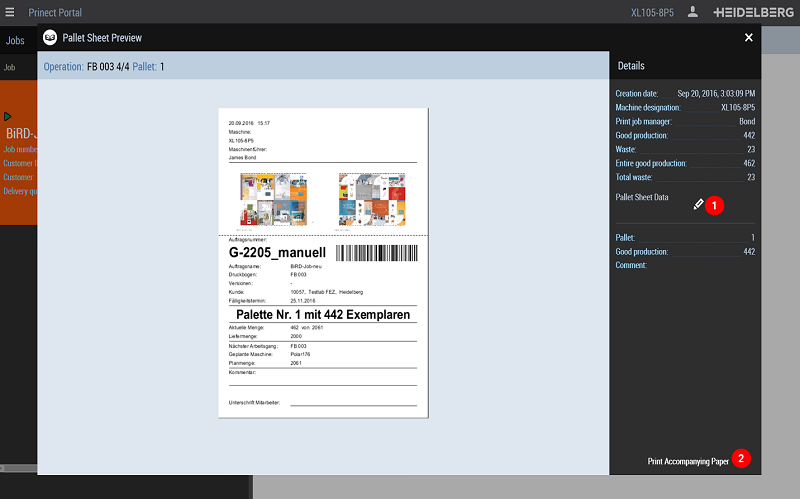
7.필요시 팔레트 번호와 양호한 시트 개수를 그리기 편집 아이콘 (1)을 이용하여 편집하십시오.
시스템에서 자동으로 새 팔레트 번호를 기억하고 이 번호부터 계속 세어 올라갑니다. 그와는 달리 새 양호한 시트 개수는 계속 올 팔레트 라벨에서 고려되지 않습니다.
8."첨부 용지 인쇄" (2)를 클릭하십시오.
다음과 같은 대화상자가 열립니다.

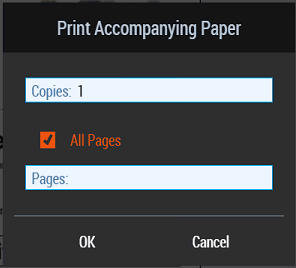
9.매수와 출력하는 페이지를 정의하십시오.
페이지 정보는 특히 여러 장의 팔레트 라벨일 경우에 유용합니다.
10."OK"를 클릭하십시오.
팔레트 라벨은 연결된 네트워크 프린터에서 출력됩니다.
팔레트 라벨이 인쇄되었으면 녹색 체크표시가 된 미리보기로 표시됩니다.