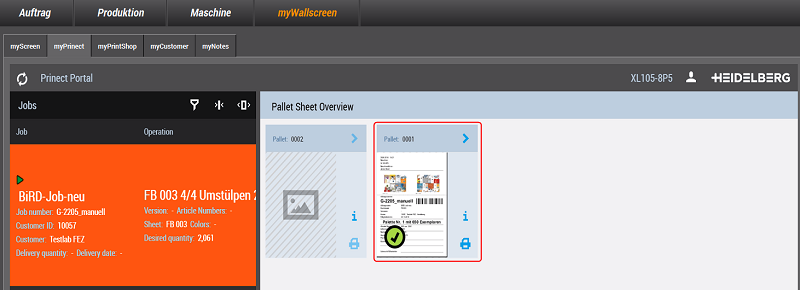
印刷/重印货版标签
Dashboard 上显示关于当前运行中工序(如有激活工序)的货版标签小组件信息。关于已运行完毕工序的信息,点击小组件即可查阅。
提示:Dashboard 上的信息在点击 Dashboard 右上方刷新图标或“F5”之后才会刷新。在小组件内,信息自动刷新。
在 Wallscreen XL 上的印刷/重印操作如下:
1.切换至 myPrinect。
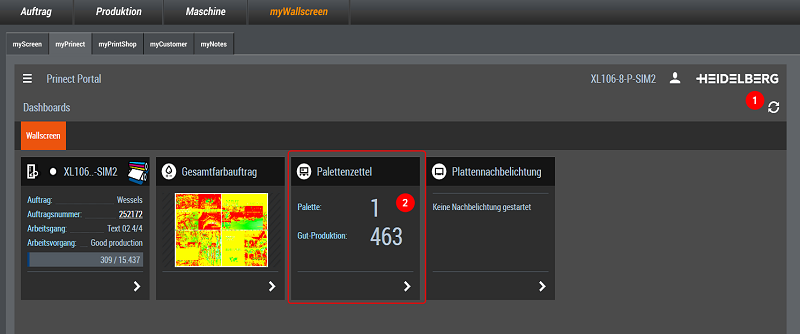
2.点击刷新图标 (1) 以刷新 Dashboard。
一旦货版标签印刷就绪,可以执行当前工序,货版编号和合格印张数即显示出来 (2):
·货版:
显示下一货版标签的编号。每个工序的计数自动从“1”开始,每完成一次货版标签印刷即增大。您可在印刷之前加以编辑。
·合格生产:
显示上次货版标签印刷后的合格印张数量。每次货版标签印刷完成后,数字即重置为 0。该数字可在印刷之前加以编辑。
3.点击该小组件。
详细视图将打开。
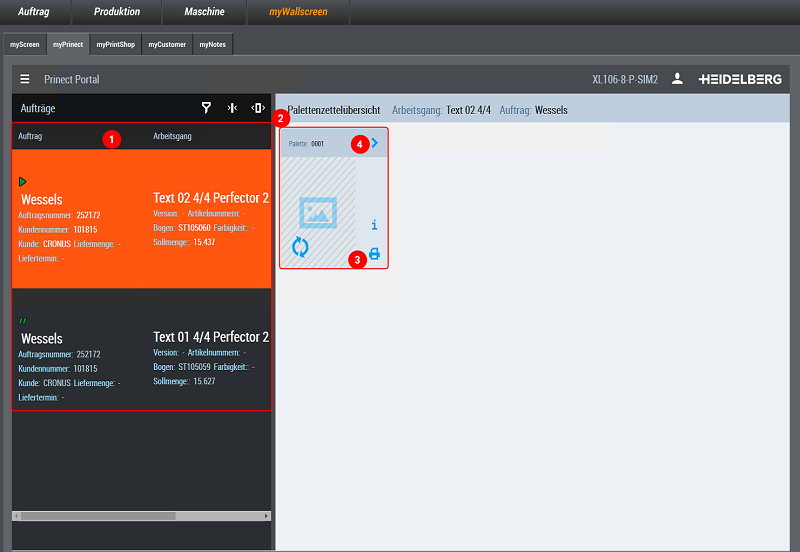
工序列表 (1) 在最上方位置显示当前运行中的工序(如有)以及所有曾在此机器上运行、已结束和已中断的活件(各图标含义见下表)。5 天前及更早的货版标签不再可用。
|
状态图标 |
说明 |
|---|---|

|
机器上工序激活 |

|
工序结束 |

|
工序暂停 |

|
机器上工序就绪(预设数据已加载,印版已成像) |
工序列表中的状态图标
4.点击您想要打印货版标签的工序 (1)。
文档视图展示一个新货版标签的占位符 (2) 以及已印刷完成货版标签(如有)的预览图供重印。
5.点击印刷图标以使用快速印刷功能 (3)。由此可直接进入印刷对话框(无货版标签预览且无法编辑)。
(6).如要再次检查并编辑数据,切换到货版标签预览 (4)。该功能仅在首次打印时可用。
对话框“货版标签预览”将打开。
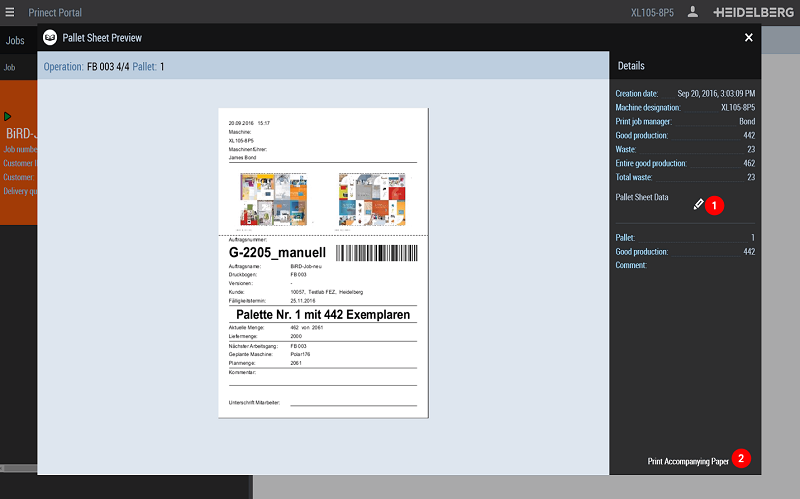
7.必要时借助编辑图标 (1) 编辑货版编号和合格印张数量。
系统将自动记录新货版标签编号并从此数字起继续升序计数。相反,新合格印张数量在有货版标签到来时忽略。
8.点击“印刷跟踪文件”(2)。
如下对话框将打开。

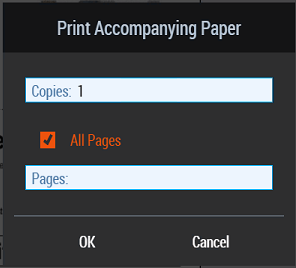
9.定义您想要输出的份数和页数。
页面指定在处理多页货版标签时特别有用。
10.点击"OK"。
货版标签在所连接的网络印刷机上输出。
一旦货版标签已印刷完毕,其在预览图中将显示为带绿色对勾。