
Datenschutzerklärung | Impressum | Prinect Know How | Prinect Release Notes
Schicht abzeichnen (Maschinenführer)
Um am Ende einer Schicht die erfassten Zeiten und Mengen abzuzeichnen, gehen Sie wie folgt vor:
Melden Sie sich am Prinect Press Center ab.
Erst dann gilt die Schicht als beendet.
2.Öffnen Sie das Prinect Portal (entweder direkt am Wallscreen über "myWallscreen > myPrinect" oder in einem beliebigen Internet Browser).
3.Wechseln Sie zum Dashboard mit dem Widget "Schichtreport".
Das Widget erkennen Sie anhand des Maschinenamens.
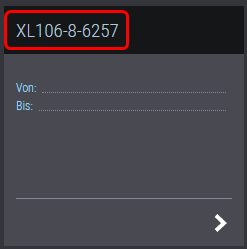
4.Klicken Sie auf das Widget.
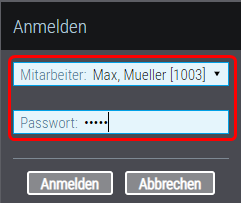
Melden Sie sich mit ihren Benutzerdaten an:
Es öffnet sich das Widget "Schichtreport":
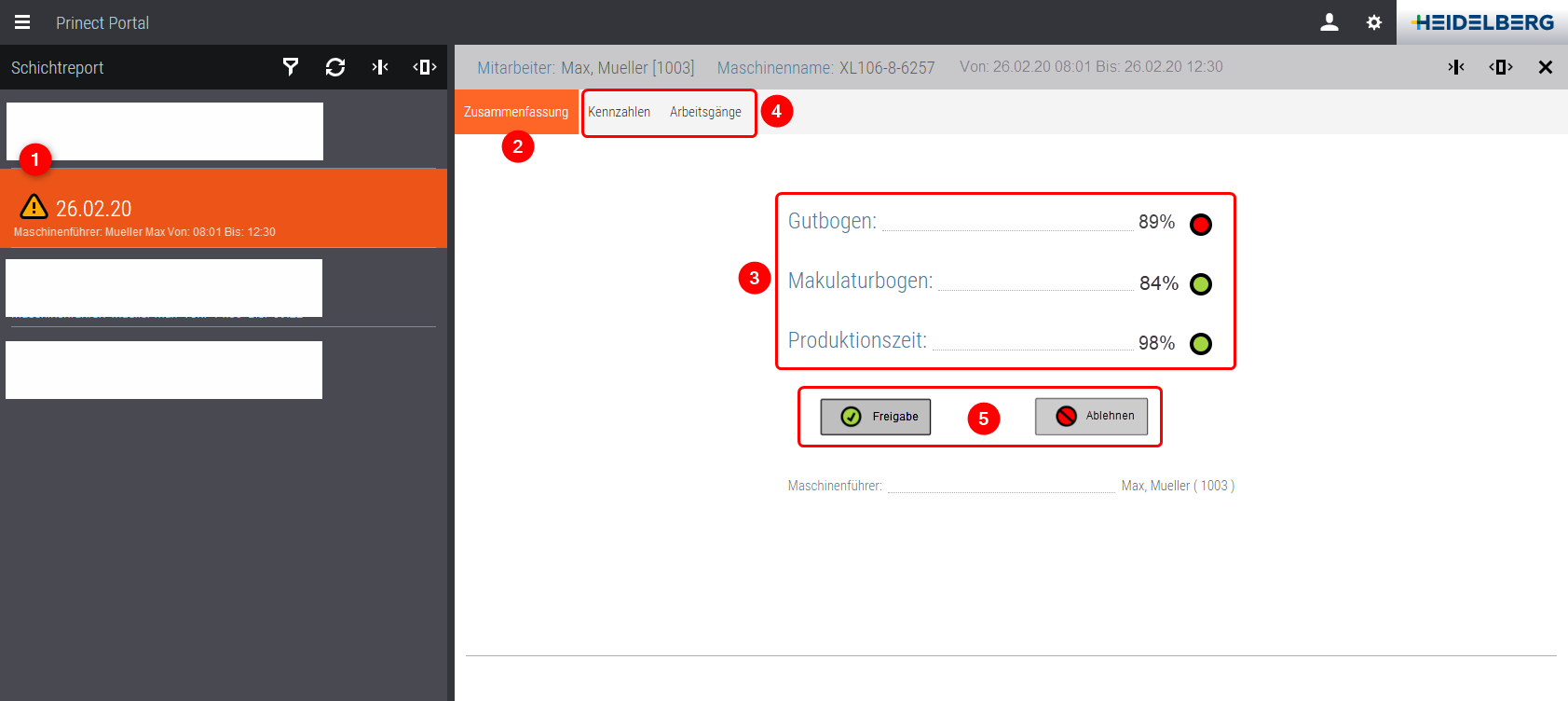
5.Wählen Sie aus der Liste Ihre Schicht aus (1).
Das gelbe Warndreieck zeigt Ihnen, dass die Schicht noch nicht abgezeichnet ist.
6.Wechseln Sie in das Register "Zusammenfassung" (2).
Hier werden Ihnen die wichtigsten Kennzahlen zum Abzeichnen angezeigt (3).
7.Möchten Sie einen Wert genauer überprüfen, finden Sie detaillierte Informationen in den Registern "Kennzahlen" und "Arbeitsgänge" (4).
Siehe dazu Register "Kennzahlen" und Register "Arbeitsgänge".
8.Um die Schicht abzuzeichnen klicken Sie auf "Freigabe" oder "Ablehnen" (5).
In beiden Fällen können Sie dem Drucksaalleiter einen Kommentar übergeben:
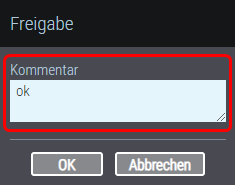
9.Geben Sie ggf. einen Kommentar ein.
Diesen Kommentar sieht der Drucksaalleiter, wenn er den Schichtreport öffnet.
10.Klicken Sie auf "OK", um die Schicht abzuzeichnen.
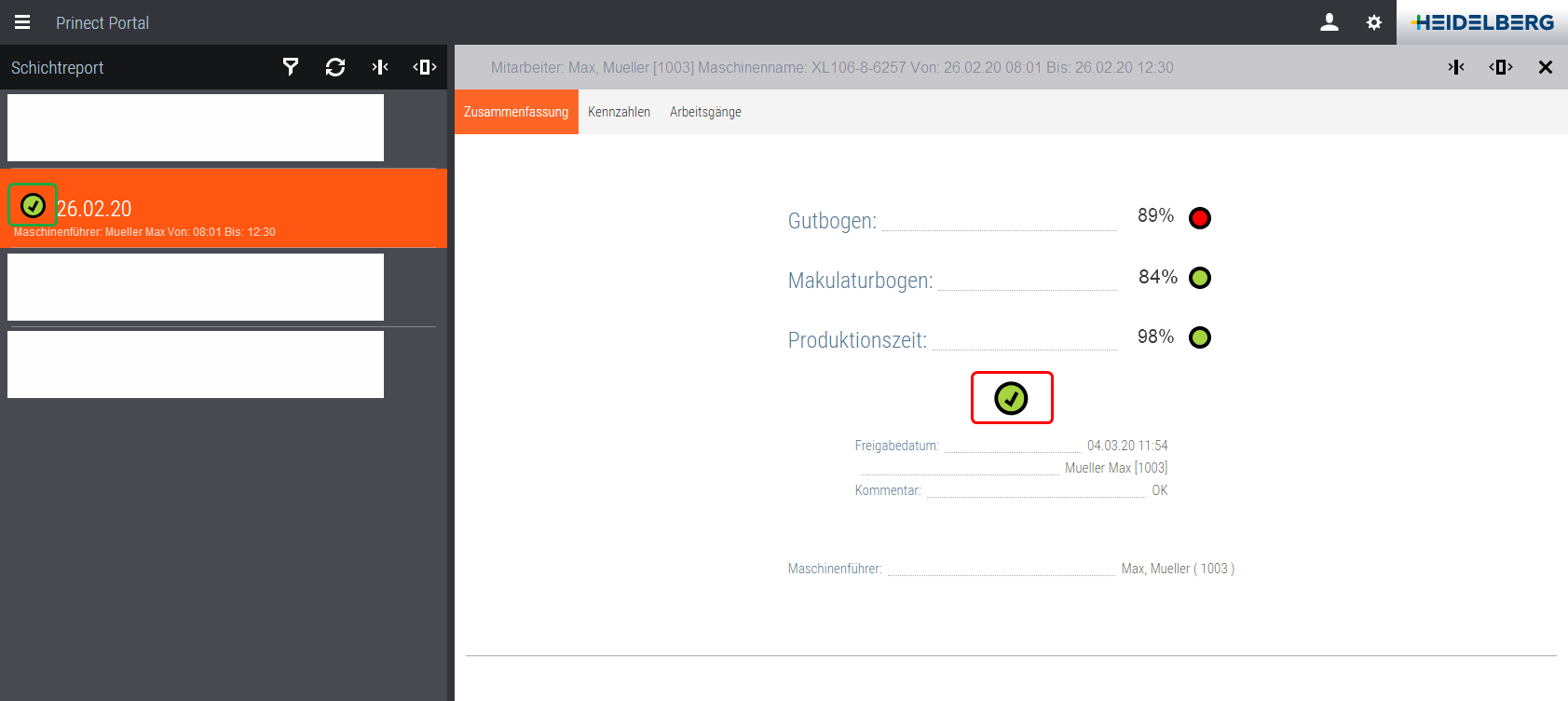
Der Dialog wird geschlossen, Sie haben die Schicht fertig abgezeichnet.
Das erkennen Sie anhand des Statussymbols im Register "Zusammenfassung" und in der Liste "Schichtreports":
Datenschutzerklärung | Impressum | Prinect Know How | Prinect Release Notes