
Unir Prinect Renderer a un Prinect Manager
1.Cambie a la vista “Administración > Portal JDF”:
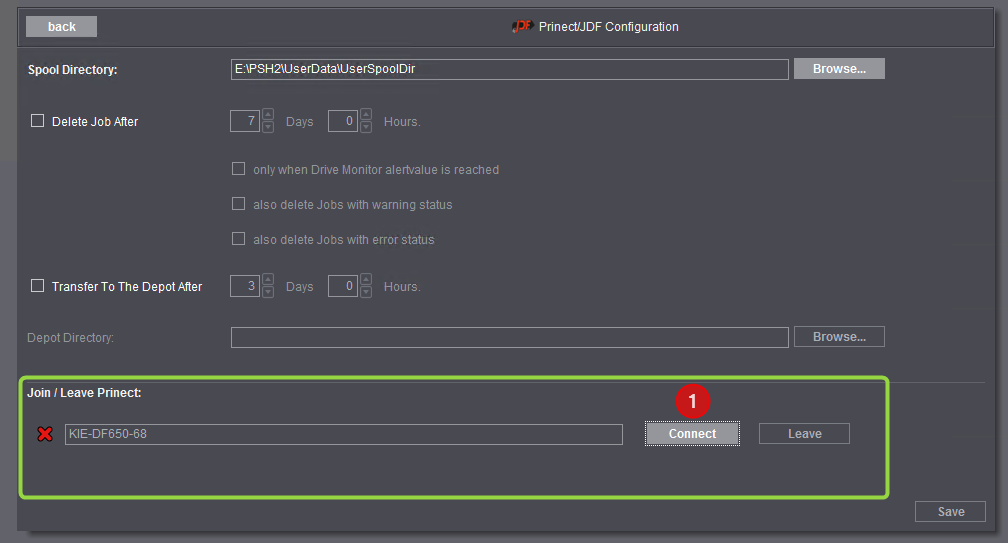
2.En el área “Unirse a / Salir de Prinect” haga clic en “Conectar” (1). Se abrirá el siguiente diálogo:

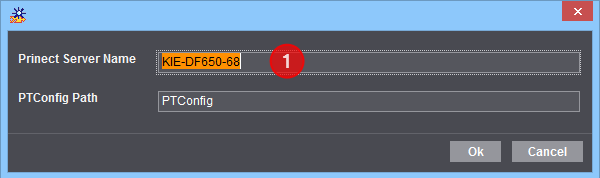
3.En el campo “Nombre de servidor de Prinect” (1) escriba el nombre del ordenador del servidor de Prinect Manager. La entrada “PTConfig” en el campo “Ruta PTConfig” debería normalmente utilizarse. Excepción: La carpeta que contiene la configuración del sistema Prinect tiene otro nombre diferente a “PTConfig”. Confirme el diálogo con “OK”.
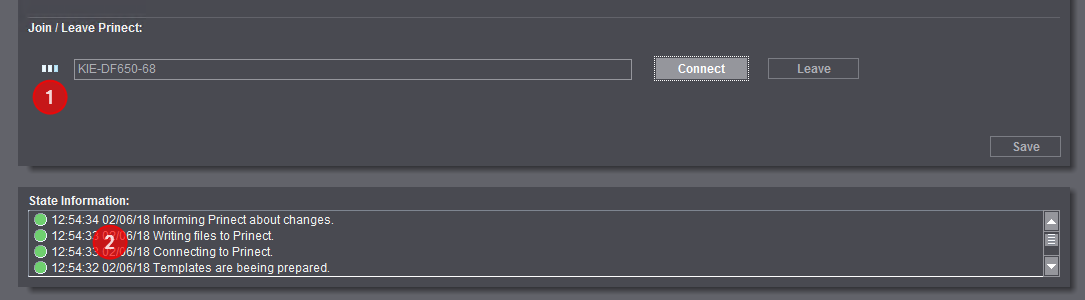
Un símbolo con animación (1) indica que se ha establecido la conexión y está activa. En el área “Informaciones de estado” (2) se muestran los resultados de cada acción de conexión:

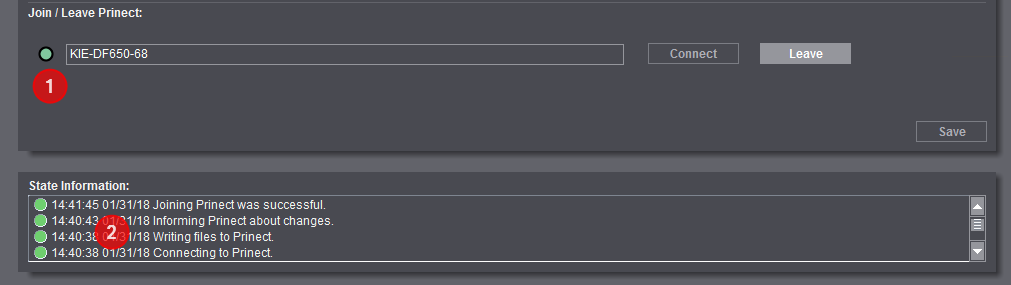
4.Si se ha establecido la conexión, esto se muestra mediante un punto verde a la izquierda junto al nombre de servidor Prinect (1). En el área “Informaciones de estado” aparece el mensaje “Conexión con Prinect fue exitosa” (2):

De esta manera se ha registrado Prinect Renderer en el Prinect Manager.
Conectar el Prinect Renderer con la memoria de datos básicos (MDS) de un Prinect Manager

Cuidado: Solamente en casos especiales cuando hayan problemas es necesario separar y cambiar la conexión con el MDS realizada automáticamente solamente. Normalmente en esta área no es necesario que el usuario/administrador realice modificaciones.
Usted puede conectar el Prinect Renderer con la memoria de datos básicos (Master Data Store - MDS) de un Prinect Manager. De esta forma, el Prinect Renderer transmite diversas informaciones del dispositivo CtP conectado (estado, materiales de plancha disponibles, etc.) a la memoria de datos básicos. Las informaciones estarán así disponibles en todo el entorno del sistema del Prinect Manager.
Además, la administración de usuarios del Prinect Renderer se une a la administración de usuarios del Prinect Manager.
1.Cambie al área “Administración > MDS” y active la opción “Utilizar MDS (Master Data Store)” (1):

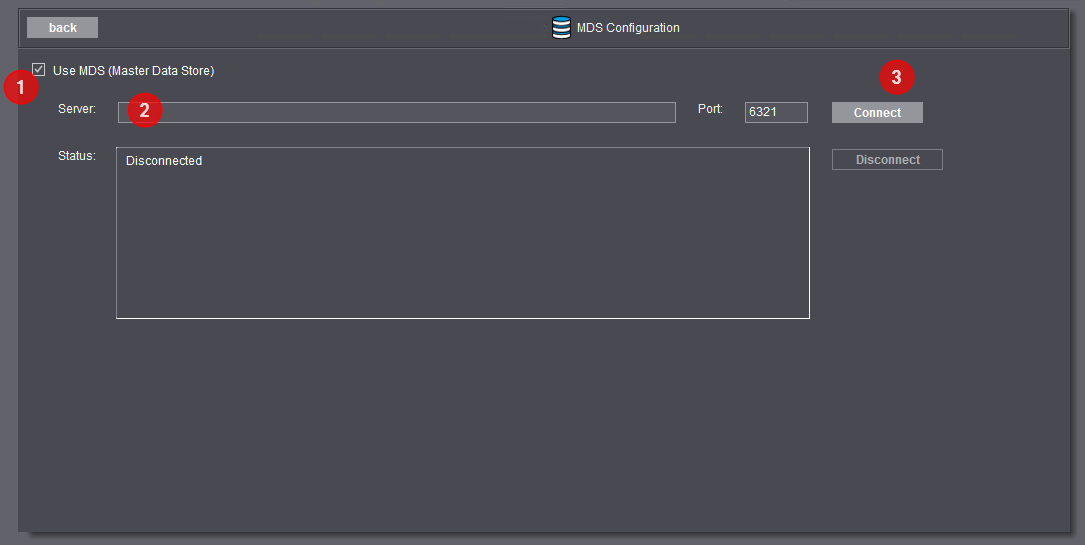
2.En el campo “Servidor” escriba el nombre del servidor Prinect Manager (2) y haga clic en “Conectar” (3). El número de puerto 6321 se llena automáticamente y normalmente no debería modificarse.

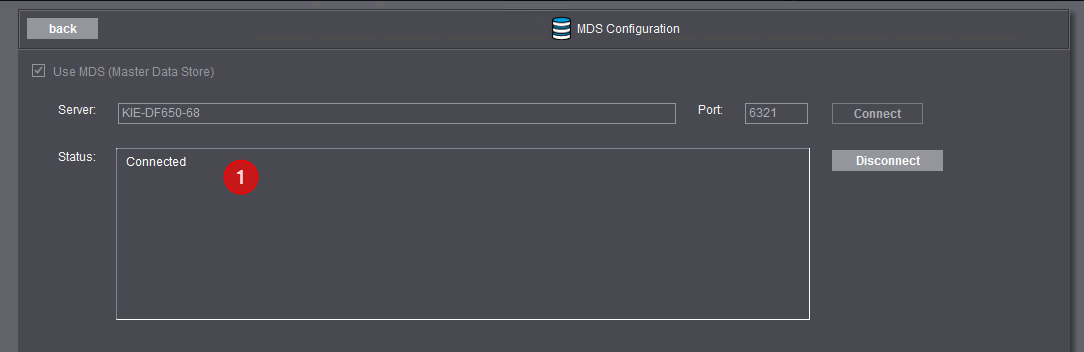
Una vez que se ha establecido exitosamente la conexión, en el campo “Estado” (1) se muestra el texto “Actualmente conectado”.