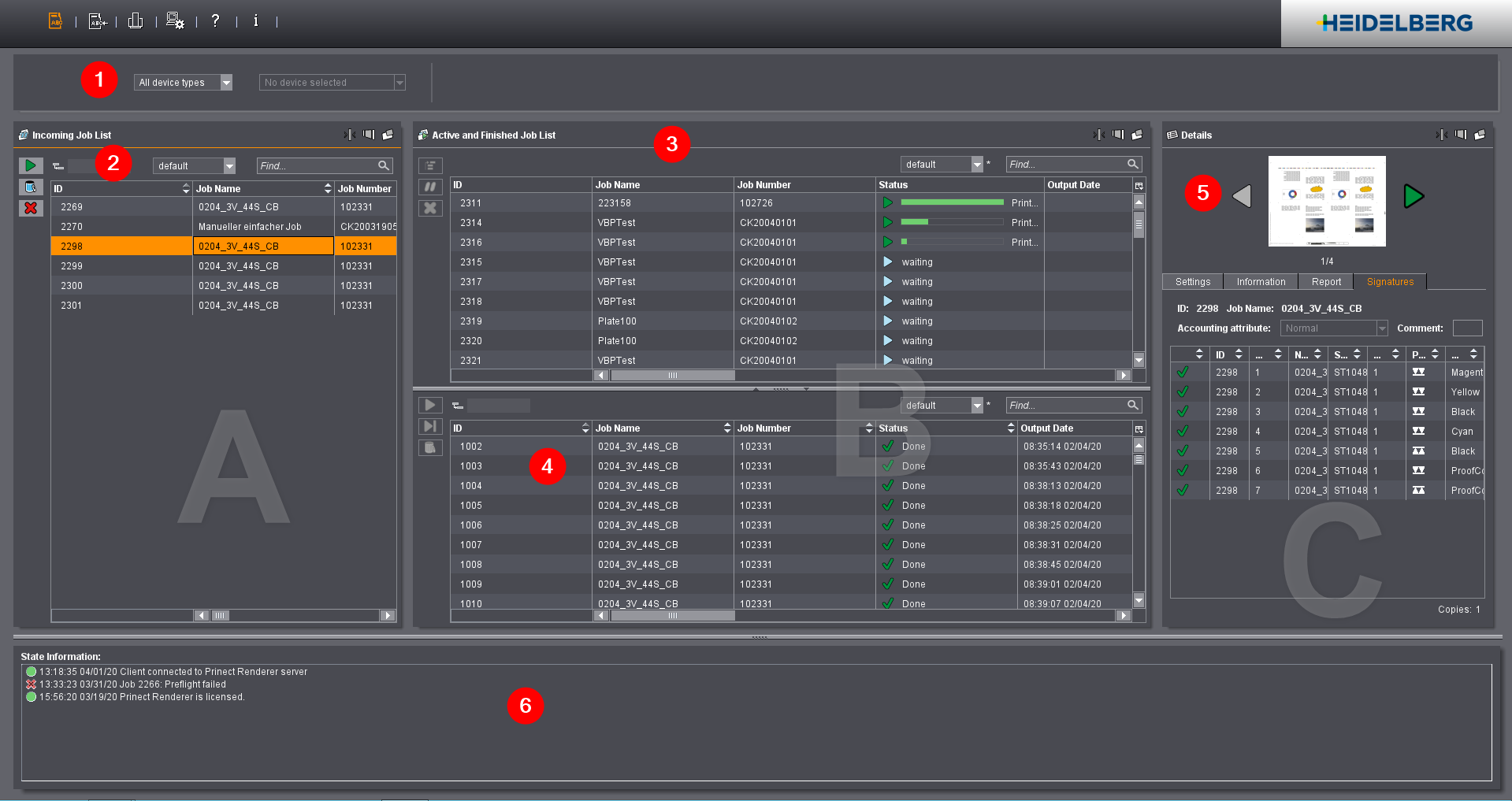
该图展示的是“活件”区。该区分为“新增活件列表”(A)、“激活的和完成的活件”(B)和“详情”(C)。
(1)下可筛选出要显示活件的设备。
所有新增活件会在新增活件列表(2)中显示。根据 Prinect Renderer 的配置,活件自动或被手动移到激活活件(3)表中。在这里,活件被处理,即发送给渲染器装置。处理顺序可手动或自动确定。完成的活件会在“已完成活件”(4)清单中显示。
在“详情”区(5)显示清单中选中的活件的详细信息。此外还会显示一个预览图(来自 FormOutput 序列的活件除外)。
双击预览图,Prinect Viewer 打开并显示渲染的预览。通过 Prinect Viewer,可在处理活件前更详细并放大检查活件。见Prinect Viewer。
用户界面的每个视图都有状态区(6)。但是有可能,状态区域的窗口太小,以至于在用户界面上不能看见。见“活件”区中窗口的调整方法。在“状态信息”区会显示一般系统信息。
可通过不同方式将“活件”区中的窗口分配至一个或多个显示器。
标题栏中的按钮
各窗口的标题栏中包含用于调节窗口宽度的下列按钮:
|
按钮 |
功能 |
|---|---|
|
|
窗口宽度最小化: 如果有其他未最小化的窗口,点击该按钮会将涉及窗口缩小为一条柱。然后窗口中的内容不可见。其他未最小化的窗口会相应的放大。 |
|
|
窗口宽度最大化: 如果点击这个按钮,相应窗口最大化为最大宽度。其他窗口自动最小化。 |
|
|
还原窗口大小: 如果一个“窗口宽度已最大化”,可点击该按钮或双击窗口标题栏重新将窗口还原为之前大小。 |
|
|
从主窗口分离窗口: 点击该按钮可将相应窗口从主窗口中分离出来,即以一个单独的窗口显示。 借助该功能可将窗口显示在一个独立的显示器中。 再次点击该按钮或点击关闭符号(X)可将窗口重新加到主窗口中。 |
|
|
“新增活件列表”窗口的图标: 如果窗口“宽度已最小化”,则可单击该图标或最小化窗口的另一个位置还原为之前大小。 |
|
|
“激活的和完成的活件”窗口的图标: 如果窗口“宽度已最小化”,则可单击该图标或最小化窗口的另一个位置还原为之前大小。 |
|
|
“详细信息”窗口的图标: 如果窗口“宽度已最小化”,则可单击该图标或最小化窗口的另一个位置还原为之前大小。 |
个性化设置窗口宽度
可将鼠标置于两个窗口之间的分隔线上并向左/右或向上/下移动分隔线更改各窗口的宽度和高度:
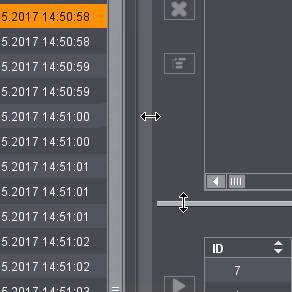
如果选择的视图位置不足以显示所有操作元素,可看到一个对应的图标:

放大窗口,以便重新显示所有操作元素。
借助活件清单中的该按钮可控制活件处理:
|
按钮 |
功能 |
|---|---|
|
|
开始 开始或重新开始选择的活件。 |
|
|
开始 重新开始选择的活件,可输入登入标记、注释、优先级和备份数量。 |
|
|
暂停 暂停标记的激活活件。可以多选。 |
|
|
取消 取消处理标记的活件。可以多选。 |
|
|
删除 删除选择的活件。可以多选。 |
|
|
将活件设置为加急 在激活活件清单中选择的活件获得“紧急”优先级。这样就会在当前正在处理的活件完成后立即处理该活件。 |


