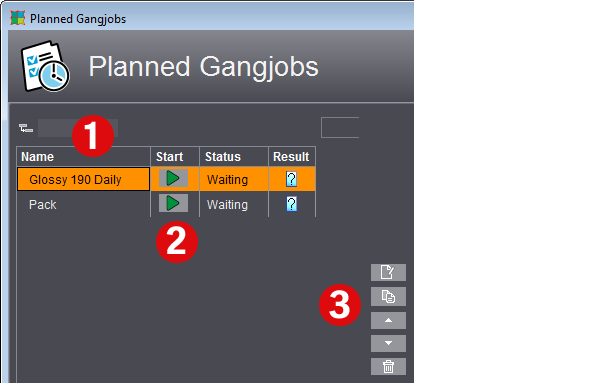
여기서는 Prinect Signa Station Server를 사용하여 갱 작업을 자동으로 처리하는 작업을 만들고 관리합니다. Prinect Signa Station Server외에도 "Gang & Sheet Optimizer" 라이센스가 있어야 합니다.
시간적으로 제어하는 자동 처리시 설정된 갱 폴더는 특정 기준(예: 용지, 납품일)에 따라 검색되며 충분히 양호한 용지 활용도와 낮은 생산 비용시 Prinect Signa Station Gang Server에서 갱런이 생성됩니다.
정의된 작업 (1)은 자동으로 지정된 시간에 시작되거나 수동으로 "시작" (2) 열의 버튼을 눌러 시작합니다.
상태 열에서는 계획된 작업이 현재 처리되는지, 시작을 기다리는지, 비활성화되어 있는지 혹은 수동으로 시작되었는지의 여부를 확인할 수 있습니다.
버튼 (3)을 이용하여 새 작업을 만들거나(작업 다시 만들기 또는 편집 참조) 현재 선택된 작업을 편집하기 위해 열고, 복제하거나 표에서 위로 또는 아래로 이동하거나 삭제할 수 있습니다.
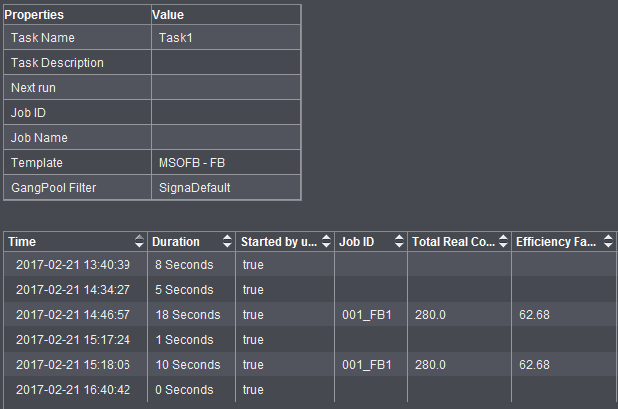
오른쪽 영역에서 현재 선택된 작업에 대한 자세한 정보를 볼 수 있습니다. 그 아래에 최근의 절차 실행이 표에 열거됩니다. 거기서는 무엇보다 해당 절차 실행의 날짜, 사용된 갱 폴더, 갱 최적화 결과 및 PDF 보고서를 여는데 사용할 수 있는 아이콘이 나타납니다.
갱 작업을 만들 때 문제가 있었을 경우 경고 또는 오류 아이콘을 볼 수 있습니다. 아이콘을 클릭하면 해당하는 오류 메시지가 나타납니다.
|
필드 |
설명 |
|---|---|
|
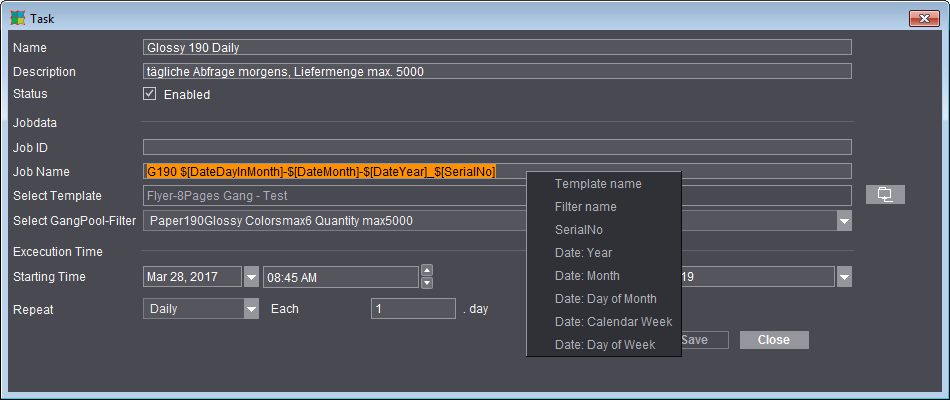
이름 |
자유롭게 선택 가능한 작업 이름, 권장: 시간 제어, 기준, 제품 영역 템플릿과 같은 처리를 이름에서 확인할 수 있도록 하십시오 |
|
상태 |
활성화됨: 작업이 설정된 시간에서 시작됨 |
|
작업 번호/작업 이름 |
Prinect Cockpit에서 생성될 작업의 번호 및 이름 자리표시자 "SerialNo"를 사용하면 다음과 같이 구분할 수 있습니다. 예를 들어 X일에 이미 처리된 작업을 같은 날 수동으로 다시 시작되면 일련 번호 자리표시자로 데이터가 새 작업에 쓰입니다. 일련 번호 자리표시자를 사용하지 않으면 두 번째 작업이 생성되지 않으며 두 번째 실행 절차의 데이터가 이미 존재하는 작업에 추가됩니다. |
|
템플릿 선택 |
여기서는 리소스로부터 이 작업을 위해 정의된 "갱 최적화" 유형의 제품 영역 템플릿을 선택합니다. 제품 영역 템플릿을 이용하여 최적화 동작, 평가 기준(해당 정의된 시트 최적화 매개변수를 통해) 및 필요시 출력(판형 템플릿으로)을 제어합니다. |
|
GangPool 필터 선택 |
여기서는 갱 작업 폴더를 검색하는 필터 기준을 선택합니다. 필터는 "갱 작업을 위해 작업 가져오기" 대화상자에서 정의합니다(필터 참조). |
|
실행 시간 |
먼저 시작 시점으로 새 작업의 처리가 시작되어야 할 날짜 및 작업이 반복 일에 자동으로 시작되어야 할 시간을 입력하십시오. 종료 시점은 설정할 수 있으나 꼭 필요한 것은 아닙니다. 반복 주기로는 "매일" 및 "매주"를 선택할 수 있습니다. "매주"에서는 원하는 주일을 설정할 수 있고 "매일"에서는 매일에 대한 기본 설정 "1" 외에도 3일 마다 작업을 처리해야 할 경우 다른 숫자값을 입력할 수 있습니다. |