O inspetor de versão composta serve de base de processamento para trabalhos versionados, que adicionalmente foram transformados numa versão composta através da função "Transformar produto parcial em versão composta". São indicados os produtos parciais existentes na versão composta. Adicionalmente é criada a etapa de trabalho "Versionamento". Veja Versionamento.
Você pode alternar do inspetor de versão composta diretamente para os respectivos produtos parciais, carregar um novo produto parcial e duplicar um já existente.
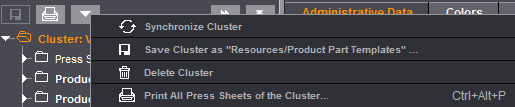
O inspetor de versão composta pode ser chamado apenas se a janela Browser da versão composta estiver ativada com um "Clique duplo". Para "Sincronizar" a liga, selecione o menu de contexto.
"Apagar versão composta": Esta função da versão composta é dissolvida e todos os produtos parciais, salvo o produto parcial original são removidos, ou seja, o trabalho é alterado para o versionamento "simples".
Além da etapa de trabalho "Produto parcial" dos ajustes básicos e da definição de placa, estão disponíveis múltiplas opções no inspetor de versão composta, para a atribuição e distribuição das folhas dobradas para as folhas de impressão.
Uma descrição detalhada de como criar um trabalho com a versão composta, em um exemplo, encontra-se no capítulo Versionamento.
Através do campo "Nome", a designação da versão composta pode ser alterada, que aparece, por exemplo, na janela do navegador ou na barra de títulos. No campo comentário você pode ver informações sobre a versão composta, por exemplo, o número de produtos parciais e as versões. Especialmente em trabalhos de versão composta, isso é útil porque esses trabalhos, muitas vezes contêm muitos elementos e podem ser confusos.
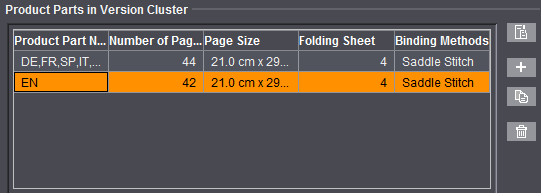
Produtos parciais na versão composta
A tabela mostra todos os produtos parciais da versão composta. Clicando duas vezes sobre um dos produtos parciais que você pode ir diretamente para a etapa de trabalho para este produto parcial, para editar lá, por exemplo, a atribuição das versões ativas ou o número da páginas.
Funções dos botões (de cima para baixo)
•Indicar produto parcial: Para o produto parcial selecionado na tabela é aberta a etapa de trabalho "Produto parcial" (alternativamente: Clique duplo no produto parcial).

Indicação: Use os botões à direita da lista de versões ativas você para voltar do produto parcial para o inspetor de versão composta.
•Criar um novo produto parcial como modelo: Se abre a janela de seleção com os modelos de produtos parciais existentes. Depois de selecionar um modelo de produto parcial e de clicar em "OK", a versão composta recebe um novo produto parcial e é aberta na etapa de trabalho "Produto parcial".
•Duplicar: É criada uma cópia do produto parcial selecionado, ao qual inicialmente não estão ainda atribuídas versões.
•Apagar: O produto parcial escolhido é removido da versão composta. Se apenas um produto parcial estiver disponível, este não pode ser excluído. Versões que estavam atribuídas ao produto parcial apagado serão automaticamente atribuídas à primeira lista de produtos parciais.
O processamento das placas refere-se, neste caso, à versão composta e não a produtos parciais individuais. Todas as folhas de imposição de placas aqui definidos estão disponíveis para todo o conjunto, por exemplo, em "Versionamento > Folha de impressão > Folha de imposição". O ajuste inicial na etapa de trabalho "Chapas" corresponde ao ajuste do produto parcial a partir do qual a versão composta foi criada.
Na etapa de trabalho "Versionamento", você pode regular a distribuição das folhas dobradas sobre as folhas de impressão.
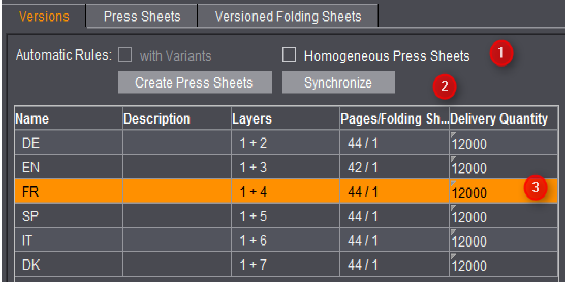
Você pode alterar a tiragem necessária ("Quantidade fornecida") diretamente na lista. (3)
Ao clicar em "Criar folha de impressão" são criadas em Prinect Signa Station todas as folhas de impressão necessárias, assim como as versões associadas.
Nas versões anteriores, a distribuição de versões diferentes sobre o "uma" folha de impressão só era possível por meio variantes, ou seja, a partir de uma folha impressa são criados vários segmentos do mesmo tamanho, nas quais se encontram as respectivas versões. Isto era, então, considerado como uma folha de impressão pelo Prinect. A partir de Version 2018 também é possível dividir estas versões em folhas de impressão independentes (na lista de folhas de impressão aparecem então as folhas de impressão umas em abaixo das outras, em vez de lado a lado, como no comando de variantes). Se desejar continuar a trabalhar com variantes, ative a regulagem automática "Com variantes" antes de "Criar folha de impressão.
•"Folhas de impressão de um só tipo" (1): Se duas ou mais folhas dobradas couberem em uma folha impressa, apenas as folhas dobradas da mesma versão serão colocadas sobre a folha de impressão (ou seja, por exemplo, em vez de 2DE DE EN).
•"Sincronizar" (2): Se você tiver feito alterações em um dos produtos parciais, este estado alterado deve ser incluído na versão composta. A designação da versão composta é mostrada em vermelho, o que significa que você tem que sincronizar primeiro a versão composta com os produtos parciais.

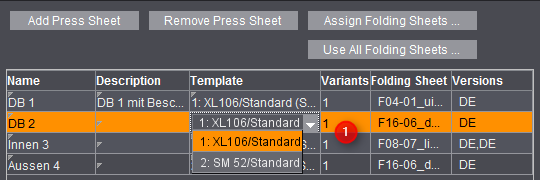
Você pode alterar o nomes da folha diretamente na lista, digitar uma descrição, selecionar uma folha de imposição diferente (1) e alterar o número da variante.
Normalmente a função "Criar folha de impressão" já gera automaticamente as folhas de impressão corretas. Se os resultados do Automático não forem suficientes, você pode fazer a compilação manualmente na guia "Folha de impressão".
•Adicionar folha de impressão: A folha de impressão marcada na lista é duplicada e colocada com um número complementar sobre o nome no fim da lista. Não há folhas dobradas atribuídas.
•Remover folhas de impressão: A folha de impressão selecionada é removida da lista sem mais aviso de confirmação. Importante: Para adicionar folhas de impressão deve existir pelo menos uma folha de impressão que você possa duplicar.

O diálogo "Atribuição de folha dobrada" se abre quando você clica no botão "Atribuir folha dobrada" no inspetor de versão composta, com o "Ajuste para a folha dobrada:" para a folha de impressão selecionada no momento. No lado direito você verá todas as folhas de impressão colocados por Prinect Signa Station sobre esta folha de impressão.
No lado esquerdo se encontram todas as folhas dobradas disponíveis, ou seja, todas as combinações dos vários esquemas de dobragem do trabalho com os elementos compostos, tal como foram definidos nas versões de produtos parciais.
Com "Adicionar" você pode colocar a folha dobrada sobre a folha de impressão ou remover novamente as folhas dobradas individuais da folha de impressão com "Remover" e editar especificamente a colocação das folhas dobradas em cada folha de impressão. Em "Remover" também podem ser selecionadas várias folhas dobradas ao mesmo tempo.
Para simplificar a reordenação de um grande número de folhas de impressão e de folhas dobradas, você pode esvaziar completamente a folha de impressão através do botão "Remover tudo" em uma etapa de trabalho. Com "Adicionar todos" você tem a oportunidade de trazer todas as folhas dobradas da folha de amostra com um simples toque de um botão na página de impressão de destino.
Aceitar todas as folhas dobradas
Ao clicar neste botão se abre o diálogo "Aceitar todas as folhas dobradas a partir de uma folha de amostra". A função oferece a possibilidade de aceitar a disposição da folha dobrada de uma folha de amostra selecionada para várias folhas de impressão selecionadas na lista de amostra.
1.Marcar na lista, na guia "Folha de impressão", todas as folhas impressas, às quais devem ser atribuída ao ajuste da folha dobrada. Todas folhas de impressão selecionadas devem ser geradas a partir do mesmo modelo de folha de imposição de placa e os dados de papel devem coincidir.
2.Clique em "Aceitar todas as folhas dobradas".
No diálogo "Aceitar todas as folhas dobradas de uma folha de amostra" são exibidos as folhas de impressão selecionadas, como controle, no campo "Ajuste da folha dobrada aberta". A lista mostra todas as folhas de amostra, que combinam com a folha de impressão selecionada no que diz respeito à folha de imposição de placas e aos dados de papel Além do nome de mestre propagação da tabela também contém informações sobre o esquema de dobradura usadas e quantas vezes ele é colocado e da qual elemento composto (sub-produto) das datas de folha de amostra.
3.Marque a folha de amostra desejada e clique em "OK": Todas as folhas de impressão selecionadas e são ocupadas com a folha dobrada da folha de amostra. As versões são variadas, mas, em seguida, devem ser verificadas quanto à plausibilidade.
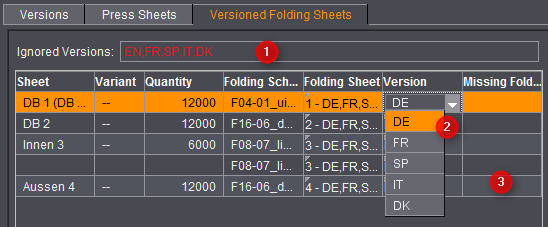
Aqui você pode verificar se todas as folhas dobradas de uma versão foram posicionadas em qualquer folha. Se uma versão da versão composta não tiver sido atribuída, a designação da versão no campo "Versões não consideradas" é exibida em vermelho (1). Na ausência de folhas dobradas individuais em uma versão, você pode reconhecê-lo na coluna "Folhas dobradas em falta" ao lado da versão: Ali, os números de folhas dobradas em falta são exibidos (3).
Através da coluna "Versão" você pode atribuir na tabela, diretamente,outras versões às folhas de impressão individuais (2) e alterar a atribuição da folha dobrada através da coluna "Folha dobrada".