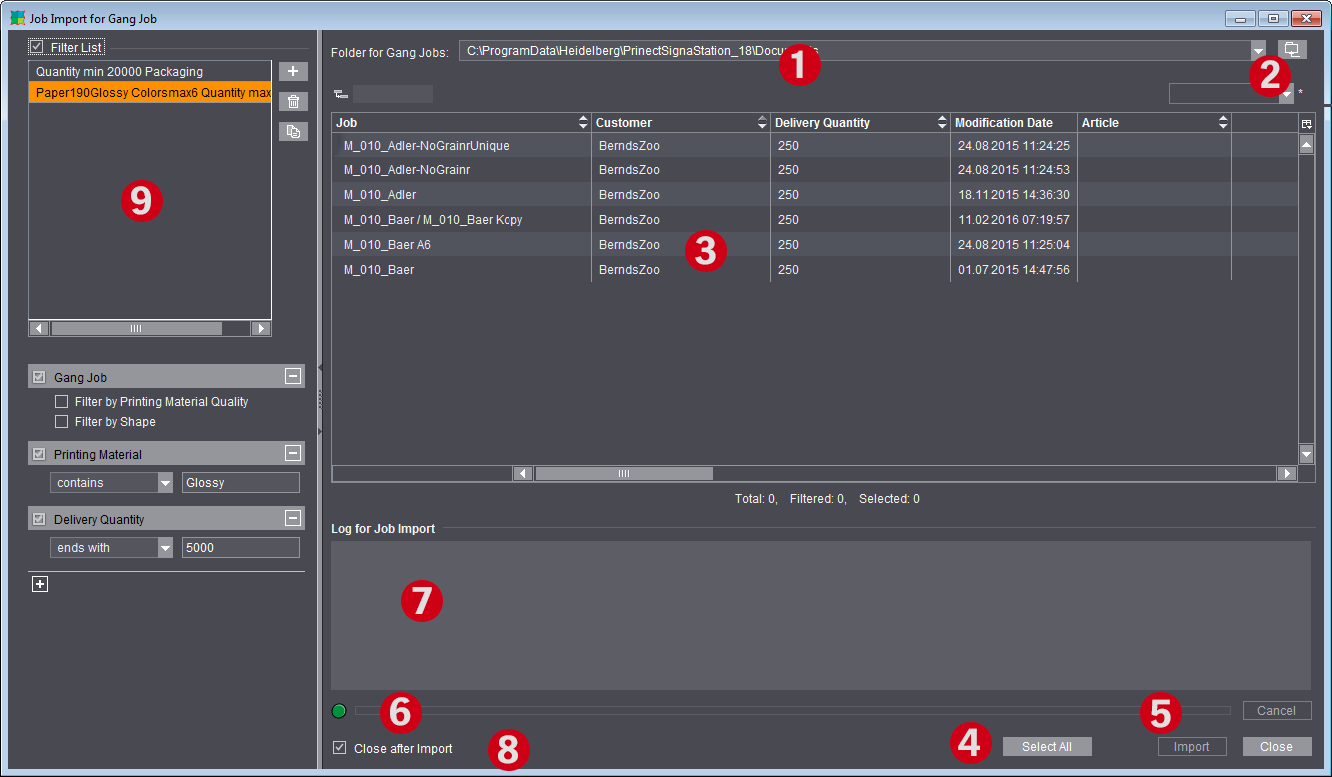
Importação de trabalho para encomenda coletiva...
O GangPool (Pool para encomendas coletivas) pode ser visto com antecedência. Quando há uma quantidade suficientes de encomendas no pool, pode ser criado uma encomenda coletiva. O diálogo "Importação de trabalho para encomenda coletiva" pode ficar aberto de modo permanente como janela, para monitorar as encomendas que entram. Todas as alterações na pasta são indicadas de modo automático.
1.Lista de seleção para a seleção de uma das últimas pastas abertas no pool de encomenda coletiva.
2.Botão de pastas para a seleção de uma nova pasta para um pool de encomenda coletiva.
3.Indicação de encomendas existentes no pool com uma adequação automática e dinâmica à pasta.
4.Seleciona todas as encomendas, que são indicadas na pasta.
5.Importa as encomendas individuais na encomenda coletiva.
6.Barra de progresso para a importação de encomendas.
7.Depois de importar o trabalho, são indicados as encomendas sem erros e as encomendas com erros.
8.Depois da importação a janela fecha de modo automático.
9.Área para definir filtros para a indicação da lista de encomendas.
Quando a filtragem está ativa, são indicadas apenas as encomendas que combinam com o filtro selecionado. Mais informações sobre a área de filtragem, veja Filtro.
No diálogo "Importação de trabalho para a encomenda coletiva", a representação tabular da lista de folhas dobradas / blocos de montagem ou as ordens dos clientes são combinadas, ou seja, podem ser ocultadas colunas ou a seqüência pode ser alterada.
Para tanto, selecione no campo de listas, através do menu de contexto, o comando "Adaptar" e desative as colunas de tabelas, que não devem mais ser indicadas, ou volte a ativá-las caso necessário. Com os botões do lado esquerdo você pode deslocar para cima, ou ainda, para baixo entradas marcadas, ou deslocá-las para a primeira ou última posição.
Este ajuste individual pode ser armazenado e aberto através do campos de listas, caso necessário.
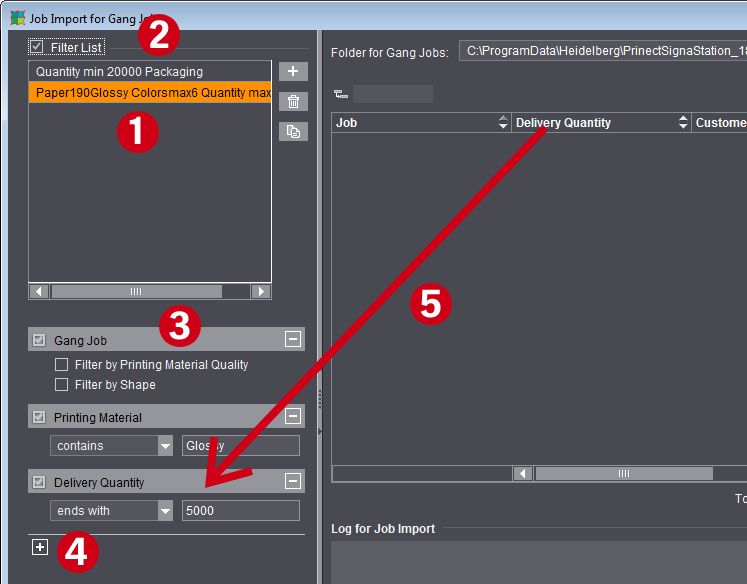
Afim de limitar a visualização da quantidade eventualmente abrangente de encomendas individuais e para tornar o diálogo "Importação de trabalho para encomenda coletiva" mais enxuta, podem ser definidos filtros na área esquerda do diálogo (1).
Você pode criar vários filtros com diferentes critérios de filtragem. Com a filtragem ligada (2) a lista das encomendas individuais é limitada em conformidade com os critérios do filtro selecionado. Desativando a filtragem são indicados novamente todas as encomendas do Pool de encomendas coletivas.

Nota: No caso da otimização automatizada através do servidor Prinect Signa Station Gang estes filtros são necessários para o comando das tarefas, por exemplo para buscar todas as encomendas de uma determinada categoria de papel e para utilizá-las para o decurso de otimização (veja Encomendas coletivas planejadas ).
Colocar filtro novo
Através do botão com o sinal de mais, ao lado da lista de filtros, você pode criar um novo filtro. Inicialmente você obtém um diálogo para entrar um nome de filtro. Em seguida o filtro é criado na lista e você pode adicionar os critérios de filtragem.
Você também pode duplicar um filtro existente com clique duplo no diálogo para atribuição de nome e adequar o nome.
Ao apagar filstro você deve ter em atenção, que não é verificado, se o filtro eventualmente é utilizado em um outro ponto do software, p.ex. em "Encomendas coletivas planejadas > Tarefas > Seleção filtro GangPool".
Filtro "Encomenda coletiva"
Ao criar um novo filtro os critérios "Encomenda coletiva > Filtrar por qualidade de material de impressão", ou ainda, "... > Filtrar por contorno" existem de modo padrão, mas não estão ativos (3).
O valor de comparação em "Encomenda coletiva" é estabelecido a partir do trabalho coletivo, ou seja, quando se filtra p.ex. por qualidade do material de impressão e o trabalho coletivo A tem a qualidade de papel "Glossy", só são selecionados GangParts com a qualidade de papel "Glossy". Se o trabalho coletivo B tiver a qualidade de papel "Glossy", só são selecionados GangParts com a qualidade de papel "Coated" com o mesmo filtro. O mesmo aplica-se ao contorno.
Se nas encomendas coletivas tiver sido carregado um contorno no modo "Montagem" ou "Embalagem", a busca por GangParts adequadas pode ser facilitada ativando "Filtrar por contorno". Neste caso só são mostrados GangParts, que combinam com os contornos carregados.
Processar filtro
Critérios adicionais de filtragem podem ser inseridos de dois modos:
•Clicando no símbolo de mais sob o último critério de filtro (4): Abre-se a janela "Regras de filtro" na qual você pode selecionar um ou mais critérios de filtragem e adicionar ao filtro.
•Puxando uma das colunas da tabela direita com Drag&Drop para a área de filtro. (5)
Todos os critérios de filtragem, que foram definidos e ativados (Checkbox à frente do nome), tem efeito direto aobre a lista das encomendas individuais indicadas, de tal modo que o efeito dos filtro possa ser verificado de imediato, durante a criação.

Nota: Existem colunas que indicam vários atributos. Os atributos são separados por um "/". E cada atributo é filtrado em separado.
Exemplo: Para um artigo "Groselha vermelho / baga EZ01 3447" seria correto um filtro "Artigo > Inicia com >Gros " do mesmo modo como o filtro "Artigo > Inicia com > Baga"