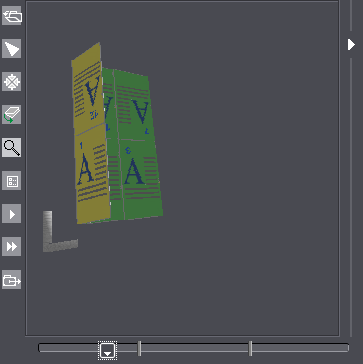
Aqui você tem a possibilidade de avaliar esquemas de dobragem já existentes, ou que você criou, numa animação tridimensional. Dada a norma criada no editor de esquema de dobragem, é calculada uma representação tridimensional, que representa o sentido de dobragem e a posição das páginas depois da dobragem enquanto animação.
Funções dos botões:

|
Abrir um esquema de dobragem existente. |

|
Deseleciona as outras ferramentas. |

|
Uma rotação efetuada da folha dobrada é resetada ao estado original. |

|
Rotação e deslocamento da animação. Clique na animação com a tecla do mouse pressionada e mova o cursor do mouse. Para deslocar a animação mantenha a "Tecla alternativa do mouse" pressionada (PC: tecla direita do mouse, Mac: tecla de comando + tecla do mouse). |

|
Aumentar todo o gráfico com zoom está pré-ajustado. Surge um "+" na lupa. Para reduzir com zoom, mantenha a tecla "Alt" pressionada. Surge um "-" na lupa. |

|
Traçado colorido dos diversos componentes da animação (p.ex. impressão frente e verso). Ativar e desativar a representação de números de páginas. |

|
Partida automática da animação. |

|
Partida da animação automática, contínua. |

|
Salva a animação enquanto arquivo animado Gif. |

|
Regulador de corrediça abaixo da animação para partida manual da animação. Clique com a tecla do mouse pressionada no regulador de corrediça e mova o cursor do mouse para a direita. |
Outras apresentações de animação (através do menu de contexto)
Animação folha de dobragem com páginas de conteúdo
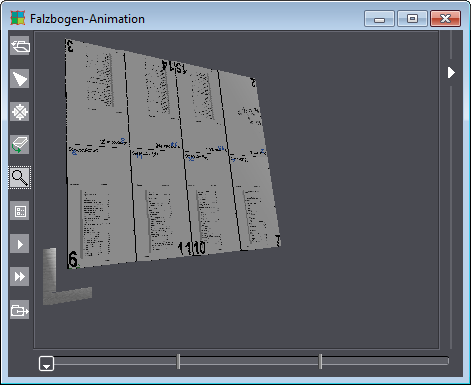
Na janela de gráfico você tem a possibilidade de, a partir da guia "Folha de dobragem/Bloco de montagem", abrindo o menu de contexto e selecionando "Abrir animação folha de dobragem", avaliar a animação folha de dobragem com as páginas posicionadas do trabalho ativo (só trabalhos no modo de trabalho "Imposição"). A funcionalidade consta do parágrafo anterior.
Representação marcas de cotejamento 3D
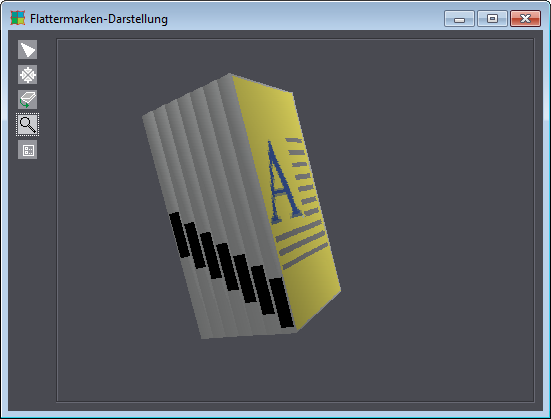
Na janela Browser você tem a possibilidade de, com seleção do produto parcial e abrindo o menu de contexto, assim como, seleção de "Representação marcas de cotejamento 3D", visualizar uma representação de marca de cotejamento de seu produto parcial ativo.
Funções dos botões:

|
Deseleciona as outras ferramentas. |

|
Uma rotação efetuada da folha dobrada é resetada ao estado original. |

|
Rotação e deslocamento da animação. Clique na animação com a tecla do mouse pressionada e mova o cursor do mouse. Para deslocar a animação mantenha a "Tecla alternativa do mouse" pressionada (PC: tecla direita do mouse, Mac: tecla de comando + tecla do mouse). |

|
Aumentar todo o gráfico com zoom está pré-ajustado. Surge um "+" na lupa. Para reduzir com zoom, mantenha a tecla "Alt" pressionada. Surge um "-" na lupa. |

|
Traçado colorido dos diversos componentes da animação (p.ex. impressão frente e verso). Ativar e desativar a representação de números de páginas. |
Representação 3D da visualização de leitura com páginas de conteúdo
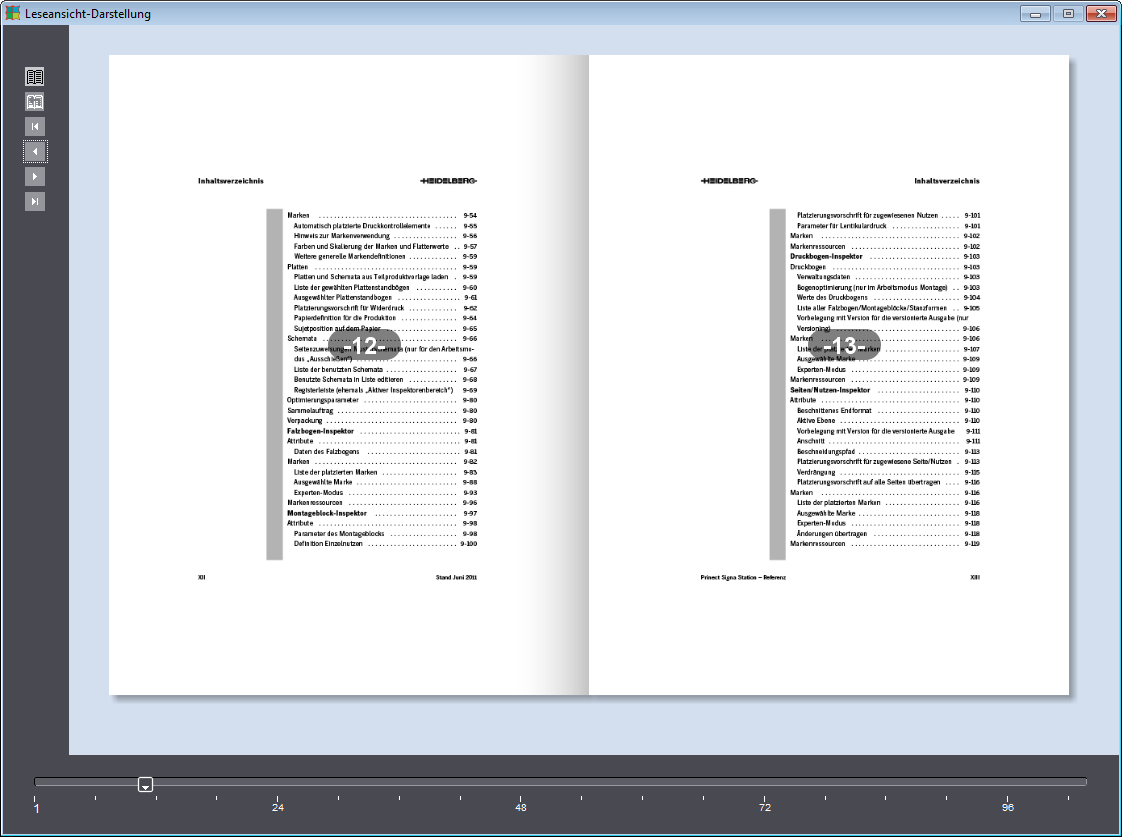
Na janela Browser você tem a possibilidade de, com seleção do produto parcial e abrindo o menu de contexto, assim como, seleção de "Representação 3D da visualização de leitura", visualizar uma representação da visualização de leitura seu produto parcial ativo. Para folhear as páginas clicando no bordas da página.

Indicação: Esta função só está disponível no modo de trabalho "Imposição" e "Imposição automática".
As seguintes funções estão disponíveis através dos botões do lado esquerdo:

|
Mostrar/Ocultar número de páginas. |

|
Ligar / desligar a animação |

|
Mudar para a primeira página. |

|
Voltar uma página |

|
Avançar uma página |

|
Mudar para a última página. |
Na parte inferior da janela se encontra uma um regulador deslizante que indica a divisão do número da página, em incrementos de 25%. Ao usar o regulador deslizante é possível saltar diretamente para páginas.

Indicação: A vista 3D de leitura adequado para a representação é apenas o tempo para os produtos que pode ser visualizada com ajuda da representação do livro. Abas, etc, não são suportadas.