Você pode definir um clip path retangular no "Inspetor de repetições > Refile > Esquerda/Direita/Em baixo/Em cima".
No arquivo de matriz de corte pode ter sido definido um clip path. Você pode obter uma indicação deste clip path na janela de gráfico. Para tanto o tipo de linha das linhas de refile no arquivo de forma de perfuração tem de ser idêntico ao tipo de linha que você definiu na etapa de trabalho"Embalagem" sob "Tipo de linha para o recorte".
Se não tiver sido definido um clip path no arquivo CFF2, o retângulo que envolve a repetição é pré-ajustado como clip path.
Pré-condições para editar o clip path:
•Você tem um trabalho no modo de trabalho "Embalagem", ou um trabalho de montagem.
•Na janela de gráfico encontra-se selecionado a guia "Folha dobrada/Bloco de montagem/matriz de corte".
•Você selecionou uma repetição mediante clique.
As linhas da repetição selecionada são exibidas em uma cor diferente:
Caminho de corte = tracejado preto ciano, matriz de corte = magenta
Os pontos angulares do caminho de corte são enfatizados por quadrados, assim que você mudar par o modo de processamento.

Cuidado: Se a opção Prinect Signa Station Packaging Pro for iniciada depois de se editar caminhos de corte, as alterações são perdidas! Recomendamos, portanto, que o processamento posterior de caminhos de corte oara trabalhos de embalagem não seja realizado diretamente no layout do Prinect Signa Station, mas logo desde o início, no Prinect Signa Station Packaging Pro.
Afim de editar o clip path, você tem à disposição as seguintes ferramentas:

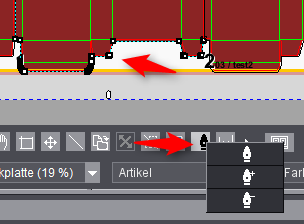
Você pode encontrar este botão "Mola" na janela de gráficos > guia "Folha dobrada / bloco de montagem / matriz de corte" na barra de botões abaixo da visualização de gráfico.
O botão pena é ativado com a tecla esquerda do mouse. Quando o botão pena é ativado, o cursor do mouse surge na janela de gráfico em forma de pena.
Com o cursor de pena você pode editar o clip path. O cursor pena pode ter três modos. Você selecione estes modos no menu de contexto do botão pena. Para tanto, clique com o botão direito do mouse no botão pena ligado, ou utilize a combinação de teclas descrita abaixo. A representação do botão pena indica o modo do cursor pena.
A seguir serão descritas as funções dos três modos:

Clique com a tecla esquerda do mouse sobre uma linha de refile. Deste modo são selecionados os pontos chave desta linha. Um dos dois pontos é marcado com uma "cruz" (ponto fixo), ou outro obtém uma moldura vermelha. Um novo ponto inserido entre os pontos selecionados desloca a linha respectivamente para o "novo" ponto inserido (modo de inserção).
Você também pode selecionar um determinado ponto chave com um clique e deslocá-lo com a tecla do mouse acionada. O ou os pontos selecionados são deslocado.
Pressionando a tecla de comutação você pode selecionar vários pontos chaves com cliques. O cursor não se altera. Clique com a tecla esquerda do mouse sobre um dos pontos chave selecionados. Com a tecla do mouse pressionada você pode deslocar todo o complexo de linhas selecionadas.
Favor observar: Com todos os paths poligonais apagados, reseta-se para o retângulo que abrange a repetição e a ferramenta encontra-se no modo de inserção.
Com a combinação de teclas referida a seguir você pode alterar o modo de pena ou ainda processar clip paths:
•"Ctrl + clique na linha": Acrescenta um novo ponto.
•"Ctrl + Alt + clique no ponto": Apaga o ponto.
•"Tecla de comutação + Clique num ponto": Selecionar ou deseleciona pontos.
•"Ctrl + A": Só na janela de gráfico, seleciona todos os pontos.
•Tecla esquerda do mouse + abrir retângulo: Só na janela de gráfico, seleciona vários pontos.
•"Ctrl + X": Só na janela de gráfico, apaga todos os pontos selecionados.
Botão pena com símbolo de mais:

Na proximidade do clip path o cursor de pena obtém um símbolo de mais.
Clique com o cursor sobre uma linha de refile para obter um novo ponto chave. Desloque-o segurando ainda a tecla do mouse.

Indicação: Você pode atribuir ao cursor um símbolo de mais através de uma combinação de teclas. Acione a tecla Ctrl (PC), ou ainda, a tecla de maçã (Macintosh).
Botão pena com símbolo de menos:

Na proximidade do ponto chave o cursor de pena obtém um símbolo de menos.
Clicando com este cursor sobre um ponto chave, o ponto é apagado. A linha de refile é puxada entre os dois pontos chaves vizinhos restantes.