
A etapa de trabalho só está ativa nos modos de trabalho "Imposição" e "Imposição automática".
Aqui você verifica, altera e criar todas as folhas dobradas para o produto parcial atual. Além da seleção de esquemas de dobragem podem ser modificados refiles, atribuídas páginas modelo especiais, pode ser operada a função de inclinação, a folha de impressão pode ser organizada, formas agrupadas podem ser organizadas e podem ser criados grupos de folhas dobradas.
Atribuição de páginas esquemas modelo (só no modo de trabalho ’Imposição’).
Páginas posicionáveis
É a quantidade de páginas indicadas para o produto parcial, que tem de encontrar um lugar nas folhas dobradas criadas. O volume da página não pode ser alterado aqui. O volume de páginas é definido na etapa "Produto parcial ", modo de trabalho "Imposição".
Páginas não posicionadas
É indicado o número de páginas, que ainda não obtiveram um lugar nas folhas dobradas até agora estabelecidas. Em determinados casos são indicados aqui valores negativos, p.ex., quando o volume de páginas é posteriormente reduzido e agora existem mais folhas dobradas que o necessário.
Se você tiver elevado o número de páginas, você adequar as folhas dobradas respectivamente na tabela sob "Quantidade".
O produto parcial está pronto, quando a quantidade de páginas não posicionadas é = zero.
São indicados os esquemas selecionados para o produto parcial com a quantidade de folhas dobradas posicionadas e as placas de impressão atribuídas.
Através dos botões à direita você tem a possibilidade de carregar esquemas no produto parcial, de substituí-los ou eliminá-los, folhas dobradas podem ser individualizadas.
Button de pastas
Clicando sobre o button de pasta você pode, na janela "Selecionar esquema" que se abre, selecionar um esquema já estabelecido, ele será conectado com a folha de imposição de placas selecionada sob "Placa de impressão" e na janela de gráfico surge a folha de impressão com a folha dobrada.
Substituir esquema (botão)
Clicando sobre o botão você pode substituir um esquema marcado na lista por um outro.
Indicação: Na seleção de esquema são selecionáveis (visíveis) apenas os esquemas com linhas e colunas idênticas às do esquema a ser substituído. Esta função de filtro pode ser desligada no diálogo de seleção.
Individualizar folha dobrada (botão)
A função também pode ser executada através do menu de contesto na lista de esquema sob "Folha de impressão", quanto à descrição veja Placa de impressão .
Lixeira (botão)
Clicando sobre o button de lixeira o esquema marcado na lista, assim como todas as folhas dobradas do produto parcial pertencentes ao esquema, podem ser apagados.
Editar os esquemas utilizados em lista
Aqui os esquemas atualmente representados podem ser verificados e alterados em combinação com as folhas dobradas.
Nome do esquema
Representação do nome do esquema. O nome não é editável.
É indicada a quantidade de folhas dobradas, produzidas a partir do esquema em questão. Aqui pode ser efetuada uma alteração, para reagir p.ex. a quantidades de páginas alteradas posteriormente. Clique duplo sobre o campo sob "Quantidade" e entre um valor alterado.
Indicação da folha de imposição de placas, conectada ao esquema de dobragem selecionado, ou que deverá ser conectada.
Selecione na lista de seleção "Individualizar folhas dobradas" (através do button à direita ou de acesso ao menu de contexto), quando um esquema de dobragem deve ser posicionado em outra folha de impressão (forma de agrupamento). Neste caso não é conectada uma folha de impressão ao esquema de dobragem, de tal modo que o esquema de dobragem possa posteriormente ser posicionado na folha de impressão "correta".
Refiles intermediários e páginas modelo
Selecionando esta opção é indicado o esquema de dobragem selecionado. Você tem as seguintes possibilidades:
•Clicando sobre "Refiles intermediário automático" são calculados os refiles intermediários a partir do formato de papel ou da folha dobrada, de tal modo que as folhas dobradas e o papel tenham a mesma dimensão.
As distâncias indicadas para regretas de cabeça, pé e refiles intermediários alteram-se de modo automático.
Neste contexto é levado em consideração o processo de encadernação ajustado:
·Costura na dobra e processos de encadernação: Refiles intermediários entre pares de páginas são ajustadas em 0.
·Folhas soltas: refiles intermediários são distribuídos de modo uniforme
·Outros: Refiles intermediários entre pares de páginas são estabelecidos em margem fresada máx., a não ser que, a margem fresada não deva ser considerada no cálculo. Nesse caso os refiles intermediários internos são estabelecidos em 0.
•As distâncias indicadas para regretas de cabeça, pé e refiles intermediários podem ser alterados de modo manual.
•Folhas dobradas do esquema atual com dobra anterior/posterior
Só existe quando na etapa de trabalho "Encadernar" tiver sido ajustada uma dobra anterior ou uma dobra posterior para a alceadeira-grampeadeira, ou para um efeito halo ou para uma linha de cola. Este valor pode então ser considerado, ou não, conforme o cálculo de refile intermediário.
Atribuir páginas modelo especiais
•Atribuir páginas modelo especiais
Se você tiver criado uma página modelo especial na etapa de trabalho "Páginas modelo", você vê o botão "Páginas modelo especiais..." Clicando neste button abre-se a janela "Atribuição de páginas de padrões através de uma lista". Selecione agora na coluna "página modelo atribuída" uma linha e surgirá uma lista de seleção, na qual você poderá selecionar a página modelo e deste modo atribuir a página esquema. A página obtém então um número verde de página.
Aqui é adicionalmente possível atribuir à página de impressão frente e à página de impressão verso diferentes páginas modelo especiais, o que é necessário, p.ex., quando a posição do conteúdo for divergente. A alteração de uma página modelo na impressão frente provoca de modo automático uma alteração na impressão verso. Contudo, este ainda pode ser alterado de modo individual.
ou:
Clicando sobre uma página na representação de esquema você pode atribuir uma página modelo através menu de contexto. A página também obtém então um número verde de página.
Pré-condição é o ajuste "Vários" na etapa de trabalho "Páginas modelo" sob "Tipos".
Selecionando esta opção é indicado o esquema de dobragem selecionado numa forma tabelar e enquanto animação.
•Folha dobrada (páginas)
Por trás do "Tamanho de grupo" é indicada a quantidade das folhas dobradas existentes no produto parcial. Quando a pasta "Tamanho de grupos" é aberta clicando sobre o símbolo de pasta, ou com clique duplo, todas das folhas dobradas são indicadas de modo tabelar com as páginas posicionadas nas folhas dobradas.
Marque pelo menos uma linha, para ter a possibilidade de criar um novo grupo ou de deslocar folhas dobradas através do menu de contexto:
·Criar grupo
Você só pode criar um novo grupo, quando você tiver selecionado na etapa de trabalho "Encadernar" o "Processo misto de encadernação".
O processo misto de encadernação contém 2 tipos de encadernação, "Adesivação" e "Grampeamento ponto de sela". Dentro de um grupo as folhas apresentam grampeamento ponto de sela e são combinadas e coladas, antes de serem ligadas com outros grupos, p.ex. com encadernação a fio. Os valores de deslocamento são calculados de modo individual para cada grupo.
Num grupo são dispostas tantas folhas, quanto você tiver selecionado, por ventura também através do nome do grupo.
Com o deslocamento de folha dobrada estas folhas podem ser deslocadas para o lugar pretendido no bloco de livro. (Índice é o número abaixo de n.°).
·Selecionar folha dobrada para encadernador
Via de regra o encadernador demanda que folhas dobradas menores (denominadas meias folhas, quarto de folhas ou folhas leves) não fiquem ao final de um bloco de livro. Com esta função a posição das respectivas folhas é alterada de modo automático.
Você também encontra esta função sob Selecionar folha dobrada para encadernador.
•Nº
Indica a nova posição da folha dobrada, definida pelo índice (menu de contexto: "Deslocar folha dobrada").
Exemplo:
Existem 4 folhas dobradas. A folha dobrada com o número 4 contém o novo índice 1, respectivamente alteram-se as folhas dobrada 4 e 1.
•Esquema (folha de impressão)
É indicada a designação de esquema da folha dobrada.
•Grupo
Indicação, a qual grupo a folha pertence.
Visualização 3D do processo de encadernação
Aqui você tem a possibilidade de avaliar o processo de encadernamento numa animação tridimensional.

Indicação: Basicamente, a opção pode ser desativada através dos "Conjuntos de parâmetros" nas pré-ajustes, para aliviar a memória. Através dos conjuntos de parâmetros, você também pode especificar se a apresentação deve ser ativada por padrão aberta ou fechada.
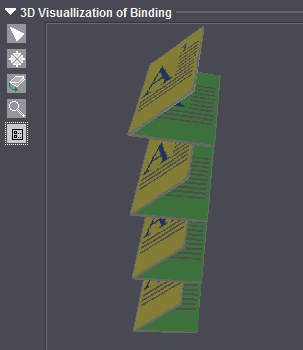
Funções dos botões:

|
Desativa as outras ferramentas. |

|
Uma rotação efetuada da folha dobrada é resetada ao estado original. |

|
Rotação e deslocamento da animação. Clique na animação com a tecla do mouse pressionada e mova o cursor do mouse. Para deslocar a animação mantenha a "Tecla alternativa do mouse" pressionada (PC: tecla direita do mouse, Mac: tecla de comando + tecla do mouse). |

|
Aumentar todo o gráfico com zoom está pré-ajustado. Surge um "+" na lupa. Para reduzir com zoom, mantenha a tecla "Alt" pressionada. Surge um "-" na lupa. |

|
Abre um diálogo para o processamento das características de animação, como cromaticidade de cada componente, ou ligar e desligar a indicação de imagens de visualização e numeração de folhas dobradas. |
Esta função é especialmente interessante para folhas muito grandes, que devem ser dobradas várias vezes com uma dobragem em cruz. Com a função "Inclinação" é compensada uma rotação das páginas, que ocorre devido a dobragem em cruz.
A ligeira rotação evita a orientação errada das páginas, que pode ocorrer quando da dobragem devido ao acúmulo de material no lombada.
Quando várias páginas de uma grande folha são dobradas entre si, ocorre que as páginas não são mais dispostas de modo preciso na vertical dentro do livro. As páginas aparecem ligeiramente viradas para fora ou para dentro. Com a função "Inclinação" você pode efetuar uma ligeira rotação no sentido inverso, de tal modo que os lados quando da dobragem posterior estejam perfeitamente na vertical.
A representação a seguir indica de modo esquemático como os ângulos para a função "Inclinar" são determinados. Os pontos vermelhos são pontos de rotação que são clicados e a partir dos quais a rotação é calculada.
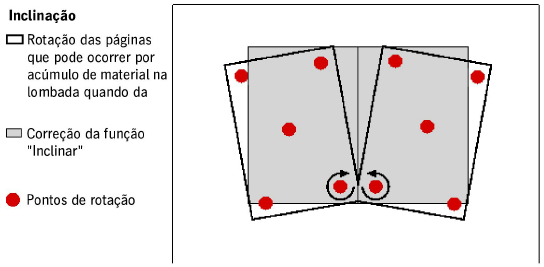
Operação da função "Inclinar" na etapa de trabalho "Esquema". Selecione a guia "Inclinar":
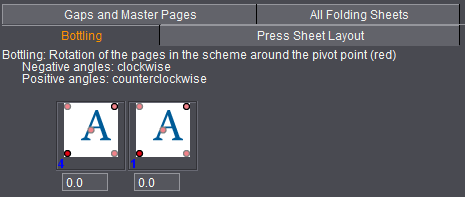
Acima do editor de inclinação, na lista sob "Placa de compressão" é indicada a folha de imposição de placa atualmente selecionada com o modo de virar indicado (virar ou revirar). Veja também Placa de impressão .
Editor de inclinação
Acima do editor de inclinação uma legenda indica em que sentido você vira ao entrar ângulos positivos, ou ainda, negativos.
No campo de entradas imediatamente abaixo você pode entrar os ângulos para todas as páginas. O ângulo indicado atua diretamente sobre a página e é representado na janela de gráfico na guia "Folha de impressão" com rotação.
O sentido, no qual uma página deve ser virada, depende do tipo de dobra e da posição da página no esquema. Na representação do esquema você pode determinar para cada página o ponto de rotação e o ângulo.
Você determina o ponto, ao torno do qual a página deve virar, clicando sobre o ponto no respectivo canto da página esquematizada. O ponto vermelho está agora ativo. O ângulo para a rotação deve ser entrado no respectivo campo de entrada da página.
Você efetua estes ajustes só para a folha de impressão frente. Caso exista uma folha de impressão verso, os ajustes são automaticamente aplicadas à mesma.
Selecionando esta opção passam a ser aplicáveis para o esquema de dobragem selecionado as seguintes funções:
Exceção:
Se tiver sido ativada na etapa de trabalho "Chapas" a opção "Forma agrupada", as funções caracterizadas com "só forma agrupada" podem ser aplicadas. No Prinect Signa Station a forma agrupada definida está caracterizada com o símbolo "#" sob "Lista das placas de impressão selecionadas".
Posição do esbarro da dobra (em relação ao papel)
Este automático permite o posicionamento das folhas dobradas no esbarro da dobra pretendido. O esbarro da dobra é caracterizado na janela de gráfico através de um ângulo.
As folhas dobradas são posicionadas de tal modo, que estejam sempre junto à margem inferior do papel, conforme o esbarro da dobra. O esbarro da dobra pode ser disposto "centrado" (em relação ao centro do papel), "à esquerda" ou "à direita" em relação ao respectivo canto do papel.
Posição e alinhamento das repetições de folha dobrada (só forma agrupada)
Arranjo automático
Caso haja espaço suficiente, a função posiciona as folhas dobradas de modo centrado na folha de impressão. Veja também a opção Alinhamento automático .
Permitida a formação de repetições múltiplas
Esta opção possibilita uma reprodução automática de folhas dobradas em uma placa de impressão, caso haja espaço suficiente.
A opção atua sobre o esquema ativado da lista de esquemas e está corretamente ativada.
Se a opção para um esquema estiver desativada, não são geradas repetições múltiplas da folha dobrada ativada. Porém, há a possibilidade de posicionar uma outra folha dobrada na placa de impressão.
Ao utilizar a função "Arranjo automático", esta opção permite a rotação de folhas dobradas para uma disposição ótima na folha de impressão.
Uma folha dobrada por folha de impressão
Esta opção permite um manuseio mais flexível no caso da geração de folhas de impressão. Se a opção estiver ativa, só podem ser posicionadas numa folha de impressão folhas dobradas com o mesmo número (repetições múltipla). Isto é útil p.ex. na produção de livros, onde por motivos técnicos (cromaticidade, etc.) uma única folha dobrada tem de ser deslocada na lista de folhas dobradas. Veja também Deslocar folha dobrada.
Caso tenham sido dispostas várias folhas dobradas numa folha de impressão, um deslocamento desloca todas as folhas dobradas, visto que a folha de impressão tem de ser conservada como um todo e tem de ser deslocada como um todo. A opção "Uma folha dobrada por folha de impressão" evita que folhas dobradas com números diferentes sejam posicionadas em uma folha de impressão. Deste modo o deslocamento atua somente só sobre uma folha dobrada.
Observar margem de pinças
Observa a margem de pinças quando do cálculo automático do número de repetições.
Permitir intercalação de folhas de bordeamento
Demanda:
Folhas de bordeamento 2x16 (versionamento p.ex. DT+FR) são bordeadas para uma folha de impressão (32 páginas) e após o bordeamento separadas com faca de separação na máquina de bordeamento ou na alceadeira-grampeadeira-cortador em seções triplas. Devido ao versionamento o processo existente de fluxo duplo não funciona.
Com esta nova função uma folha de bordeamento 16 obtém agora um corte intermediário tão grande, que a outra folha de bordeamento 16 pode ser ali colocada (intercalar).
Condições básicas:
•O esquema tem de ter uma vertical central (duas colunas ou duas linhas).
•Dobrar (impressão frente e verso) ou revirar (equipamento de giro) formas de impressão.
•Exato duas folhas de bordeamento colocadas com o mesmo esquema e os mesmos cortes intermediários.
Com o modo de trabalho "Otimização coletiva" esta função está implementada sob "Arranjo automático".
Recomenda-se posicionar a folha dobrada rodada
Se o Prinect Signa Station no modo de trabalho "Imposição", quando do posicionamento automático, perceber, que a quantidade de folhas dobradas com e sem rotação é idêntica, é utilizada a variante rodada (90 graus) se esta opção estiver ativa.
Quantidade de folhas dobradas iguais (só forma agrupada)
Definir quantas folhas dobradas do mesmo tipo devem ser posicionadas na folha de impressão.
Lista de seleção (repetições individuais, duplas, quadruplas, octuplas) (só forma agrupada)
As repetições das folhas dobradas são elevadas de acordo com a quantidade selecionada. A repetição individual está pré-ajustada.
Editar tabela (só forma agrupada)
As posições das folhas dobradas podem ser alteradas manualmente na direção X e Y. O alinhamento das folhas dobradas pode ser alterado numa lista de seleção em respectivamente 90 graus no sentido horário. Através do campo de opção "trocado" folhas dobradas podem ser posicionadas da impressão frente para a impressão verso e retorno.
Possibilita carregar um recurso da área "Divisão de placas"..
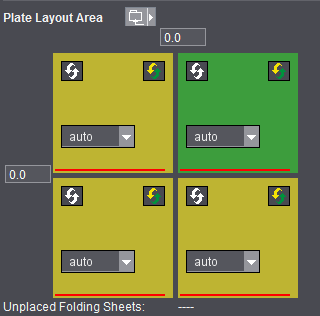
Cada elemento colorido caracteriza uma folha dobrada.
A linha vermelha descreve o esbarro da dobra.
A folha dobrada caracterizada em amarelo descreve, que a impressão frente da folha dobrada está posicionada sobre a impressão frente da folha de impressão.
A folha dobrada caracterizada em verde descreve, que a impressão verso da folha dobrada está posicionada sobre a impressão frente da folha de impressão.
Campo(s) de entrada
Entre as folhas dobradas podem ser definidos espaços livres.
Folha dobrada rodada (Button)
Esta função é necessária para alterar a orientação de várias folhas dobradas em relação umas às outras. Com um clique no botão os esbarros de folhas dobradas são rodadas em 180°.
Inverter frente/verso (botão)
Na prática deve ser utilizada para várias folhas dobradas a linha de separação enquanto esbarro para a máquina de dobra. Isto só é possível, quando for possível posicionar em uma folha de impressão combinações de folhas dobradas normais e de frente/verso trocadas.
Auto (campo de seleção)
O campo de seleção "Auto" comanda a sequência das folhas dobradas na folha de impressão.
Na disposição automática a primeira folha dobrada sempre se encontra em baixo à esquerda.
Para alterar a disposição todos os campos de seleção devem estar corretamente ocupados (nenhum número duas vezes, sem "Auto").
Folha de bordeamento não colocadas:
Quando folhas de bordeamento não são colocadas de modo automático, todas as folhas de bordeamento tem de ser consideradas.
A guia "Processamento de seções" só é utilizada para o processo de fluxo duplo. Uma 'seção' descreve basicamente uma folha dobrada com um esquema, no caso do processo de fluxo duplo, porém, um esquema pode ser dividido em dois esquemas, que para o demais sistema parecem ser duas folhas dobradas independentes.
A tabela indica por folha de impressão as folhas dobradas respectivamente dispostas na mesma.
Para o processo de fluxo duplo um esquema pode ser dividido em uma metade 'interna' e uma metade 'externa'. A coluna "Tipo/Versão" indica isto como "Tipo" da seção.
Clicando em "Alterar sequência de seção..." abre o "Editor para ajuste de seção".
A tabela indicada no editor tem o mesmo esquema como a tabela na guia "Processamento de seções", porém, indica apenas uma cópia do estado atual.
•"Duas seções": Cada esquema é dividido em duas seções. A quantidade de seções ativas se duplica, a quantidade de páginas refletem o resultado. Se estiverem ativas marcas de cotejamento e/ou assinaturas de folha, elas são posicionadas em conformidade com a numeração das seções,
•"Seção individual": Cada folha dobrada contém o esquema completo.
•"Calcular lista de seções": Os valores na coluna "Folha dobrada" podem ser trabalhados. Para tanto, clique num campo da coluna e entre o número de seção pretendido.
Considerando que aqui existem valores intermediários inconsistentes, é necessário ativa o botão "Calcular lista de seções" após o processamento. Neste caso é verificado, se a lista ainda é consistente (não podem faltar números) e em seguida é estruturada a nova lista de seções.
Se você quiser desfazer a divisão em seções em determinada folha dobrada, enter o número "0" para a seção "Inner" desta folha dobrada. Repetições duplas também são possíveis, entrando o mesmo número de seção para as duas seções do esquema. Com esta ferramenta as seções podem ser reunidas numa folha de impressão, que devem ser impressas juntas p.ex. devido à sua cromaticidade.
•"OK": Dados alterados são aplicados no produto parcial
•"Fechar": O editor é finalizado, sem alterar os dados originais
Há outras possibilidades para reorganizar seções: por Drag & Drop duas seções podem ser trocadas. Isto pode ser feito aqui na tabela do editor, assim como, na tabela do inspetor.