
Botão de pastas.
Carregar um arquivo de matriz de corte: Se abre o diálogo "Abrir a matriz de corte", com o qual você pode carregar o(s) arquivo(s) de matriz de corte no trabalho.
Embalagem (só no modo de trabalho "Embalagem")
A licença "Packaging Pro" é pré-condição no Prinect Signa Station para ter à disposição o modo de trabalho "Embalagem". A seguir explicamos as funcionalidades nesta etapa de trabalho.
Para o processo de trabalho no modo de trabalho "Embalagem", queira ler a descrição sob Embalagem (Packaging Pro).
Arquivo da matriz de corte e ajustes principais
A tabela mostra todos os arquivos de matriz de corte carregados, com nomes de arquivos, ferramenta e formato. No campo "Ferramenta" há a possibilidade de entrar manualmente o texto da ferramenta.
Funções dos botões
|
|
Botão de pastas. |
•Para arquivos de matriz de corte há sob "Pré-ajustes > Caminhos" a possibilidade de definir uma pasta padrão para "Arquivos CAD".
Um arquivo de matriz de corte também pode ser carregada com Drag & Drop. Veja também Drag & Drop.
•Diálogo "Abrir matriz de corte"
Além de várias informações sobre os arquivos, a tabela mostra também na coluna "contornos", todos os contornos de uma matriz de corte (número de contornos na matriz de corte entre parêntesis), assim como na coluna "relevância", como uma percentagem, quão bem a matriz de corte se adapta ao contorno exigido pelo optimizador de folhas múltiplas (apenas com o otimizador de olhas múltiplas).
Através da janela de visualização a seleção da respectiva guia permite indicar também o contorno.
Na lista de seleção "Tipo de linha para recorte" estão à disposição os tipos de linhas para a forma de perfuração selecionada.

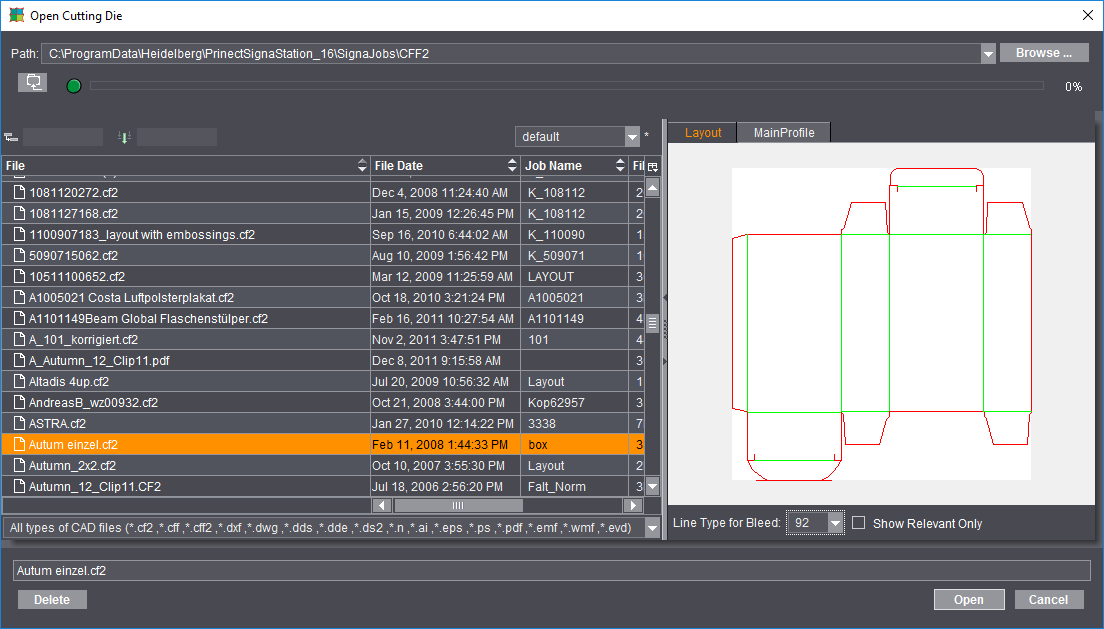
Além dos tipos de arquivo CF2, CFF e CFF2 mais comumente utilizados, outros tipos de arquivos de CAD podem ser descarregados ou importados como formas de corte. Ao abrir o arquivo de formas de corte existem basicamente três abordagens diferentes:
·Formatos de corte dos tipos *.cff, *.cf2 e *.cff2, que, por exemplo, foram criados com Prinect Package Designer ou ArtPro
Estes arquivos podem ser carregados diretamente na Signa Station. A matriz de corte CFF2 correta só deve ser aberta com Packaging Pro quando você especifica um PDF 3D ou no layout da folha ou se desejar indicar o recorte no layout da folha.
·Formas de corte criadas com Prinect Package Designer do tipo *.evd
Nesses arquivos, se abrirá automaticamente a matriz de corte Packaging Pro ao carregar e exibidos a forma individual e o layout da folha. Normalmente, esses arquivos podem ser aceitos, após a inspeção, clicando em "OK" na Signa Station.
·Outros formatos baseados em vectores, tais como arquivos Auto-CAD do tipo *.dxf ou *.dwg, ou arquivos *.ai criados´ com Adobe Illustrator, arquivos Diecad (*.n), DDS (*.dds, *.dde, *.ds2), PDF, EPS/PS e formatos Windows Meta (*.wmf, *.emf)
Também aqui Packaging Pro é automaticamente iniciado para a importação. Primeiro se pode visualizar a janela "Importar pré-visualização", onde se pode especificar diferentes ajustes de filtro para a importação, tais como que os tipos de linhas de corte, sulcos, etc. devem ser atribuídos. Depois de uma importação, a forma é primeiramente exibida no Packaging Pro, onde você pode fazer correções e pós-processamentos (por exemplo, tipos de linhas incorretamente definidos) e criar o layout para a folha.

|
Botão PackagingPro |

Indicação: Informações detalhadas sobre estes temas e de como trabalhar com Packaging Pro, se encontram na ajuda on-line que você pode chamar de Packaging Pro através da tecla F1.

|
Botão lixeira |
Na janela de gráfico, os perfis do arquivo de matriz de corte carregados são representados com linhas verdes.
Tipo de linha para recorte
Encontra-se pré-ajustado o valor "92".
Todas as linhas no arquivo de matriz de corte com este tipo de linha são consideradas linhas de recorte. Isto deve resultar num caminho completo.
Conteúdo igual para todas as repetições de um contorno
Se esta opção estiver selecionada, será atribuído a um perfil o mesmo conteúdo de repetições. Você vê na janela de gráfico, que todos os perfis apresentam respectivamente a mesma cifra.
Se esta opção for desligada, e conteúdo diferente em um perfil, as cifras são contadas de modo crescente. Os conteúdos de repetições então tem de ser atribuídos de modo individual aos perfis.
Alinhamento da matriz de corte
A matriz de corte pode ser rodada no papel no sentido antihorário em torno do ângulo selecionado.
Um posicionamento manuel é possível através de "Posição X" e "Y".
Além disso, as formas de corte podem ser posicionadas através dos quatro botões na horizontal ou relativamente ao centro do papel (útil quando se trabalha com o ponto de corte) e verticalmente ou sobre a borda da pinça. O posicionamento em relação ao centro do papel é útil, por exemplo, quando se trabalha com corte e está disponível apenas quando várias formas de corte são carregadas.
Representação tabelar dos contornos de um arquivo de matriz de corte.
Os contornos são indicados com nomes, formatos (dados geométricos), quantidade de repetições e os pré-ajustes parametrados.
O nome de um contorno pode ser alterado de modo manual e, quando selecionado, pode ser apagado.

|
À direita ao lado da tabela você vê a lixeira. No caso de vários contornos você pode assim apagar um contorno desnecessário da tabela. Os contornos apagados não são mais indicados na janela de gráfico. |
Criar um PDF 3D próprio para cada repetição
Quando a opção está ativa, é calculada uma visualização precisa para cada repetição (com todas as marcas existentes). Para economizar tempo de arquivamento, isto pode ser desligado. Neste caso é criada uma visualização somente da primeira repetição.
Norma de posicionamento para repetições atribuídas
Aqui é determinado o posicionamento para todas as repetições do contorno selecionado. O padrão de trabalho do modo "Embalagem" é diferente do que a imposição "Por usuário" > "Centrar".