
Os trabalhos em geral com marcas é descrito de modo pormenorizado sob Trabalhar com marcas .
Na etapa de trabalho "Marcas", você tem a possibilidade de efetuar os seguintes ajustes:
•Estabelecer/Eliminar de modo automático elementos de controle de impressão
•Determinar as cores e o escalonamento para marcas posicionadas de modo automático
•e, caso existente, ajustar os parâmetros para marcas de cotejamento, assinaturas de folhas dobradas e marcas de cortes
Nota: Ao carregar novamente um trabalho, as marcas utilizadas são comparadas com os recursos atuais e, caso necessário, podem ser atualizados. Com referência a marcas dispostas no trabalho, porém, não utilizadas, esta comparação ocorre assim que a marca é ativada no trabalho carregado.
Posicionamento automático do elementos de controle de impressão
Ativando uma destas opções, são colocadas automaticamente marcas de corte, marcas de dobra, marcas de cotejamento, cruzes de dobras, cantos da folha de dobras, instalações de dobragem, identificação de repetições, marcas de cobertura de repetições e assinaturas de folha dobrada determinada de modo automático para o produto parcial.
Há a possibilidade de definir uma quantidade facultativa de assinatura de folha dobrada. Defina novas com o botão "Acrescentar mais uma assinatura de folha dobrada" à direita da tabela. Com o botão "...selecionar recurso" você pode substituir a marca existente com uma dos recursos. Através do botão "Apagar" você pode apagar uma assinatura de folha dobrada que você criou.
A nova tabela inserida facilita a visualização dos parâmetros pré-ajustados e o ajuste de elementos de controle de impressão:
•Seleção de uma marca não-ativada indica os parâmetros contidos abaixo da tabela (não editável).
•Ativação e seleção da marca possibilita a alteração dos parâmetros abaixo da tabela:
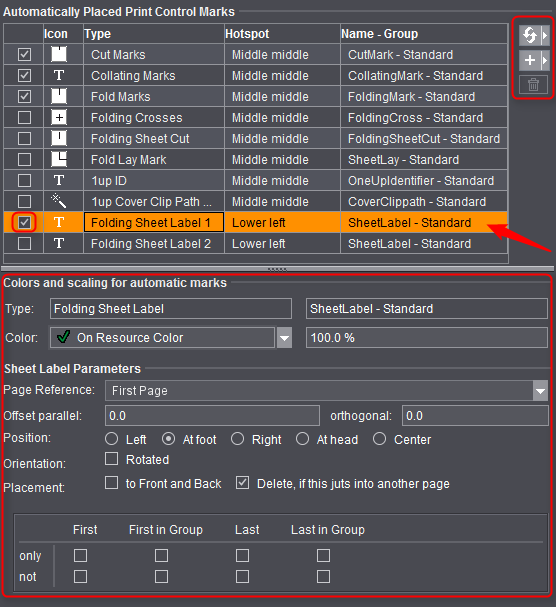
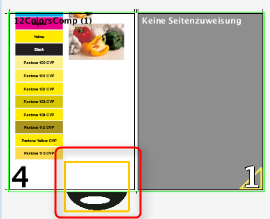
As marcas de corte e de dobra estabelecidas de modo automático inicialmente não podem ser alteradas, uma vez que as posições das marcas são claras. Na janela de gráfico estes elementos são representados com um quadro vermelho, quando selecionados. Elas só podem ser alteradas com um desligamento automático na janela de gráfico e em seguida são marcadas com uma moldura amarela. Veja a descrição sob Automático para marcas automáticas de corte e dobras.
Todos os demais tipos de marcas estabelecidos de modo automático podem ser selecionadas na janela de gráfico ou nos inspetores e em seguida alterados. Estas marcas também são caracterizadas com uma moldura amarela.

Indicação: A marca "Identificação de repetições" foi criada especialmente para ordens conjuntas, ou ainda, para a otimização de folhas múltiplas. Veja a descrição sob Introdução encomenda coletiva com otimização de folha.
Ao estabelecer marcas de corte e de dobras é sempre verificado, se os refiles de uma folha dobrada/um bloco de montagem oferecem tamanho suficiente para as marcas automáticas e o refile das páginas. Eventualmente as marcas são apagadas e o refile é reduzido, para que elas não entrem na página vizinha. Isto vale para impressão frente e verso
As marcas de corte e de dobras não podem mais ser alteradas. Na janela de gráfico estes elementos são representados com um quadro vermelho, quando selecionados.
A adequação automática do refile é suspendida, quando um refile individual é estabelecido numa página modelo especial. Há casos especiais, quando um refile deve estender-se até a página vizinha. Você pode fazê-lo criando uma página modelo especial com refile individual (etapa de trabalho "Páginas modelo"). Adicionalmente há a possibilidade de desligar no inspetor de páginas/repetições a opção "Adaptação automática de refile".
As marcas de corte e as assinaturas de folha dobrada são estabelecidas em relação à página e são listadas no inspetor de páginas/repetições na guia "Marcas" (veja também inspetor de páginas/repetições, ).
As marcas de dobras, cruzes de dobra, cantos da folha de dobra, referência de dobra e marcas de cotejamento são estabelecidas em relação à folha dobrada e são listadas no inspetor de folha dobrada na etapa de trabalho "Marcas" (veja também inspetor de folha dobrada, Marcas).
Para estes tipos de marcas você pode atribuir marcas existentes com um clique sobre o botão "Selecionar" ou via "Pré-ajustes > Recursos > Especificações padrão para Marcas", que serão então dispostas de modo automático, veja também Marcas no modo de trabalho ’Imposição’.
Indicação referente à aplicação da marca
Marcas estabelecidas manualmente são processadas conforme a seguinte regra:
Se o layout no produto parcial for alterado, p.ex. tamanho de página, refiles, tamanho de papel, etc., todas as folhas de dobra e impressão são calculadas novamente desde o início. Neste caso perdem-se as marcas posicionadas de modo manual. Em caso de outras alterações, como deslocamento liga/desliga, posição dos conteúdos de páginas, etc., o layout não é recalculado e as marcas são conservadas.
No etapa de trabalho "Marcas" só podem ser selecionadas as marcas posicionadas de modo automático (vide acima). Manualmente as marcas só podem ser estabelecidas no inspetor de folhas de impressão, folha dobrada/bloco de montagem e páginas/repetições.
Cores e graduação para marcas posicionadas de modo automático
Aqui poderá selecionar, sob quais excertos de cores as marcas estabelecidas deverão ser impressas. A lista de seleção que surge possibilita uma operação confortável, autoexplicante.
Adicionalmente você pode corrigir de modo manual o escalamento (tamanho) das marcas.
Pré-ajuste é o ajuste dos recursos selecionados.
Estabelecer elementos de controle de impressão nos separadores (Impressão digital)
Pré-condição é uma folha de imposição de placa para um rolo digital. Operável através da lista de seleção "Separador".
Assinaturas de bloco de montagem (só montagem)
Esta marca automática só pode ser utilizada no modo de trabalho "Montagem". A marca não é estabelecida de modo padrão.
Análogo à assinatura de folha de bordeamento no modo de trabalho "Impor" são necessárias marcas, que oferecem informações adicionais sobre o bloco de montagem.
Marcas de pré-corte (só montagem)
Esta marca automática só pode ser utilizada no modo de trabalho "Montagem". A marca não é estabelecida de modo padrão.
As marcas de pré-corte são colocadas nas bordas do bloco de montagem. Quando as marcas de pré-corte estão ativas e são colocadas para o bloco de montagem selecionado, é adicionalmente verificado, se as distâncias correspondem no mínimo à soma das bordas. A verificação assegura que ao aproximar dois blocos de montagem com função de encaixe, as marcas de pré-corte de um bloco de montagem não cortem fora o conteúdo do outro bloco de montagem. Se este for o caso, é indicado um triângulo de advertência no campo de texto "Distâncias". Este problema é indicado no Tooltip do campo de texto.
Quando são utilizadas marcas de pré-corte nos blocos de montagem CAD, pode ocorrer que estas entrem numa outra página (p.ex. quando o bloco de montagem CAD não tem contorno). Contudo, para as marcas de pré-corte são desejadas para o pré-corte dos blocos e montagem.
Se as marcas de pré-corte são retiradas ou se elas permanecem pode ser comandado através da opção "Apagar, caso entre numa outra página".
Marca de cobertura de repetições
A marca automática pode ser utilizada nos modos de trabalho "Imposição", "Montagem" e "Embalagem". A marca não é estabelecida de modo padrão.
Com a marca "Marca de cobertura de repetições" é estabelecido de modo automático uma "Marca CoverClippath" em cada página/repetição. Assim, marcas estabelecidas no "Fundo" não podem entrada no conteúdo de páginas/repetições ou sobrepôr partes brancas dentro da moldura do refile (Bleed Box).
Dados para marcas de cotejamento
A marca de cotejamento é um meio de controle, com o qual você pode verificar, se as folhas dobradas foram combinadas de modo completo e na seqüência correta.
Para a aplicação de marcas de cotejamento foi prevista a marca padrão CollatingMark, uma linha com aprox. 11 mm de comprimento, 1 mm de largura, que contém respectivamente o número de folha dobrada. Porém, você pode utilizar qualquer marca, p.ex. marcas criadas por conta própria e posicioná-la conforme quiser.
•Posição: Na lombada - No pé - Fora - Na cabeça - última página
Aqui você seleciona a posição ao longo de qual canto da página mais externa a marca de cotejamento deve correr.
Adicionalmente existe a possibilidade de estabelecer a marca com referência à "Última página" do bloco de dobra.
Encontra-se pré-ajustada a posição "Na lombada" (canto esquerdo da primeira página).
•Distância: Automática - definida
Aqui você seleciona a distância de deslocamento da marca de cotejamento por folha. Marcando "automático" a distância corresponde à altura e à largura da marca em escala, dependendo da direção e da rotação. Mas você também pode definir a distância por conta própria.
•Zona: Automático - de: Até:
Aqui é possível definir a posição inicial e final de uma marca de cotejamento na página de referência. Marcando "automático" a altura, ou ainda, a largura de uma página passa a ser considerada como área e o início é feito em 0.
•Direção: crescente - decrescente - zigue-zague - zage-zigue
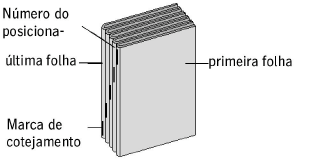
Via de regra é impressa em cada folha na dobra da primeira e da última página uma larga linha, que é visível no dorso da folha dobrada pronta. A primeira marca de cotejamento encontra-se junto à cabeça da primeira folha dobrada. Para cada folha subsequente a linha é deslocada pelo seu próprio comprimento, de tal modo que um livro composto de modo correto e completo resulta numa escadinha. Esta escadinha pode ser crescente - decrescente. No caso de zigue-zague é cotejado alternadamente crescente - decrescente, no caso de zague-zigue decrescente - crescente.

Indicação: No caso da seleção "Crescente" a posição sempre tem que ser iniciada "Na lombada".
•Grupo de cotejamento: Marca adicional junto ao canto da página.
O número do grupo de cotejamento é posicionado adicionalmente no canto da página. A posição é facultativa.
Explicação:
O grupo de cotejamento (CollatingMarkExtension) é uma ampliação da marca normal de cotejamento (CollatingMark). Ela permite uma identificação adicional ou informação dos cadernos de dobra que ocorrem.
Indicação:
É necessário observar, que o grupo de cotejamento não tem dependência em relação a um grupo de folha dobrada (etapa de trabalho "Esquemas > Todas as folhas dobradas").
·Altura variável
A altura da marca pode ser definida de modo diferente por grupo de cotejamento (cadernos de dobra).
•Aplicação especial: em várias páginas
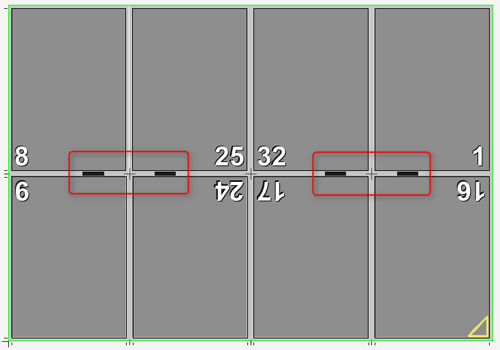
Normalmente, a marca de cotejamento é definida apenas na primeira (padrão) ou na última página de uma folha dobrada. Com esta opção, você pode definir marcas de cotejamento iguais em todas as páginas pares ou ímpares de uma folha dobrada. Se são páginas pares ou ímpares é determinado pela opção "Última página":, se esta opção for selecionada é colocada uma marca de cotejamento sobre a última página de uma folha dobrada.
"Aplicação especial: em várias páginas" e "Última página" ambas não selecionadas:

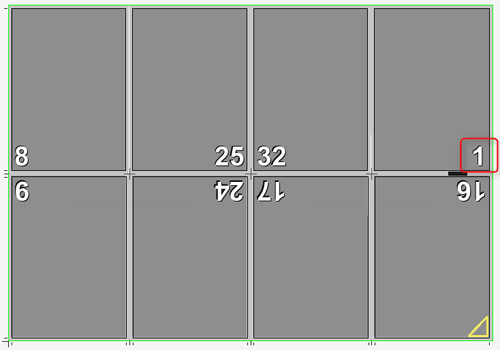
"Aplicação especial: em várias páginas" selecionada, "Última página" não selecionada:

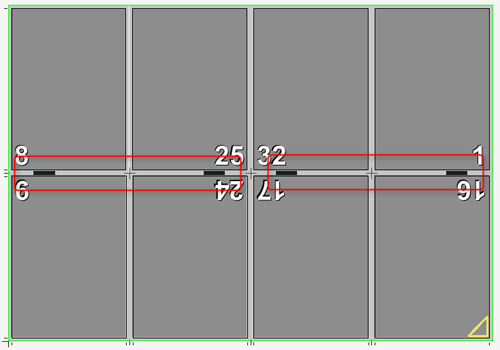
"Aplicação especial: em várias páginas" e "Última página" selecionadas:

Dados para a assinatura de folha dobrada A e B
Posicione a assinatura de folhas dobradas conforme quiser.
"impressão verso"
Esta função é nova, posto que a pilha de papel, antes do processamento subsequente, com freqüência encontra-se disposto sobre a impressão frente e por conseguinte torna-se necessária uma assinatura na impressão verso para reconhecer a folha dobrada.
"Apagar a assinatura da folha dobrada, se ela se projeta para outra página"
Se as folhas dobradas estiverem juntas demais, pode acontecer que a assinatura da folha dobrada se projete para outra página e também seja impressão. Se esta opção estiver ativada, a marca é removida assim que o caminho de recorte da marca colidir com o caminho de recorte de uma outra página. Se houver novamente espaço suficiente para a marca - por exemplo, deslocando a folha dobrada - a assinatura original da folha dobrada é exibida novamente.
Assinatura de página (modo "Imposição") / Assinatura de repetições (modo "Montagem")
Elementos de controle de impressão dispostos de modo automático, análogo à assinatura de folha dobrada, p.ex. informações específicas da página, que no ProofColor são colocados diretamente na página; podem ser criadas tantas assinaturas de página, ou ainda, assinaturas de repetições, quanto você quiser.
Quando uma assinatura é selecionada, ela é disposta em cada página. Você pode determinar, em quais pontos de referência da página e com qual posição relativa ao ponto de referência a assinatura deve ser colocada. Além disso, pode ser determinado o sentido (0°, 90°, 180°, 270°). A colocação pode ser limitada a só na página esquerda, ou ainda, só na página direita. Se o clip path de corte da marca colidir com o clip path de corte de uma outra página, a assinatura é retirada, quando estiver ativa a opção "apagar, caso entre em outra página".
Outros ajustes para marcas de corte
Marcas de corte fixas em caso de deslocamento
As marcas de corte não são deslocadas conforme o deslocamento. Refere-se ao nível Proof-Color, para uma verificação melhor da capacidade de verificação.
Suprimir marcas de corte no conjunto
Se as marcas de corte no conjunto sobrepõem marcas de dobra criadas especificamente ou se por outros motivos forem um obstáculo para o processamento posterior, você pode conseguir com esta função que as marcas de corte permaneçam apenas nas páginas externas. Exceção: Se a extremidade na qual as marcas devem ser suprimidas estiver no exterior da folha dobrada, mantém-se a supressão, visto que possivelmente será cortado e as marcas de corte são necessárias. Se você usar esse recurso frequentemente, nós recomendamos que você ative nos pré-ajustes a função "Valores padrão" por padrão. Em alguns casos, você pode a qualquer momento desmarcá-la na etapa de trabalho "Marcas".