
Exemplo de realização com a versão composta (vários produtos parciais)
A criação de uma versão composta permite a criação e a processamento de trabalhos de versões com diferentes volumes e formatos de paginas nas versões, assim como a distribuição de versões de uma folha dobrada em várias folhas de impressão, sem uso de variantes.
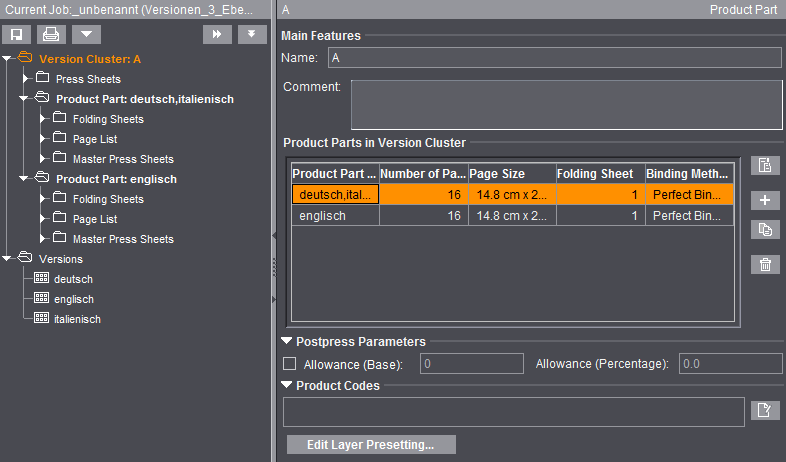
1.Mude para a janela Browser e selecione,no menu de contexto para o produto parcial, o comando "Converter produto parcial em versão composta".
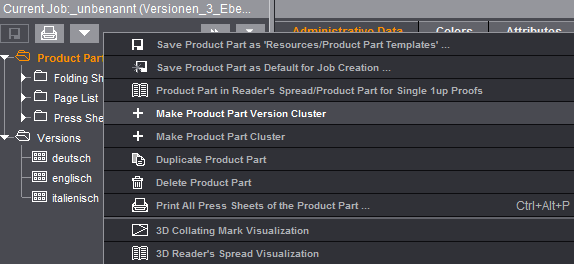
Uma versão composta é gerada a partir do produto parcial, que, inicialmente, consiste apenas de um produto parcial, que inclui todas as versões. Isto corresponde, em princípio, ainda ao estado exato antes da transformação do produto parcial em uma versão composta. Em "Folhas de impressão" se encontram as folhas de impressão que são emitidas.

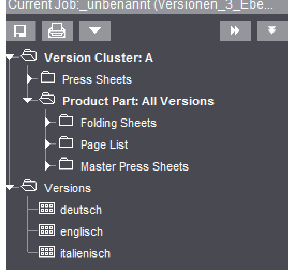
Para poder continuar a processar as diferentes versões, você deve primeiro criar o número necessário de cópias do produto parcial e depois atribuir as versões a serem processadas com eles a estes diferentes produtos parciais.

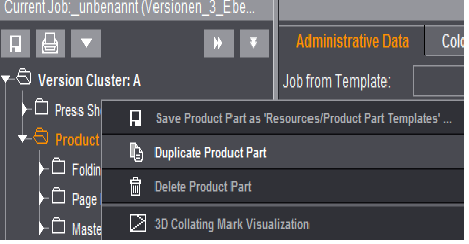
2.Marcar o produto parcial e selecionar o comando do menu de contexto "Duplicar produto parcial". Isso cria uma cópia do produto parcial, ao qual ainda não foi atribuída nenhuma versão.
3.Abrir a etapa de trabalho para o produto parcial duplicado e alterar o produto parcial de acordo com as suas necessidades, tal como introduzindo um escopo de página diferente.

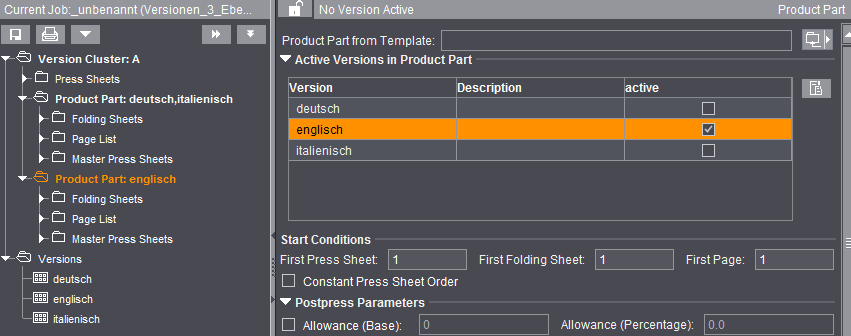
4.Atribuir as versões ao produto parcial alterado, que devem ser processadas com este produto parcial. Para tal, marque a caixa de seleção correspondentes à versão na tabela "Versões ativas do produto parcial". A versão é automaticamente desativada em "Todas as versões".
Cada versão é atribuída exatamente a um elemento de versão (= produto parcial).
5.Após processar os produtos parciais individuais e atribuir as versões ao produtos parciais, abrir a etapa de trabalho "Versionamento".

6.Na etapa de trabalho "Versionamento > Folhas de impressão" poderá criar e editar as folhas de impressão:
•Através das opções "Regras automáticas" se pode controlar a função "Criar folha de impressão."
•A função "Criar folha de impressão" apaga todas as folhas de impressão existentes, em seguida, define o número necessário de novo. É considerada a lista de folhas de impressão e de versões do elemento de versão, à qual foram atribuídas mais versões. Depois disso, estão distribuídas todas as folhas de impressão e as versões deste elemento de versão.
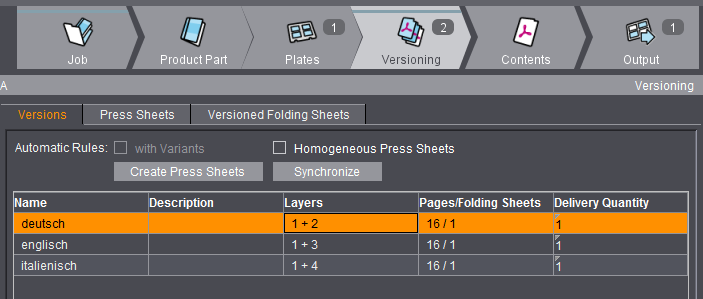
•As folhas dobradas dos elementos versão restantes devem ser distribuídas manualmente.
Se você fez uma mudança em um dos produtos parciais, a designação da versão composta é mostrada em letras vermelhas, ou seja, você deve agora primeiramente sincronizar a versão composta (janela Browser e menu de contexto).
Você pode mudar diretamente para o respectivo produto parcial e voltar, clicando duas vezes em uma entrada da versão composta.
A lista podem ser alterados os ajustes individuais. Por exemplo, você pode alterar a tiragem necessária diretamente na lista.