
列表窗口有五个不同的标签页。所有标签页采用表格方式为您显示活件信息,并且还有各种通过提供的快捷菜单启动工作流程的方法。
如果一个活件中有多个子活件,只有当前选择的子活件的内容会显示在“印张”和“折页”标签页中。“页面列表”、“已分配”和“未分配”标签页与活件有关,显示与整个活件有关的数据。
列表窗口首先用于创建子活件或活件报告,此外还作为浏览器窗口和图形窗口的补充。以表格形式显示诸如格式、纸张尺寸等的参数。
在列表窗口的所有的标签页中,您可以决定显示哪些参数。您也可以显示和隐藏归档层和编辑栏目:
打开印张、折页检视器。
打开相应的检视器。
输出印张、折页。
打开工作步骤“输出”,带有当前标记且需要输出的印张。
“将表格保存为 HTML 报告……”
它可以将选择的子活件保存为 HTML 报告。这样可以对该子活件的内容进行记录并再次检查。
提示:另见当 WST 条形码读取器内出现评估问题时创建简单的 Html 报告
“将表格保存为 PDF 报告……”
它可以将子活件保存为 PDF 报告。这样可以对该子活件进行记录并再次检查。
您可以通过点击粗体参数名称中的标题栏来显示快捷菜单:
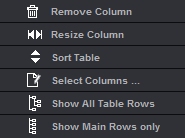
•请您选择“选择表格栏目”。
•您可以用现在显示的表格来设置列表视图。
左列中显示了所有参数,例如“印张”标签页中可以显示的所有参数。带星号的参数无法显示在当前激活的活件中。右边的栏目中是实际显示的参数。
1.在左边栏目中标记您希望的参数,并点击“添加栏目”,参数先在右边栏目中出现,之后显示在列表窗口中。
2.在右边栏目中,您可以使用“方向键”确定参数从左到右的顺序。第一个参数显示在列表窗口的左边。
3.点击“OK”键,退出对话框。
4.与上面截图中的参数设置相应,您可以在列表窗口中看见这些参数,如下图所示:

•使用“添加文本标记”功能可以定义自己的列,在其中用自己设置的带有占位符的文本标记定义自己信息。为此请参阅活件(属性) 下的说明。
•您可以在各个标签页中显示不同的参数。下列说明阐述哪些参数会显示在各个标签页中的。
•您可以永久隐藏列表窗口。如果您想要一个更大一点的图形窗口,请关掉“文件 > 预置参数 > 概要”中的“列表窗口”选项。这种设置对于已经打开的活件是无效的。
•对于分版本的活件,可在印张和折页列表中显示“版本名称”和“版本说明”。版本名称和版本说明包含印张上的所有版本。如果这些列与当前活件(不分版本的活件)无关,则在列选择对话框中通过一个 (*) 标识。列中的文本与标记占位符 $[VersionName] 和 $[VersionDescription] 一致。