Etapa de trabalho "Otimização"
Otimização de folha sem especificação de layout
A etapa de trabalho "Otimização" contém uma grande quantidade de possibilidade de parametrização. Via de regra recomenda-se que você defina parâmetros de custos conhecidos uma vez nos pré-ajustes e de resto só procure posicionamentos melhores, dependendo do trabalho, p.ex. com o controle deslizante. Para uma melhor visualização você pode fechar os parâmetros de custos (botão triangular).
Ao trabalhar com encomendas coletivas trabalha-se basicamente com a otimização de folha.
Os parâmetros ajustáveis divergem um pouco, dependendo do tipo de otimização de folha.
Os parâmetros para a otimização de folhas podem ser entrados para o trabalho, ou ainda, carregados através de um jogo de parâmetros selecionado (botão "Parâmetros de otimização de folha"). Determinados parâmetros também podem ser definidos nos recursos "Folha de imposição de placa" ou "Papéis (materiais de impressão)" e em seguida lidos respectivamente deste modo (opção "Utilize parâmetros de otimização de folha de imposição de placa"). Através desta possibilidade de combinação não precisam mais ser criados tantos jogos de parâmetros e os custos e as condições para determinadas chapas e papéis são entrados diretamente na fonte.
Um outro valor acrescido é a possibilidade de parametrizar várias folhas de imposição de placa no trabalho, que então são consideradas em todos os casos de otimização. Neste caso os parâmetros de otimização devem ser definidos na folha de imposição de placa. A folha de imposição de placa com os melhores valores de otimização é então respectivamente utilizado e indicado na etapa de trabalho "Resultados".
A seguir você encontra as explicações referentes às funções na etapa de trabalho "Otimização", ou ainda, indicações de manuseio:
Lista de entradas para otimização de folha (tabela Grouping)
Lista dos encomendas individuais importadas, ou ainda, PDFs com a possibilidade de classificação.
Se clicar duas vezes no campo da coluna "Quantidade Entrega", você pode digitar uma quantidade de entrega diferente para a respectiva encomenda Depois de voltar a clicar em um botão "Otimizar", a exibição na janela de gráficos é alterada em conformidade e também recalcula o "Resultado de otimização."
Quais colunas são indicadas na tabela depende do modo de otimização selecionado (sem modelo de layout, com modelo de layout, embalagem).
Todas as colunas cujos valores podem ser editados diretamente na lista de entrada são exibidas com um triângulo no canto superior esquerdo.
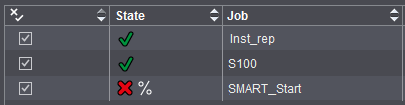
Na coluna "Status" você obtém informações atualizadas, em dependência do processo de otimização, referente à colocação de encomendas individuais: São exibidos até três ícones por encomenda:
|
Informações gerais
|
Informações adicionais
|
Casos especiais
|
|
O primeiro ícone exibe o status geral da encomenda.
|
A informação adicional pode ser o motivo pelo qual a encomenda não foi posicionada ou pelo qual a encomenda foi processada manualmente.
|
Atualmente são exibidos dois casos especiais: Artigos "Pode" que foram posicionados e artigos "Deve" que não foram posicionados. Isso só é exibido quando se trabalha com o prazo final ativado.
|
|
|
A encomenda individual está otimizada e disposta em uma ou mais folhas de impressão.
|
|
A encomenda foi processada posteriormente. Uma parte das repetições foi removida manualmente na visualização de gráfico.
|
|
Artigo "Pode" que foi posicionado mesmo assim.
A "Data prevista" está mais no futuro do que o "Prazo final" definido, mas a ordem foi colocada pela otimização.
|
|
|
A encomenda individual não foi posicionada em uma das folhas de impressão.
|
|
A encomenda individual não foi posicionada porque a avaliação da folha de impressão estaria abaixo do limite ajustado.
|
|
Artigo "Deve" que não foi posicionado.
A partir das informações do "Prazo final" da encomenda coletiva e da "Data prevista" da encomenda individual, resulta que a encomenda teria que ser posicionada. A encomenda foi, no entanto, removida manualmente ou não pode ser posicionada devido à fraca avaliação da folha de impressão.
|
|
Possíveis causas de encomendas não posicionadas: Todas repetições posicionadas foram removidas manualmente, utilização demasiadamente baixa da folha de impressão, data prevista não atingida (veja informações adicionais).
|
|
A encomenda foi processada posteriormente. Todas as repetições posicionadas foram removidas manualmente.
|
Os ícones para artigos "Pode" - e "Deve" são exibidos na coluna "Data prevista".
|
|
|
|
|
A encomenda individual não foi posicionada porque a data prevista ainda não foi alcançada.
|
|
|
|
A encomenda individual não foi disposta numa folha de impressão, porque ela esta ajustada "inativa".
|
|
|
|
|

Indicação: Os ícones são exibidos nas colunas "Status" e, possivelmente, "Data prevista", também no relatório de otimização.
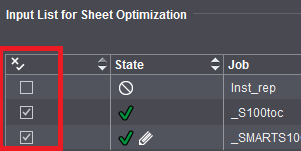
Através da coluna "Ativo" você pode desativar e voltar a ativar encomendas individuais para a otimização.
Coluna "Sequência de processo"
As encomendas individuais são dispostas na encomenda coletiva, na sequência na qual foram selecionadas aquando da importação. A sequência de processo reflete a sequência na qual as partes da encomenda são transmitidas ao otimizador, depois de clicar em "Otimização".
Especialmente no caso de encomendas individuais com tamanhos e quantidades de fornecimento diversas, a sequência de processo não influencia na prática o resultado de otimização, ou o influencia muito pouco, porque outros critérios como utilização ótima de placas e folhas e mais importante.
Já no caso de encomendas com formas iguais, a disposição das repetições nas folhas otimizadas foi divergir em dependência da sequência de processo.
Quando a coluna "Sequência de processo" está selecionada, se pode deslocar a encomenda individual marcada com auxílio do botão de seta e assim alterar a sequência de processo.
Outras funções:
•Ao abrir o menu de contexto e selecionar "Remover encomenda individual da encomenda coletiva" as encomendas individuais, ou ainda, as folhas dobradas podem ser deslocadas novamente para a pasta da encomenda coletiva (pasta coletiva). Neste contexto, veja a descrição no título a seguir ou sob Importação de trabalho da pasta coletiva .
•Com um clique duplo na quantidade de fornecimento abre-se uma janela, na qual se pode alterar a quantidade de fornecimento.
•Drag&Drop de uma encomenda individual na janela de gráfico sob a guia "Folha de impressão".
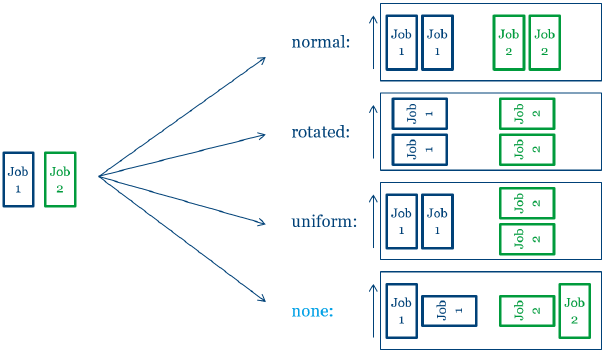
•Clicar duas vezes na coluna "Orientação" abre uma caixa de diálogo na qual a orientação da fibra de papel pode ser definida para as encomendas individuais selecionadas. É possível selecionar entre os seguintes ajustes.
"normal": Folha dobrada em 0° em relação à direção da fibra
"girado": Folha dobrada em 90° em relação à direção da fibra
"uniforme": Determinar a direção da melhor maneira possível (essa direção aplica-se a todas as cópias de impressão por plano)
"nenhuma": Determine a direção da melhor forma possível, as repetições podem ser giradas em diferentes direções
Em "normal" e "girado", especifique a orientação do papel para todas as repetições deste artigo. Em "uniforme", a otimização determina a melhor das duas variantes para a utilização da folha. Todas as repetições do artigo são alinhadas da mesma maneira, ou seja, tudo virado ou tudo não virado. Se você selecionar "nenhum", o alinhamento não será considerado, mas apenas o melhor uso possível da folha, ou seja, algumas cópias de repetição do artigo podem ser giradas, outras não. Isso pode ser útil para artigos em que a direção do papel não tenha significado ou para materiais sem direção da fibra.
Os ajustes são interpretados da seguinte forma:
·Para esquemas com uma regra de dobra: Orientação do pacote
·Para esquemas sem regra de dobragem: Orientação da página
·Para montagem: Orientação da página
"de acordo com o posicionamento": Se "FromLayout" for introduzido em Gangpart-XML, isto significa que a orientação não é definida em Gangpart-XML, mas é delegada ao produto parcial Prinect Signa Station utilizado. A orientação é determinada a partir do posicionamento no produto parcial. O sentido de marcha do papel do produto parcial é incluído nesta determinação. O resultado desta determinação é sempre "normal" ou "girado".
Execução:
·Para determinar a especificação de orientação, a entrada na peça em Gangpart-XML é verificada primeiro: Se for Normal, Rotated, Unique ou None, este valor é transferido para a lista de entrada para otimização de folha quando Gangpart-XML é importado.
·Se não existir uma entrada correspondente ou "FromLayout" em Gangpart-XML, é utilizada a configuração do produto parcial em "Parâmetros para optimização coletiva": Se "normal", "girado", "uniforme" ou "nenhum" for ajustado lá, este valor é assumido na lista de entrada para a otimização de folha ao importar Gangpart-XML.
Para a classificação de uma tabela Grouping, veja Trabalhar com tabelas Grouping .
Recolher...
Através do botão "Recolher..." se pode, a qualquer momento, importar encomendas de clientes da pasta coletiva.
Encomendas individuais, que foram removidas da folha de impressão na tabela Grouping (veja acima), aparecem automaticamente de novo aqui na pasta coletiva (janela "Importação de trabalho da pasta coletiva").
Lista encomendas de embalagem
Em trabalhos de embalagem é também apresentado o respectivo contorno atribuído na tabela. Um "0" na frente significa que atualmente não está carregada nenhuma matriz de corte com este contorno. Se neste caso, o botão de otimização "Geral" for pressionado, a otimização com os ajustes atuais não é possível e você receberá uma mensagem de erro.
O Prinect Signa Station, em seguida, oferece a possibilidade de procurar uma matriz de corte correspondente. Aqui, o diretório selecionado por último no diálogo "Abrir matriz de corte" será procurado por uma matriz de corte apropriada. Se a busca for bem-sucedida, a otimização é realizada, caso contrário aparece no campo "Resultado de otimização", uma nota indicando que não foram atribuídos contornos para todos os produtos de embalagem.
Se estiverem carregadas matrizes de corte, mas os artigos individuais tiverem nenhuma atribuição, você pode atribuir uma usando o menu de contexto na linha da tabela correspondente.
Na tabela, a ordem dos itens sobre os botões à direita da tabela pode ser alterada. A ordem dos itens da tabela determina a sua colocação na folha de impressão. Se você alterar a ordem dos itens, então você deve executar uma otimização para que a alteração tenha efeito.
Botão combinado: Importar PDF...
Se você quiser importar arquivos PDF numa encomenda coletiva, selecione esta opção.
Botão combinado: Importar CAD ...
Se você quiser importar matrizes de corte numa encomenda coletiva, selecione esta opção.
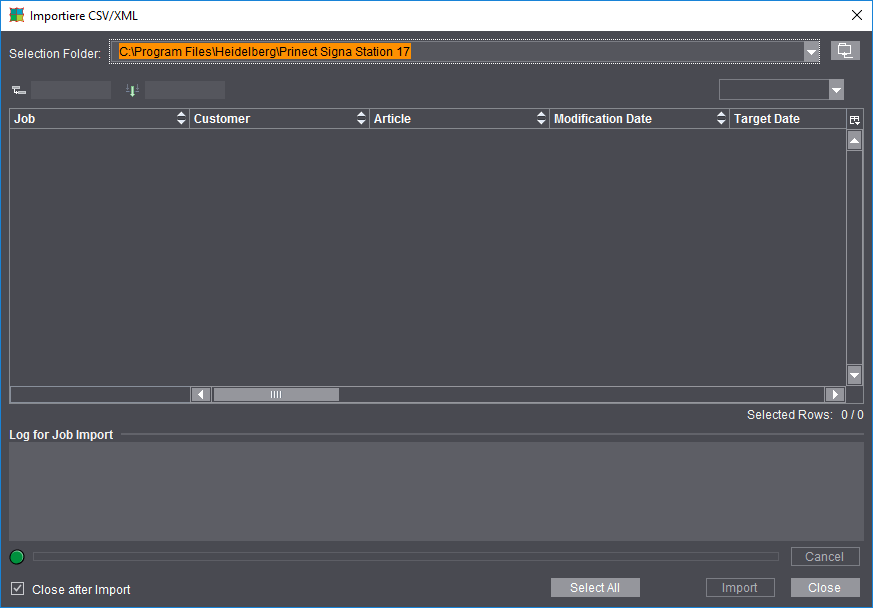
Botão combinado: Importar CSV/XML ...
Para o trabalho com um Hotfolder, os dados de descrição da encomenda devem estar à disposição no formato de arquivos CSV ou XML e os arquivos de conteúdos em (arquivos PDF) em estruturas definidas.
Em "Normal estes dados são criados pelo "MIS" ou pelo Prinect Integration Manager" e postos à disposição.
Botão combinado: Criar novo...
Defina um bloco de montagem novo para o "PDF-Import" e importe-o.
Processar a data limite
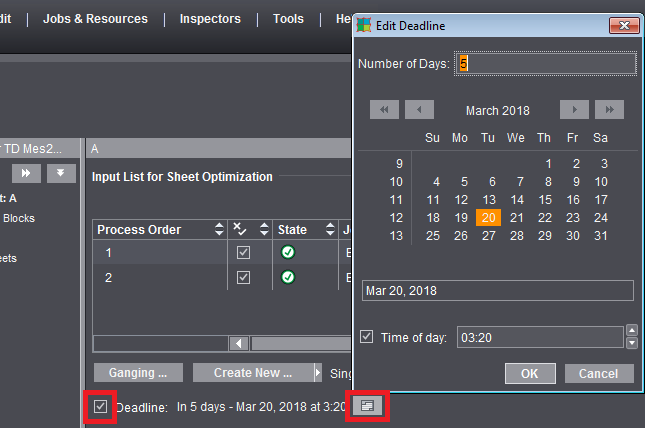
A data limite é considerada na otimização, quando a opção "Data limite" está ativada. Ao lado é indicado, no estado ativado, a data limite atualmente utilizada.
No estado ativado o diálogo "Processar data limite" pode ser aberto com o botão processar. A entrada pode ser efetuada relativa ou absoluta:
•No campo de texto "Quantidade de dias" a entrada é relativa à data atual. Valores positivos representam dia futuros, valores negativos representam dias passados.
•Através do calendário é efetuada a entrada absoluta, selecionando um determinado dia.
Ambas as possibilidades de entradas adaptam a respetivamente outra variante.
O maior valor referente a dias é 99 dias, ou ainda, -99 dias.
A data limite ajustada é conservada em relação à data atual. Isto significa, que ao entrar uma data limite de p.ex. "Em 2 dias", é salvo o valor "2". Assim, a data limite desloca-se respetivamente, quando o trabalho deve ser utilizado novamente numa data posterior.
Ao ativar a opção "Hora", pode ser especificado um horário fixo por meio das setas ou por entrada direta. Se a opção "Hora" estiver desligada, será selecionado o último horário selecionável do dia, ou seja, 23:59:59.
Parâmetros de otimização de folhas
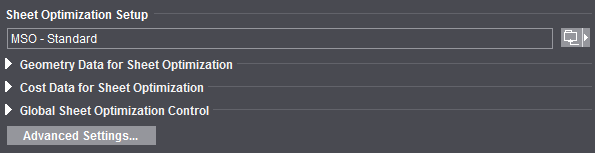
De modo padronizado é utilizada para todos os trabalhos a otimização selecionada sob "Padronização para otimização de folha". Com o botão combinado da direita você pode abrir jogos de parâmetros de otimização de folhas pré-definidos para aplicação especial no trabalho atualmente aberto.
O nome do jogo de parâmetros selecionado é indicado em letras cursivas. Assim você está sempre informado, quais recursos são utilizados para a otimização.
Os parâmetros mais importantes são subdivididos nos seguintes grupos:
•"Parâmetros de geometria" (bordas)
•"Parâmetros de custos" (preparação de impressão de um modo geral e por separação, custos por 1000 folhas)
•"Comando global" (controle deslizante"Menos chapas" <> "Menos folhas")
Se os grupos são indicados de modo padronizado em aberto ou fechados, pode ser definido nos "Pré-ajustes" sob "Interface de usuário". Igualmente pode ser ajustado ali, se um ou mais grupos devem ser ocultados por completo.
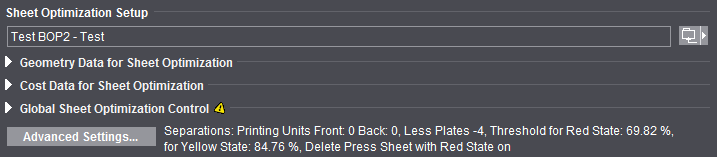
Em estado fechado é indicado um triângulo amarelo de advertência, caso os parâmetros divirjam dos pré-ajustes.
Ao lado do botão "Outros ajustes..." são indicados adicionalmente todos os parâmetros que divergem do padrão dos recursos utilizados. Se você processar um dos campos, ou alterar a posição do regulador deslizantes, o jogo de parâmetros representado de modo cursivo está obsoleto e não é mais indicado. Os dados alterados são utilizados para a otimização do trabalho ativo e são conservados.
Outras informações sobre os respetivos parâmetros:
Parâmetros de geometria para otimização de folha
Parâmetros de custos para otimização de folha
Comando global para otimização de folha (controle deslizante menos placas / menos folhas)
Outros ajustes
Utilização dos ajustes de otimização
Para definir as opções para otimização coletiva de forma significativa, é necessário primeiro decidir quais prioridades se tem:
•Possibilidade 1: Se todas as encomendas importadas da pasta coletiva tiverem de ser processadas em qualquer caso, as opções "Geral > Somente uma folha de impressão" e "Avaliação > Apagar folhas de impressão com avaliação vermelha" deve estar desativado ambos nos parâmetros de otimização de folha (ajuste-padrão para um novo trabalho).
A otimização é então realizada, essencialmente baseada em custos, e todas as encomendas individuais são posicionadas. Quaisquer critérios de qualidade, que possam ter sido definidos, são avaliados e os resultados exibidos, mas só são considerados em menor grau durante a otimização.
•Possibilidade 2: O usuário deseja criar exatamente uma folha de impressão que seja utilizada de forma otimizada, de acordo com determinados critérios de qualidade, a partir da quantidade de encomendas individuais importadas. Na guia "Geral", ative a opção "Apenas uma folha de impressão" e defina os critérios de qualidade que são importantes para você.
Durante a otimização, é gerada uma folha de impressão que seleciona as encomendas individuais das existentes, que podem ser utilizadas para obter a melhor classificação geral possível, de acordo com os critérios de qualidade ativados. As encomendas individuais que não são utilizadas ficam novamente na pasta coletiva e devem ser processadas em outra encomenda de impressão.
O usuário recebe uma mensagem informando que nem todas as encomendas foram feitas e que as encomendas não utilizadas estão marcadas com uma cruz vermelha na lista.
•Possibilidade 3: O usuário deseja obter a melhor utilização possível das folhas de impressão de acordo com os critérios de qualidade e processar o maior número possível de encomendas individuais, mas não precisa necessariamente posicionar todas as encomendas individuais. Na guia "Avaliação", ative a opção "Apagar folhas de impressão com estado vermelho" e defina os critérios de qualidade que são importantes para você.
Durante a otimização, várias folhas de impressão podem ser geradas com base nesses critérios. Assim que uma folha na análise global ou em um critério definido como um "Veto" recebe uma análise que se encontra na área vermelha, a folha é automaticamente rejeitada e as encomendas individuais são "colocados de volta" na pasta coletiva.
O usuário recebe uma mensagem informando que devido a uma má avaliação nem todas as encomendas foram feitas e que as encomendas não utilizadas estão marcadas com uma cruz vermelha na lista.
Os custos também são considerados na otimização de acordo com critérios de qualidade. No entanto, é possível que os custos calculados sejam maiores do que com a otimização puramente baseada em custos.
Se a opção "Utilizar parâmetros de otimização da folha imposição de placa" estiver ativada, os critérios de avaliação ainda podem ser utilizados.
Se "Apenas uma folha de impressão" e "Apagar folha de impressão com avaliação vermelha" estiverem ativadas, é gerada exatamente uma folha de impressão. No entanto, se essa melhor folha de impressão possível não atender aos critérios de qualidade (= status vermelho global), essa folha também será rejeitada, ou seja, nenhuma folha de impressão será criada e o usuário receberá uma mensagem de aviso.
Parâmetros de geometria para otimização de folha
Margem esquerda / Margem direita / Margem superior / Margem inferior
Com estas margens você define o retângulo dentro do qual as repetições podem ser posicionadas. Se você mantiver os valores pré-ajustados "0", o retângulo corresponde ao papel. Se você entrar valores para as margens, isto reduz respectivamente o retângulo.
Se você tiver estabelecido marcas à direita, à esquerda e em cima, você tem de estabelecer uma margem para estas marcas.
Parâmetros de custos para otimização de folha
Ao entrar os parâmetros de custos a otimização irá fornecer o resultado mais em conta.
Um exemplo:
Se os custos para a preparação de impressão (com ajuste da impressora) for superior que custos de papel comparáveis, a otimização fornece um resultado com o menor número possível de folhas de impressão, porém, eventualmente com mais restos de papel.
Com estes parâmetros podem ser considerados custos fixos e variáveis.
Os valores devem ser entrados pelo usuário e também pode ser ocupados somente com valores de material. Dependendo da filosofia do empresa, é possível decidir neste ponto.
Nota: Neste caso não se trata de custos numa determinada moeda, mas apenas de valores relativos.
Preparação de impressão (geral)
Com referência aos custos de um jogo de placas, devem ser considerados o material das placas, a exposição e a verificação da placa, assim como, para a preparação da impressão, a lavagem, distensão e impressão.
Preparação da impressão (por separação)
A este ponto a cromaticidade não é sempre conhecida, de tal modo que uma diferenciação só pode ser efetuada pelo usuário.
Material de impressão (por 1000 folhas)
Os custos de 1000 folhas sem impressão, porém, que passaram pela impressora.
Comando global para otimização de folha (controle deslizante menos placas / menos folhas)
O controle deslizante possibilita uma ponderação da prioridade, ou seja, se devem ser utilizados menos chapas de impressão ou menos folhas de impressão. As cifras espelham apenas a ponderação para o algoritmo e não tem outro significado.
Indicação: Eventualmente o controle deslizante não pode aprimorar a otimização em todo trabalho. Se este for o caso, o resultado permanece idêntico.
Outros ajustes
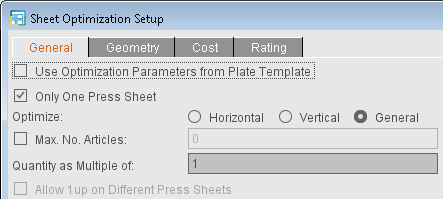
Através do botão "Outros ajustes" você pode abrir adicionalmente todas as possibilidades adicionais de ajuste, assim como disponíveis no "Editor de parâmetros de otimização de folhas" para criar modelos. Os "Parâmetros de otimização de folhas" subdividem-se nas guias "Geral", "Geometria", "Custos" e "Avaliação".
Alterações neste diálogo tem efeitos diretos, ou seja, os valores entrados são imediatamente aplicados, sem acionar o botão OK. Caso os valores devam ser mantidos, o diálogo deve ser finalizado com "OK". As alterações são novamente rejeitadas, quando o diálogo é finalizado com "Cancelar" ou com o ícone para fechar.
Guia "Geral"
Utilize parâmetros de otimização da folha de imposição de placa
Ativando esta opção são utilizados e respectivamente indicados os parâmetros de otimização dos recursos "Folha de imposição de placa" e "Papéis (materiais de impressão)". Quando no trabalho foram definidos várias folhas de imposição de placa ou vários papéis, procede-se conforme descrito a seguir:
•Folha de imposição de placa
Os diferentes valores dos parâmetros são verificados e comparados entre si através de todas as folhas de imposição de placas definidas no trabalho. Se os valores de todas as folhas de imposição de placas forem válidas e estiverem idênticas, este valor igual é representado no respectivo campo de entradas.
Se for encontrada uma invalidade ou um divergência, o campo de entradas apresenta a palavra "Diferentes".
O Tooltip do campo de entradas indica adicionalmente todos os valores diferentes do parâmetro.
Não é possível editar os valores.
Se não existirem folhas de imposição de placa, o valor é representado a partir dos dados do trabalho.
•Papéis
Os diferentes valores dos parâmetros são verificados quanto à sua existência, através de todos os papéis. Se existir um valor em cada papel, um destes valores é aplicado quando da otimização. Para deixar isto claro, o valor no campo de entradas é representado na cor "Azul". Contudo, o valor representado não é utilizado para a otimização.
Se for determinado um valor faltante em um ou mais papéis, um valor existente é representado em cor normal no campo de entradas e respectivamente utilizado, se o papel representar o melhor resultado de otimização.
O Tooltip do campo de entradas indica adicionalmente todos os valores diferentes do parâmetro.
É possível editar os valores. Parâmetros editados não são mantidos no papel entrado na folha de imposição de placa, mas nos dados do trabalho.
Indicação: Os critérios de qualidade na guia "Avaliação" também podem ser definidos especificamente para cada trabalho, utilizando os parâmetros de optimização da folha de imposição de placa e utilizados para optimização.
Só uma folha de impressão
Na otimização é criada, exatamente, uma boa folha de impressão. Encomendas individuais não posicionadas serão automaticamente colocadas de volta no pool para encomendas coletivas depois de se salvar.
Otimizar
Dependendo dos modelos podem ser pré-ajustadas as orientações preferenciadas.
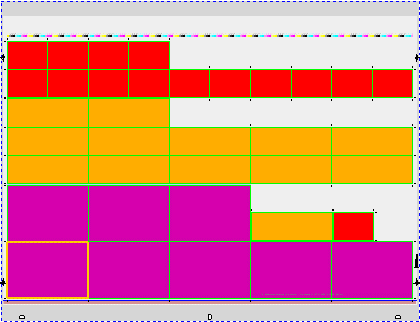
Quando da otimização os blocos de montagem são agrupados por tamanho. Blocos de montagem conjuntos de tamanho igual forma uma dita "Faixa". Se possível, os blocos de montagem maiores sempre são posicionados mais à esquerda. Basicamente o posicionamento sempre inicia em baixo à esquerda.
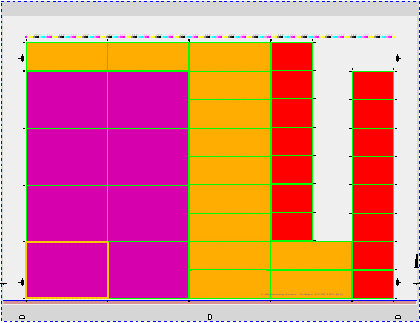
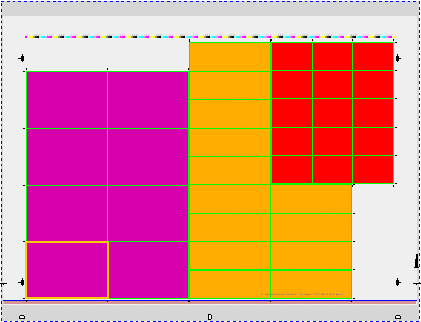
"Horizontal": Otimização da folha é efetuada em faixas horizontais. A formação de faixas inicia em baixo à esquerda. As faixas sempre preenchem o espaço completo entre as margens, antes que inicie uma nova faixa.
"Vertical": Otimização da folha é efetuada em faixas verticais. A formação de faixas inicia em baixo à esquerda. As faixas sempre preenchem o espaço completo entre as margens, antes que inicie uma nova faixa.
"Geral": Otimização da folha é efetuada em retângulos (ou ainda, em faixas retangulares). Ou seja, blocos de montagem de tamanho igual são reunidos em retângulos, sempre que possível. A formação de retângulos inicia em baixo à esquerda. As faixas retangulares via de regra não preenchem o espaço completo entre as margens.
Máx. número de artigos
Através do campo de entrara "Número máx. de artigos", você pode limitar o número de artigos / rótulos nas folhas impressas, para levar em conta limitações no processamento posterior de impressão (por exemplo, dispositivos de classificação com um número limitado de compartimentos). Se a opção for ativada, aparecerá no campo de entrada, primeiramente, por padrão um número de 10. Este valor pode então ser adaptado às suas necessidades.
Se o número de artigos a serem posicionados for então maior do que o número máximo definido por si, os artigos são divididos em partições e, em seguida, calculados, separadamente, para cada partição e finalmente estes resultados individuais são adicionados. Deste modo, por exemplo, são gerados com 20 artigos um limite de 5 elementos, como 4 folhas de impressão com 5 artigos, em vez de uma folha de impressão com 20 artigos.
Tiragem em múltiplo de
A tiragem deve ser um múltiplo do número aqui entrado. O valor pode ficar aquém no caso de tiragens restantes no adequadas.
Sobreprodução
Se a sobreprodução calculada para uma encomenda não tiver sido especificada, um valor percentual pode ser entrado aqui.
Permitir repetições em diferentes folhas de impressão
É verificado, se um posicionamento da mesma repetição em diferentes folhas de impressão pode oferece um resultados ainda melhor.
Folha de impressão de adição
Adição para a tiragem de folhas de impressão como valor fixo (base) e/ou como valor percentual.
Por exemplo de adições de maculatura para o processamento posterior.
Adição de repetições
Adição para as repetições/objetos de encomendas coletivas, a quantidade de fornecimento serve de base.
Separações consideradas
A otimização com a funcionalidade "Separações consideradas" fornece como resultado somente folhas de impressão, cujos documentos dispostos de uma folha de impressão no total não tem mais cores, do que unidades de impressão existentes. Assim, podem ser evitados processos múltiplos (detalhes sob Separações consideradas).
Controle deslizante menos chapas / menos folhas
O controle deslizante possibilita uma ponderação da prioridade, ou seja, se devem ser utilizados menos chapas de impressão ou menos folhas de impressão. As cifras espelham apenas a ponderação para o algoritmo e não tem outro significado.
Indicação: Eventualmente o controle deslizante não pode aprimorar a otimização em todo trabalho. Se este for o caso, o resultado permanece idêntico.
Guia "Geometria"
Indicação: Os parâmetros de geometria não são lidos do MDS, mas devem ser definidos pessoalmente aqui.
Margem esquerda / Margem direita / Margem superior / Margem inferior
Com estas margens você define o retângulo dentro do qual as repetições podem ser posicionadas. Se você mantiver os valores pré-ajustados "0", o retângulo corresponde ao papel. Se você entrar valores para as margens, isto reduz respectivamente o retângulo.
Se você tiver estabelecido marcas à direita, à esquerda e em cima, você tem de estabelecer uma margem para estas marcas.
Margem em torno do bloco de repetição
Distância entre as folhas dobradas/os blocos de montagem. Para um corte o valor tem de ser estabelecido em "0".
Quantidade trava-folhas
Quando da otimização podem ser reservados espaços livres na folha para trava-folhas eventualmente necessários Podem ser indicadas até 12 trava-folhas.
A largura padrão de um trava-folhas corresponde a 7 mm. Adicionalmente a este valor são mantidos livres 1 ou 2 refilamentos padrão, de tal modo que nenhum refilamento entrem numa trava-folha.
A partir de 2 trava-folhas é previsto um na margem esquerda ou direita; se a margem especificada não for suficiente para isso, será prolongada automaticamente internamente
Trava-folhas não precisam de espaço em formas individuais e portanto não são considerados pela Prinect Signa Station. Assim, os conjuntos de parâmetros, com trava-folhas podem também ser usados para as formas individuais, se necessário
No caso de (efetivos) trava-folhas não ocorre uma centragem horizontal, caso contrário, as posições dos espaços não poderiam mais ser previstas.
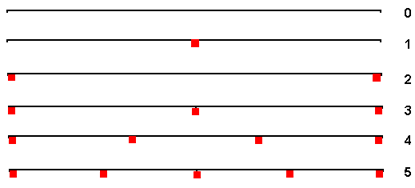
Representação esquemática das posições assumidas por 0-5 trava-folhas:
Nota: Em "Dobrar forma individual" o significado das margens esquerda e direita é transferido, por analogia, para as metades da folha. Isto também resulta em um aumento das margens, devido ao trava-folhas a ser considerado. Uma característica especial é aqui apenas para números de folhas pares a partir de 4, pois então é formada uma faixa mais estreita na metade da folha.
Guia "Custos"
Corresponde aos parâmetros de custos para otimização de folhas (veja Parâmetros de custos para otimização de folha) com possibilidade adicional de entrada para impressora para rendimento por hora e passagem (folhas por hora).
Indicação: Os parâmetros de custo não são lidos do MDS, mas devem ser definidos pessoalmente aqui.
Guia "Avaliação”
Dependendo das necessidades individuais, é possível definir um ou mais critérios de análise para a análise das folhas de impressão, clicando no botão “mais”. Os resultados destes critérios de qualidade são apresentados no passo "Resultados" na tabela em "Resultado da optimização" e no relatório HTML.
|
Utilização da área
|
Utilização da área de uma folha impressa
Isso significa a quantidade de área de folha não utilizada e significa desperdício na produção.
Ao abrir as opções pela primeira vez e para encomendas de versões anteriores, o critério de avaliação "Uso da área" é predefinido.
|
|
|
Utilização de volume
|
A utilização do volume refere-se à pilha de folhas de impressão.
Ou seja: Além do uso da área (veja acima), o uso na pilha também é levado em conta aqui. É comparado o número total de folhas impressas produzidas com as quantidades de fornecimento dos artigos individuais e calculada a proporção da produção excessiva não remunerada resultante do fato de que os artigos com uma tiragem de impressão menor são posicionados sobre a folha.
|
Filtrável por tiragem de folha: o critério só é aplicado a tiragem de folhas dentro da área especificada.
Veja para tal Editar tiragens de folha/quantidades de fornecimento
|
|
Utilização de verso
|
Porcentagem de impressão de verso em relação à impressão de frente, ou seja, à utilização da área.
Ou seja: Se todas as páginas de impressão de frente tiverem uma página de impressão de verso (ou todas nenhuma), a utilização da impressão de verso será de 100%, mesmo que, por exemplo, a utilização da área seja de apenas 70%.
|
|
|
Expansão do prazo
|
O número máximo de dias permitidos entre as encomendas individuais.
|
|
|
Repetições múltiplas
|
Se cada artigo for posicionado apenas uma vez, a avaliação para a repetição múltipla é de 100%.
|
Filtrável por quantidade de fornecimento: o critério só é aplicado a repetições posicionadas com uma quantidade de fornecimento dentro da área especificada.
Por exemplo, pode acontecer que o usuário não queira vários-ups para pequenas quantidades de fornecimento, mas sim permitir vários-ups para grandes quantidades de fornecimento na mesma folha de impressão.
Veja para tal Editar tiragens de folha/quantidades de fornecimento
|
|
|
Ao clicar no botão ‘mais’, um critério de avaliação é ativado e pode ser adaptado individualmente. Podem ser criados vários critérios diferentes.
|
|
|
Também é possível criar vários critérios do mesmo tipo para critérios com opções de filtragem, por exemplo, para definir um comportamento diferente para diferentes tiragens de folhas ou quantidades de fornecimento.
|
|
|
O critério de avaliação é desativado e removido clicando no botão cesto de lixo.
|
|
|
Os critérios podem ser ponderados de "muito baixo" a "muito elevado". No cálculo, essa informação de status determina a importância do critério de avaliação durante a otimização. Nos resultados, o resultado individual exibido na respectiva coluna não é modificado, mas o resultado geral da folha.
|
|
|
A opção "Veto" não altera o estado de um critério de avaliação, mas refere-se à exibição do "Semáforo": Se, por exemplo, um valor de veto se tornar "vermelho", o resultado geral também é exibido em "vermelho".
|
|
|
|
|
Editar tiragens de folha/quantidades de fornecimento
Ao adicionar um critério de avaliação do tipo "Repetição de volume" ou "Repetição múltipla", o diálogo "Editar tiragens de folhas" ou "Editar quantidades de fornecimento" se abre automaticamente.
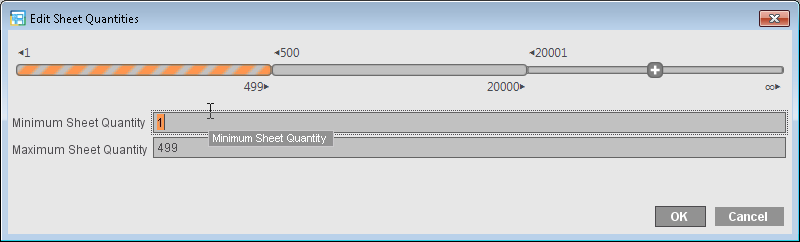
Se o valor mínimo for definido como "1" e o campo para o valor máximo for deixado vazio, o critério aplica-se a toda a área, independentemente da quantidade de tiragem/quantidade de fornecimento. Nesse caso, não pode ser criado nenhum outro critério desse tipo.
A área definida é exibida tracejada.
Se apenas uma área parcial for especificada, por exemplo, uma circulação de 500 a 20.000, outros critérios deste tipo podem ser especificados para as áreas restantes, clicando novamente no botão 'mais'.
Em seguida, o diálogo exibe a área já atribuída a um critério que não pode mais ser ligado a esse novo critério quando é aberto.
As áreas ainda não ligadas a um critério podem ser reconhecidas pelo sinal de 'mais'. Dentro das áreas livres, é possível selecionar áreas parciais para o novo critério entrando um valor mínimo e máximo ou selecionar a área inteira clicando no sinal de ‘mais’.
Clicando sobre o símbolo de filtro em um critério também abre o diálogo "Editar tiragens de folhas" ou "Editar quantidades de fornecimento" e exibe a área tracejada definida para este critério.
|
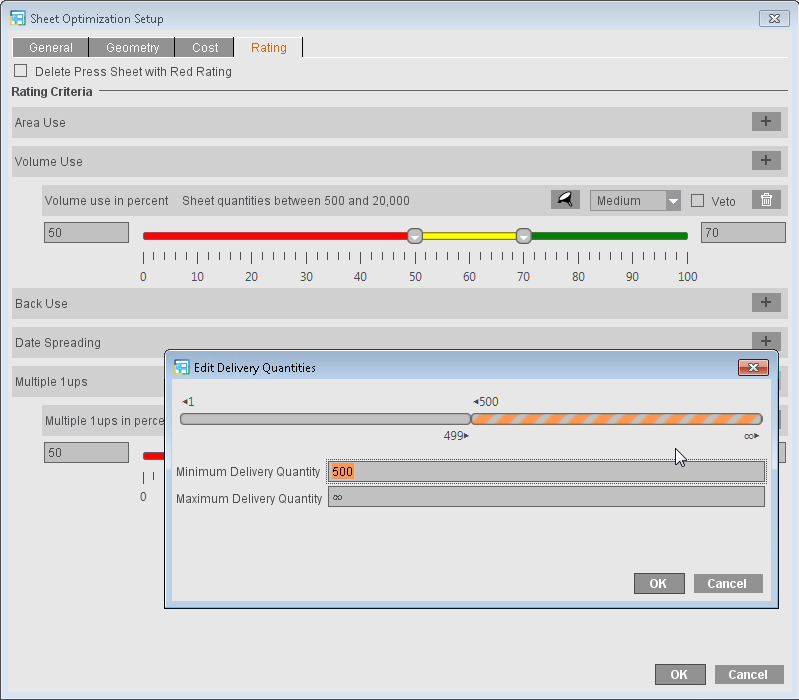
Na guia "Avaliação" podem ser ajustados valores limiares para o dito status "amarelo" de semáforo e para o status "vermelho" de semáforo.
O controle deslizante dispõe de dois "Pegadores", dos quais no máximo um pode estar ativo. O pegador ativo é marcado através de uma margem colorida. Um pegador torna-se ativo por deslocamento, um clique no pegador ou um clique no respetivo campo de texto.
Adicionalmente ao deslocamento, a posição do pegador pode ser alterada com um clique no controle deslizante.
Com o pegador esquerdo é alterado o valor limite para o status vermelho e com o pegador direito o valor limite do status amarelo.
As posições do controle deslizante e os valores nos campos de texto correspondem, entre si.
Resultados da avaliação
Indicação: Para otimização de folhas sem especificação de layout, a porcentagem para o resultado da avaliação refere-se à folha de impressão inteira. Para otimização de folha com especificação de layout e embalagem de otimização de folha, o valor percentual refere-se ao layout especificado ou à matriz de corte, ou seja, um resultado de layout completamente preenchido, por exemplo, em uma utilização de área de 100%, mesmo que a folha de impressão inteira não tenha sido utilizada. Essa avaliação, que difere de acordo com o tipo de otimização, aplica-se a todos os critérios de qualidade, exceto a ampliação de prazo.
Nas listas de folhas de impressão do relatório HTML e na etapa de trabalho "Resultados" são indicados a posição do semáforo e os valores. A "avaliação" no relatório corresponde à avaliação global, que é calculada a partir de todos os critérios de avaliação definidos de acordo com o seu grau de ponderação.
Os resultados para cada critério de qualidade definido individualmente também são exibidos na lista de folhas impressas e no relatório. Se o critério tiver sido definido para quantidades de fornecimento diferentes, a coluna "Repetição múltipla" pode aparecer várias vezes. O critério de "Repetição de volume" também pode ser definido várias vezes (para diferentes tiragens de folhas), mas só é exibido uma vez (na repetição de volume apropriada para a folha otimizada).
Indicação na etapa de trabalho "Resultados" na lista de folhas de impressão:
Indicação: Para que os critérios sejam exibidos no relatório, os critérios devem ser adicionados à tabela da lista de folhas impressas por meio de "Selecionar colunas da tabela". São exibidas apenas as colunas para as quais os critérios são ativados.
Indicação no relatório HTML:
Apagar folhas de impressão com avaliação vermelha
Se a opção "Apagar folhas de impressão com avaliação vermelha" estiver ativada, as folhas de impressão abaixo do valor limiar esquerdo, ou seja, na área vermelha, são automaticamente removidas da encomenda coletiva.
ao efetuar a otimização, você obtém um aviso e as encomendas retiradas são respetivamente marcadas na etapa de trabalho "Resultados" na lista de repetições, na coluna "Status":
Resultado da otimização
São representados os resultados provisórios da otimização, sem que você tenha que alterar para a etapa de trabalho. Para visualizar os resultados como um todo, altere para a etapa de trabalho "Resultados".
Otimizar
Otimiza a/as folha(s) de impressão, tendo em consideração as folha dobradas/os blocos de montagem atribuídos e os parâmetros e os ajustes definidos na etapa de trabalho "Otimização".
Relatório (resultado da otimização)
Representação dos resultados da otimização. Ao clicar no botão "Relatório" é editado um texto do resultado de otimização no navegador padrão.