Encomendas coletivas planejadas
Aqui você cria e administra as tarefas para o processamento automatizado de encomendas coletivas com o servidor Prinect Signa Station. Condições básicas cão Prinect Signa Station Server e licença "Gang & Sheet Optimizer".
No caso do processamento em determinados intervalos de tempo a pasta coletiva ajustada é buscada com base em determinados critérios (p.ex. papel, data de fornecimento) e com utilização suficientemente boa do papel e baixos custos de produção, cria automaticamente uma forma coletiva do Prinect Signa Station Gang Server, com base na qual é criada uma nova encomenda no Prinect Integration Manager.
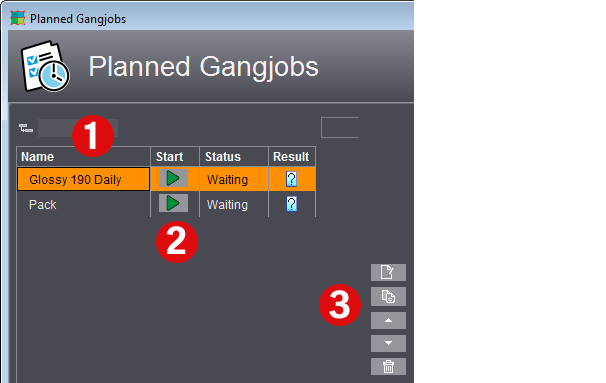
As tarefas definidas (1) são iniciadas de modo automático na hora estabelecida, ou de modo manual com o botão na coluna "Iniciar" (2).
Na coluna de status você pode reconhecer, se uma tarefa planejada está sendo processada, aguarda o início, está desativada ou foi iniciada manualmente.
Através dos botões (3) você pode criar uma nova tarefa (veja Criar uma nova tarefa ou processá-la), abrir a tarefa que acaba de ser marcada para processamento, duplicar, deslocar para cima ou para baixo na tabela, ou apagar.
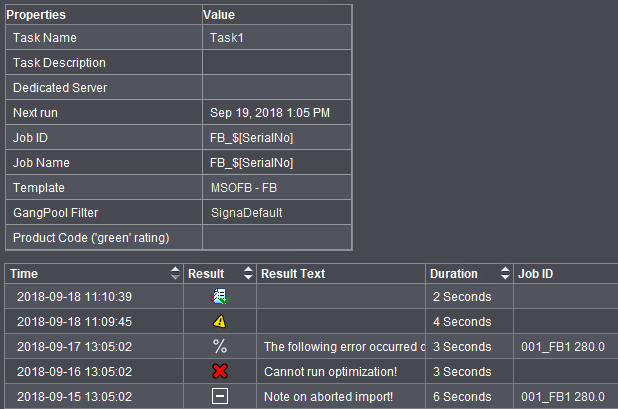
Na área direita você obtém informações detalhadas sobre a tarefa que acabou de ser selecionada. Entre outros são litados numa tabela os atributos para os últimos decursos. Lá é possível ver, entre outras coisas, a respectiva data da execução, a pasta coletiva usada e os resultados da otimização coletiva. Se a execução for bem-sucedida, aparece um ícone com o qual se pode abrir o relatório PDF.
Caso tenham ocorrido problemas ao criar a encomenda coletiva, pode ser visto um ícone de aviso, ou ainda, de erro. Também é exibido se a pasta de encomendas coletivas estava vazia ou se o resultado foi rejeitado devido a uma avaliação incorreta. Se você clicar em um dos ícones, aparece a respectiva mensagem de erro.
Criar uma nova tarefa ou processá-la
|
Campo |
Descrição |
|---|---|
|
Nome |
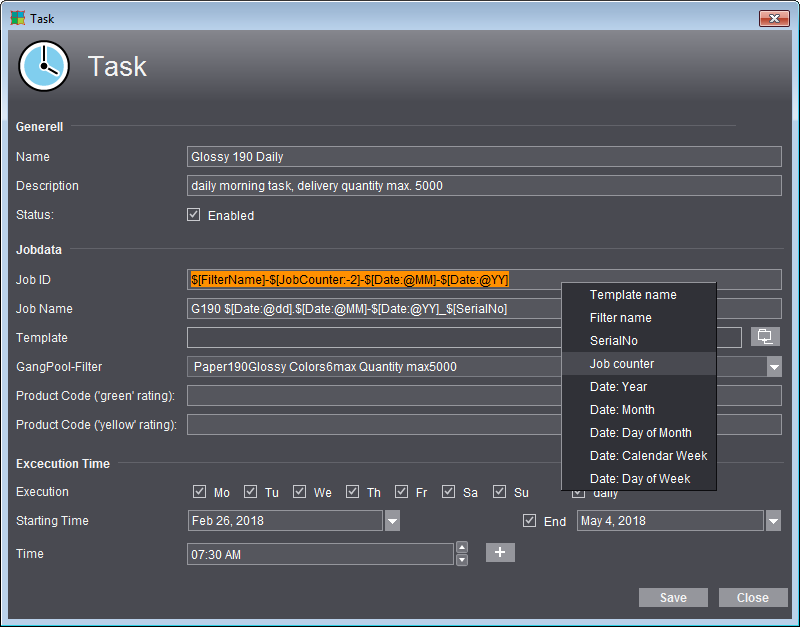
designação facultativa da tarefa; Recomendação: processamento como temporizador, critérios, modelo de produto parcial, etc., podem ser tornados patente através do nome |
|
Status |
Ativado: a tarefa é iniciada no momento ajustado |
|
Execução |
Repetição automática: Novas encomendas são criadas por essa tarefa coletiva, desde que as encomendas individuais possam ser criadas a partir das encomendas individuais existentes. Somente então a tarefa coletiva é considerada concluída. Isso é particularmente importante se a opção "Apenas uma folha de impressão" for usada, pois, caso contrário, todas as encomendas individuais não posicionadas sobre a folha de impressão durante a primeira execução não seriam consideradas até o próximo início da tarefa coletiva. |
|
Controle |
Além do início manual, o início de uma tarefa coletiva pode ser acionado automaticamente em determinados momentos ou automaticamente após a conclusão de uma tarefa coletiva concluída. O comando de tempo e o comando de eventos podem ser combinados entre si. |
|
Hora |
Entre inicialmente o momento de partida em forma de data, a partir da qual a nova encomenda deve ser processada, assim como, o horário, a partir da qual a encomenda deve ser iniciada de modo automático nos dias de repetição. Um momento final pode ser ajustado, contudo, não é imprescindível. Selecione os dias específicos da semana em que a tarefa será executada ou "diariamente" se a tarefa for executada em todos os 7 dias da semana. Ao clicar no sinal de mais ao lado da hora, podem ser adicionados mais outros tempos de execução para se iniciar uma tarefa várias vezes ao dia. |
|
Acontecimentos |
Esta tarefa é sempre iniciada quando outra tarefa é concluída. Dessa forma, é possível agrupar diferentes tarefas, por exemplo, para coletar as tarefas individuais restantes que não foram processadas na tarefa anterior. Para fazer isso, ative a opção "Evento" e, em seguida, selecione a tarefa da lista à qual a tarefa atual deve ser conectada. |
|
Número/Nome da encomenda |
Número e nome da encomenda, como ele deve ser criado no Prinect Cockpit O curinga "SerialNo" possibilita a seguinte decisão: Se, por exemplo, uma tarefa já processada no dia X for novamente iniciada manualmente no mesmo dia, os dados são escritos numa nova encomenda com curingas de números de série. Sem a utilização de curingas de números de série não será criada uma segunda encomenda e os dados do segundo decurso são adicionados à encomenda já existente. A "próxima execução" resultante dessas configurações é sempre exibida atualizada para cada tarefa na janela "Tarefas planejadas" na lista de propriedades. |
|
Modelo |
Aqui você seleciona entre os recursos o modelo de produto parcial do tipo "Otimização coletiva" definido para esta encomenda. Com auxílio do modelo de produto parcial também são comandados o comportamento de otimização, os critérios de avaliação (através de parâmetros de otimização de folha respetivamente definidos), assim como, eventualmente a emissão (através de folha de imposição de placa). |
|
Filtro GangPool |
Aqui você seleciona os critérios de filtragem, a partir dos quais a parta de encomendas coletivas deve ser buscada. Se define os filtros no diálogo "Importação de trabalho para pasta coletiva" (veja Filtro). |
|
Código do produto |
Isso pode ser usado para definir códigos de produtos que usam o Prinect Cockpit para processar automaticamente as encomendas coletivas ("Avaliação ‘verde’") ou interrompê-las para correção manual ("Avaliação ‘amarela’"). Os códigos de produto definidos aqui, são anotados no layout-JDF. Se não houver nenhum código de produto definido, não ocorrerá nenhuma entrada no Layout-JDF. Se o código de produto "Avaliação ’amarela’" não estiver definida, será anotada a "Avaliação ’verde’". |