“대상 날짜” 열에 관한 참고: 갱런 양식을 제공해야만 시트에서 모든 제품을 처리하기 위한 인쇄 후 처리 단계가 필요한지 명확해집니다. 대상 날짜(“DueDate”) 및 인쇄 일정(“PrintDueDate”)은 그에 따라 서로 다를 수 있습니다. 인쇄 일정이 정의되었으면 이 날짜가 대상 날짜 대신에 표시됩니다.
갱 폴더(갱 작업용 풀)은 미리 볼 수 있습니다. 풀에 충분한 작업이 존재하는 경우 갱 작업을 만들 수 있습니다. "갱 폴더에서 작업 가져오기" 대화상자는 창으로 항상 열린 채 유지되어 들어오는 작업을 모니터링할 수 있습니다. 폴더의 모든 변경사항은 자동으로 표시됩니다.
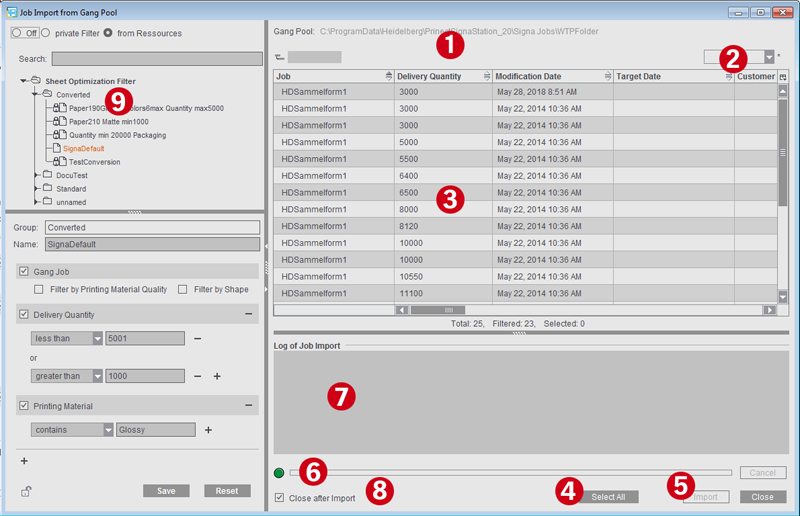
대화상자는 기본적으로 네 개의 영역으로 나뉘어지며, 사용자의 필요성에 따라 크기를 조정할 수 있습니다.
•정의된 필터 목록
•가져올 수 있는, 필터링된 작업의 목록
•선택된 필터의 필터 정의
•최근 작업 가져오기 기록
1.갱 작업용으로 선택한 폴더 표시(“기본 설정 > 수집 최적화”에 정의된 폴더 또는 다를 경우 현재 작업의 “제품 영역” 단계에 설정된 폴더).
2.저장된 표 설정 또는 현재 표시된 열을 저장하기 위한 옵션 선택사항 목록. 열 도식 조절을 참조하십시오.
3.폴더를 동적으로 자동 맞춤을 사용하는 풀에 있는 작업 표시.
4.폴더에 표시되는 모든 작업을 선택합니다.
5.단일 작업을 갱 작업으로 가져옵니다.
6.작업 가져오기 진행률 막대입니다.
7.가져오기 후에 결함이 없고 결함이 있는 작업이 표시됩니다.
8.가져오기 후에 창을 자동으로 닫습니다.
9.작업 목록을 표시하기 위한 필터를 정의하고 선택할 수 있는 영역입니다.
필터링이 활성 중이면 목록에는 현재 선택한 필터에 맞는 작업만이 표시됩니다. 필터 영역에 대한 자세한 정보는 필터를 참조하십시오.

참고: 필터에서 원하지 않는 변경을 방지하기 위해 필터를 잠그고 리소스의 차단/해제에 비밀번호 보호를 지정할 수 있습니다.
"갱 폴더에서 작업 가져오기"의 대화상자에서는 접지 시트/어셈블리 블록 또는 고객 작업의 표 형식으로 된 목록을 수정할 수 있습니다. 열을 숨기거나 순서를 변경할 수 있습니다.
그렇게 하려면 목록 난에서 컨텍스트 메뉴 명령 "조절"을 선택한 다음 표시하지 않으려는 표의 열을 비활성화하거나 필요시 다시 활성화할 수 있습니다. 왼쪽에 있는 버튼을 눌러 표시된 항목을 아래나 위로 이동하고 첫 번째 위치 또는 마지막 위치로 옮길 수 있습니다.
이 개별적인 설정은 저장할 수도 있으며 필요시 목록 난을 이용하여 다시 호출할 수 있습니다.
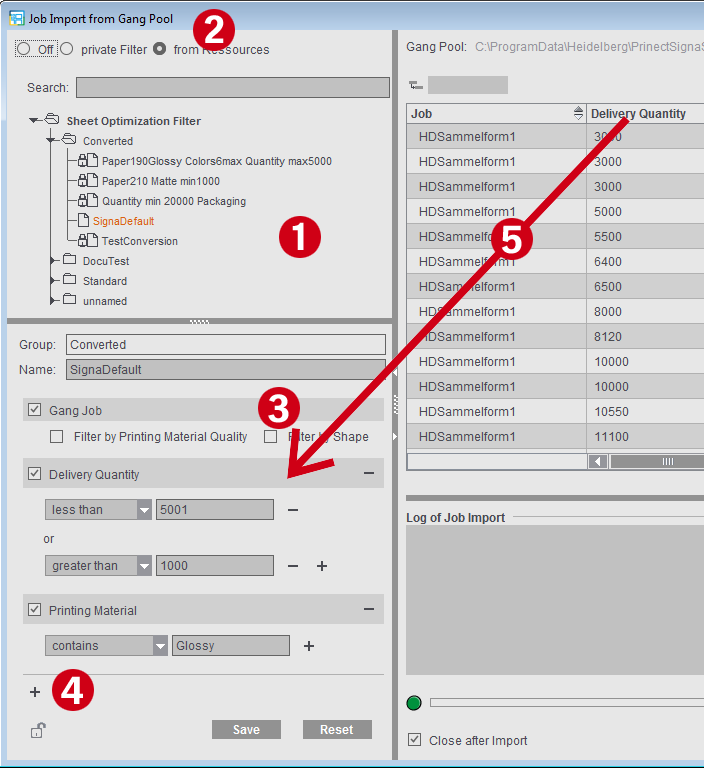
보기를 단일 작업의 광범위한 수에 제한하고 "갱 폴더에서 작업 가져오기" 대화상자를 한 눈에 간략하게 확인할 수 있도록 하기 위해 대화상자의 왼쪽 영역에서 필터를 선택할 수 있습니다(1).
필터링이 사용 설정된 경우(2) 단일 작업의 목록은 현재 선택한 필터의 기준에 따라 제한되어 필터의 작동 방식을 즉시 확인할 수 있습니다. 필터를 비활성화하면 갱 작업 풀의 모든 작업이 다시 표시됩니다.
•"필터링 > Off": 작업 목록이 필터링되지 않으며 대기 중인 모든 작업이 표시됩니다.
•"개인별 필터": 여기에서 각각의 사용자에게만 제공되고 리소스 그룹에 공용 필터로서 저장되지 않는 필터를 만들 수 있습니다.
•"리소스 사용": 새로 만든 필터는 모든 사용자 그룹에 저장되고 이 리소스를 사용해 작업하는 모든 사용자에게 제공됩니다. 리소스의 변경 사항은 "갱 폴더에서 작업 가져오기" 대화상자에만 직접 영향을 미칩니다. 마찬가지로 여기 대화상자에서 필터에 수행한 변경 사항이 리소스에 바로 저장됩니다.
추가 필터 기준은 마지막 필터 기준 아래의 더하기 버튼(4)을 클릭하여 삽입할 수 있습니다. "필터 규칙" 창이 열리고, 거기서 하나 이상의 필터 기준을 선택한 후 필터에 추가할 수 있습니다.
새 필터를 만들 때 "갱 작업 > 인쇄 머티리얼 품질별로 필터링" 또는 "...> 윤곽별로 필터링" 기준은 기본적으로 존재하지만 활성 상태가 아닙니다(3).
아니면 드래그&드롭을 통해 표의 열을 필터 기준 영역에 끌어올 수도 있습니다(5).
검색란을 통해 표시된 필터의 개수를 제한할 수 있습니다. 즉 이름에 검색어가 포함되는 필터만 표시됩니다.

참고: Prinect Signa Station Gang Server에서 자동화된 갱 최적화의 경우 이 필터는 예를 들어 모든 작업을 특정 용지 종류별로 찾기 위해서나 최적화 실행을 위해 사용하기 위해서, 작업을 제어하는데 필요합니다(계획된 갱 작업 참조).
설정에 대한 자세한 정보: 필터 편집기