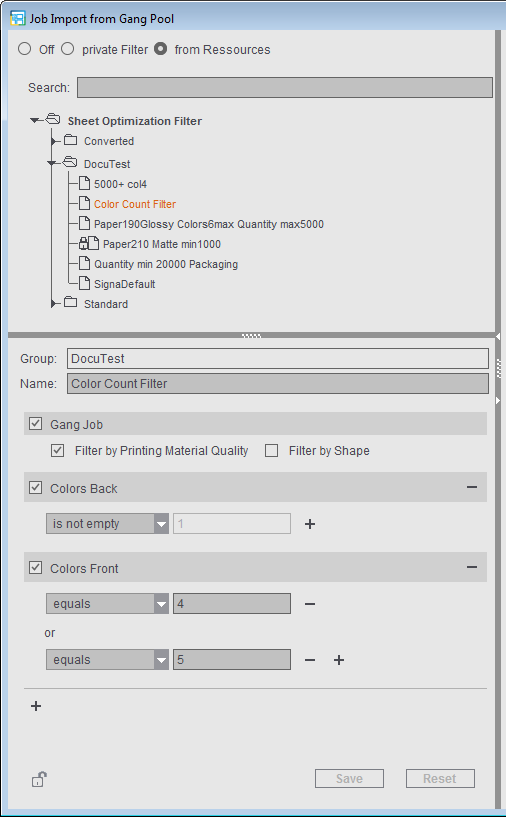
O editor de filtro pode ser iniciado com o comando "Criar recurso > Novos filtros".
Para limitar a visualização ao número potencialmente grande de encomendas individuais e tornar mais clara a caixa de diálogo "Job-Import da pasta coletiva", podem ser definidos filtros.
Você pode criar vários filtros com diferentes critérios de filtragem. Se a filtragem estiver ativada, a lista de encomendas individuais será limitada de acordo com os critérios do filtro selecionado no momento. Desativando a filtragem são indicados novamente todas as encomendas do Pool de encomendas coletivas.
Nota: No caso da otimização automatizada através do servidor Prinect Signa Station Gang estes filtros são necessários para o comando das tarefas, por exemplo para buscar todas as encomendas de uma determinada categoria de papel e para utilizá-las para o decurso de otimização (veja Encomendas coletivas planejadas ).
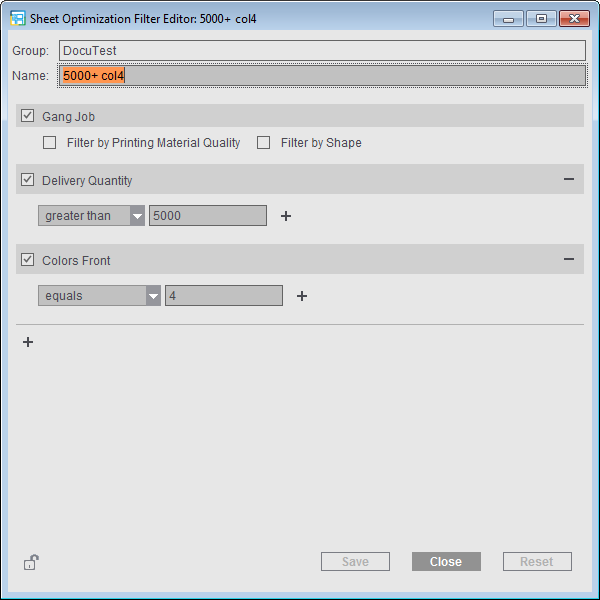
Filtro "Encomenda coletiva"
Ao criar um novo filtro os critérios "Encomenda coletiva > Filtrar por qualidade de material de impressão", ou ainda, "... > Filtrar por contorno" existem de modo padrão, mas não estão ativos.
O valor de comparação para "Encomenda coletiva" é determinado a partir do trabalho coletivo, ou seja, se, por exemplo, a qualidade do substrato for filtrada e o trabalho coletivo A tiver uma qualidade de papel "Brilhante", somente as encomendas com qualidade de papel "Brilhante" serão selecionadas. Se o trabalho coletivo B tiver a qualidade de papel "Revestido", somente as encomendas de qualidade do papel "Revestido" serão selecionadas com o mesmo filtro. O mesmo aplica-se ao contorno.
Se um contorno for carregado para encomendas coletivas no modo "Montagem" ou "Embalagem", a busca para encomendas apropriadas pode ser facilitada ativando "Filtrar por contorno". Só serão exibidas encomendas que correspondam a um dos contornos carregados.
Processar filtro
Você pode adicionar critérios de filtro adicionais clicando no sinal de mais abaixo do último critério de filtro: Abre-se a janela "Regras de filtro" na qual você pode selecionar um ou mais critérios de filtragem e adicionar ao filtro.

Indicação: Existem colunas que indicam vários atributos. Os atributos são separados por um "/". E cada atributo é filtrado em separado.
Exemplo: Para um artigo "Groselha vermelho / baga EZ01 3447" seria correto um filtro "Artigo > Inicia com > Gros " do mesmo modo como o filtro "Artigo > Inicia com > Baga"

Indicação sobre o critério de filtro "Código do produto": Se o código do produto for usado como um critério de filtro, se poderá definir respectivas regras de filtragem que contenham componentes ou cujos componentes devam ser excluídos. A criação ocorre de forma análoga à operação do editor de código do produto (veja Editor de filtro de código de produto).

Indicação: Ao apagar filtros, se deve ter em atenção, que não é verificado, se o filtro eventualmente é utilizado em um outro ponto do software, p.ex. em "Encomendas coletivas planejadas > Tarefas > Filtro GangPool".
Na janela "Job-Import da pasta coletiva", são exibidos os filtros criados nos recursos para filtrar as encomendas. Lá, se pode criar filtros adicionais e salvá-los nos recursos. Também é possível criar um filtro "privado" que não é salvo nos recursos para uso geral.
Os filtros salvos nos recursos também podem ser editados diretamente na janela "Job-Import da pasta coletiva".