
Exemplo de uma encomenda coletiva com "Otimização de folhas sem especificação de layout"
1.Crie um trabalho com auxílio do botão "Novo".
2.Na etapa de trabalho "Produto parcial", selecione os campos de opção "Otimização coletiva" e "Otimização de folhas sem especificação de layout".
3.Mude para a etapa de trabalho "Chapas" e selecione a chapa pretendida.
4.Mude para a etapa de trabalho "Otimização".
5.Através do botão combinado com seleção "Importar PDF..." podem ser selecionados os arquivos PDF disponíveis.
6.Marque os arquivos PDF e clique no botão "Abrir".
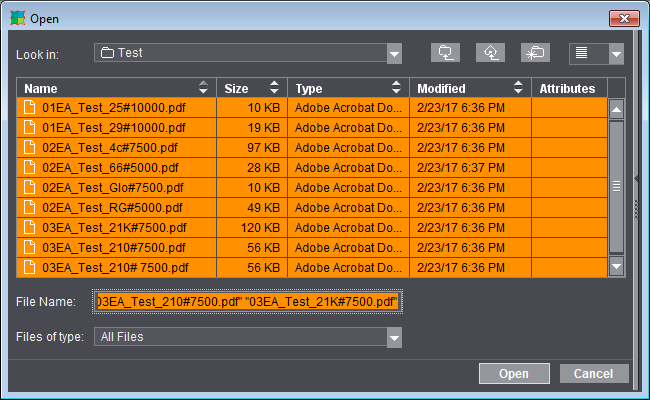
7.Os conteúdos (arquivos PDF importados) são indicados respectivamente na lista de entradas:

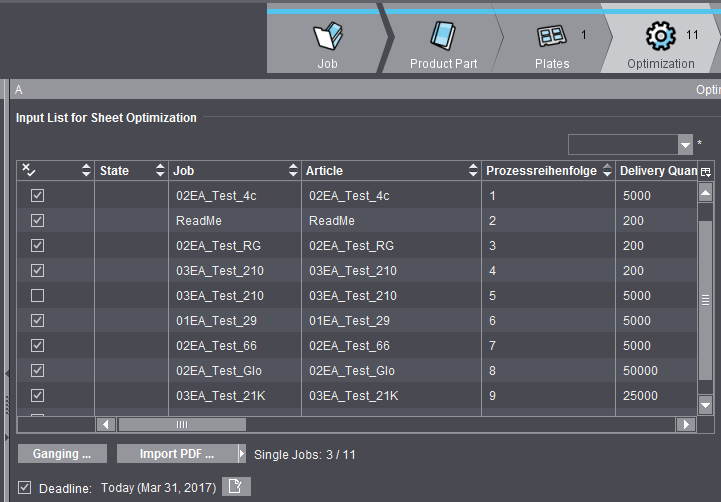
8.É indicada, entre outros, a atribuição aos blocos de montagem (ou contornos) e a respectiva quantidade de fornecimento. A linha de título com os respectivos conteúdos é de configuração individual.
9.Inicie a otimização com um clique no botão "Otimizar".
10.O primeiro curso de otimização é efetuado e o resultado é representado na janela de gráfico. Para visualizar a otimização de modo mais detalhado, altere para a etapa de trabalho "Resultados".

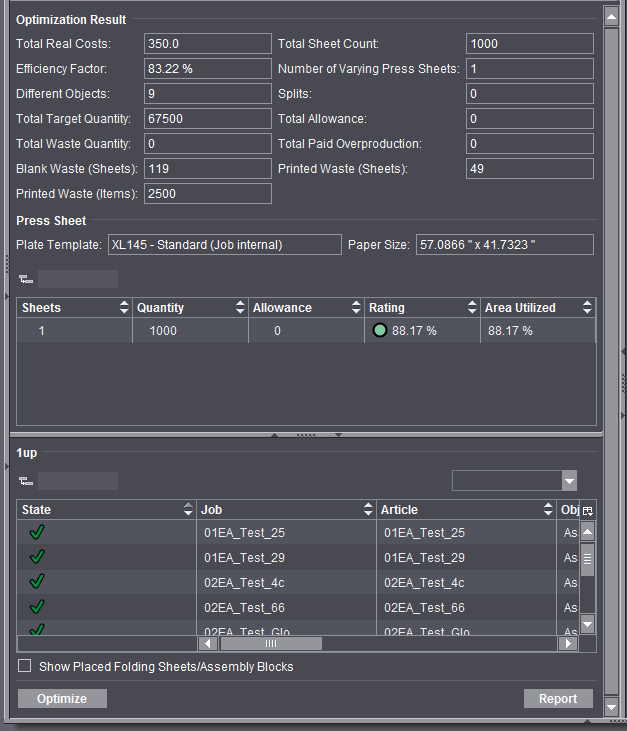
11.Os procedimentos seguintes são descritos sob Otimização automática .
Aviso sobre indicação inválida da quantidade de entrega no nome do arquivo
No nome do arquivo PDF pode ser indicada a quantidade de entrega com o símbolo "#", por exemplo, "Nome#100.pdf". Prinect Signa Station avalia os dados e também usa a quantidade da entrega para cálculos com a otimização de folhas múltiplas.
Se surgirem nomes de arquivos errados devido a uma digitação incorreta, tal como lacunas entre # e número, as indicações sobre a quantidade de entrega não podem ser avaliadas corretamente e é assumida uma quantidade de entrega de "1".
Neste caso, você receberá um aviso quando importar, listando todos os arquivos PDF com indicações erradas e com instruções sobre o erro.
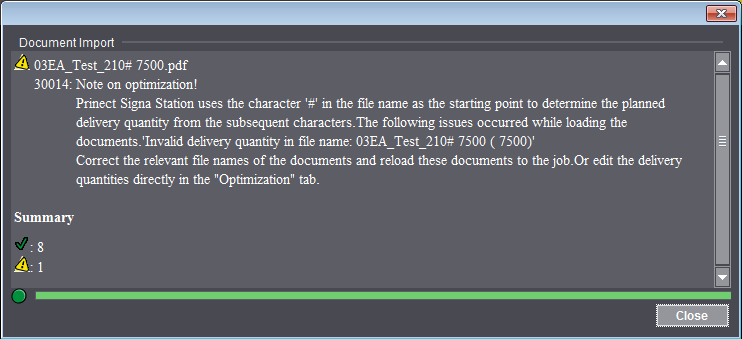
Você tem agora as seguintes possibilidades:
Alterar nome do arquivo
1.Corrigir o nome do arquivo PDF no sistema de arquivos.
2.Removar o documento do trabalho.
3.Fazer o download do arquivo PDF para trabalho, com o nome do arquivo corrigido.
Alterar a quantidade de entrega diretamente no trabalho
1.Na etapa de trabalho "Otimização", na lista sob "Quantidade de fornecimento" entre a quantidade de fornecimento de fato pretendida, ao invés de "1".
Em ambos os casos será considerada a quantidade de fornecimento correta, no próximo processo de otimização.