Etapa de trabalho "Otimização"
A etapa de trabalho "Otimização" contém uma grande quantidade de possibilidade de parametrização. Via de regra recomenda-se que você defina parâmetros de custos conhecidos uma vez nos pré-ajustes e de resto só procure posicionamentos melhores, dependendo do trabalho, p.ex. com o controle deslizante. Para uma melhor visualização você pode fechar os parâmetros de custos (botão triangular).
Ao trabalhar com encomendas coletivas trabalha-se basicamente com a otimização de folha.
Os parâmetros ajustáveis divergem um pouco, dependendo do tipo de otimização de folha.
Os parâmetros para a otimização de folhas podem ser entrados para o trabalho, ou ainda, carregados através de um jogo de parâmetros selecionado (botão "Parâmetros de otimização de folha"). Determinados parâmetros também podem ser definidos nos recursos "Folha de imposição de placa" ou "Papéis (materiais de impressão)" e em seguida lidos respectivamente deste modo (opção "Utilize parâmetros de otimização de folha de imposição de placa"). Através desta possibilidade de combinação não precisam mais ser criados tantos jogos de parâmetros e os custos e as condições para determinadas chapas e papéis são entrados diretamente na fonte.
Um outro valor acrescido é a possibilidade de parametrizar várias folhas de imposição de placa no trabalho, que então são consideradas em todos os casos de otimização. Neste caso os parâmetros de otimização devem ser definidos na folha de imposição de placa. A folha de imposição de placa com os melhores valores de otimização é então respectivamente utilizado e indicado na etapa de trabalho "Resultados".
A seguir você encontra as explicações referentes às funções na etapa de trabalho "Otimização", ou ainda, indicações de manuseio:
Lista de entradas para otimização de folha (tabela Grouping)
Lista dos encomendas individuais importadas, ou ainda, PDFs com a possibilidade de classificação.
Se clicar duas vezes no campo da coluna "Quantidade Entrega", você pode digitar uma quantidade de entrega diferente para a respectiva encomenda Depois de voltar a clicar em um botão "Otimizar", a exibição na janela de gráficos é alterada em conformidade e também recalcula o "Resultado de otimização."
Quais colunas são indicadas na tabela depende do modo de otimização selecionado (sem modelo de layout, com modelo de layout, embalagem).
Todas as colunas cujos valores podem ser editados diretamente na lista de entrada são exibidas com um triângulo no canto superior esquerdo.
Na coluna "Status" você obtém informações atualizadas, em dependência do processo de otimização, referente à colocação de encomendas individuais: São exibidos até três ícones por encomenda:
|
Informações gerais
|
Informações adicionais
|
Casos especiais
|
|
O primeiro ícone exibe o status geral da encomenda.
|
A informação adicional pode ser o motivo pelo qual a encomenda não foi posicionada ou pelo qual a encomenda foi processada manualmente.
|
Atualmente são exibidos dois casos especiais: Artigos "Pode" que foram posicionados e artigos "Deve" que não foram posicionados. Isso só é exibido quando se trabalha com o prazo final ativado.
|
|
|
A encomenda individual está otimizada e disposta em uma ou mais folhas de impressão.
|
|
A encomenda foi processada posteriormente. Uma parte das repetições foi removida manualmente na visualização de gráfico.
|
|
Artigo "Pode" que foi posicionado mesmo assim.
A "Data prevista" está mais no futuro do que o "Prazo final" definido, mas a encomenda foi colocada pela otimização.
|
|
|
A encomenda individual não foi posicionada em uma das folhas de impressão.
|
|
A encomenda individual não foi posicionada porque a avaliação da folha de impressão estaria abaixo do limite ajustado.
|
|
Artigo "Deve" que não foi posicionado.
A partir das informações do "Prazo final" da encomenda coletiva e da "Data prevista" da encomenda individual, resulta que a encomenda teria que ser posicionada. A encomenda foi, no entanto, removida manualmente ou não pode ser posicionada devido à fraca avaliação da folha de impressão.
|
|
Possíveis causas de encomendas não posicionadas: Todas repetições posicionadas foram removidas manualmente, utilização demasiadamente baixa da folha de impressão, data prevista não atingida (veja informações adicionais).
|
|
A encomenda foi processada posteriormente. Todas as repetições posicionadas foram removidas manualmente.
|
Os ícones para artigos "Pode" - e "Deve" são exibidos na coluna "Data prevista".
|
|
|
|
|
A encomenda individual não foi posicionada porque a data prevista ainda não foi alcançada.
|
|
|
|
A encomenda individual não foi disposta numa folha de impressão, porque ela esta ajustada "inativa".
|
|
|
|
|

Indicação: Os ícones são exibidos nas colunas "Status" e, possivelmente, "Data prevista", também no relatório de otimização.
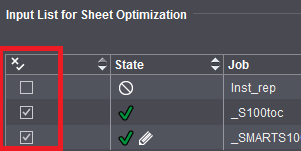
Através da coluna "Ativo" você pode desativar e voltar a ativar encomendas individuais para a otimização.
Coluna "Sequência de processo"
As encomendas individuais são dispostas na encomenda coletiva, na sequência na qual foram selecionadas aquando da importação. A sequência de processo reflete a sequência na qual as partes da encomenda são transmitidas ao otimizador, depois de clicar em "Otimização".
Especialmente no caso de encomendas individuais com tamanhos e quantidades de fornecimento diversas, a sequência de processo não influencia na prática o resultado de otimização, ou o influencia muito pouco, porque outros critérios como utilização ótima de placas e folhas e mais importante.
Já no caso de encomendas com formas iguais, a disposição das repetições nas folhas otimizadas foi divergir em dependência da sequência de processo.
Quando a coluna "Sequência de processo" está selecionada, se pode deslocar a encomenda individual marcada com auxílio do botão de seta e assim alterar a sequência de processo.
Outras funções:
•Ao abrir o menu de contexto e selecionar "Remover encomenda individual da encomenda coletiva" as encomendas individuais, ou ainda, as folhas dobradas podem ser deslocadas novamente para a pasta da encomenda coletiva (pasta coletiva). Neste contexto, veja a descrição no título a seguir ou sob Importação de trabalho da pasta coletiva .
Indicação: As funções do menu de contexto, como "Editar quantidade de entrega" ou "Definir orientação em ...", estão disponíveis independentemente da coluna em que o cursor se encontra no momento.
•Com um clique duplo na quantidade de fornecimento abre-se uma janela, na qual se pode alterar a quantidade de fornecimento.
•Drag&Drop de uma encomenda individual na janela de gráfico sob a guia "Folha de impressão".
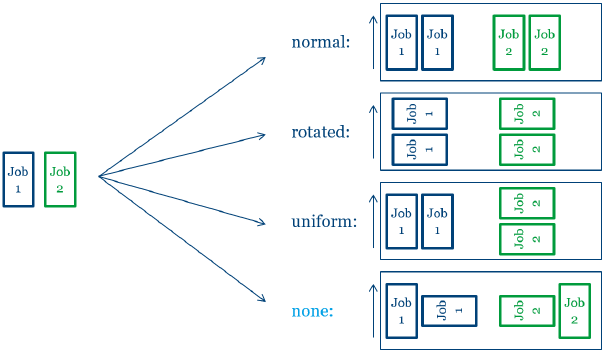
•Clicar duas vezes na coluna "Orientação" abre uma caixa de diálogo na qual a orientação da fibra de papel pode ser definida para as encomendas individuais selecionadas. É possível selecionar entre os seguintes ajustes.
"normal": Folha dobrada em 0° em relação à direção da fibra
"girado": Folha dobrada em 90° em relação à direção da fibra
"uniforme": Determinar a direção da melhor maneira possível (essa direção aplica-se a todas as cópias de impressão por plano)
"nenhuma": Determine a direção da melhor forma possível, as repetições podem ser giradas em diferentes direções
Em "normal" e "girado", especifique a orientação do papel para todas as repetições deste artigo. Em "uniforme", a otimização determina a melhor das duas variantes para a utilização da folha. Todas as repetições do artigo são alinhadas da mesma maneira, ou seja, tudo virado ou tudo não virado. Se você selecionar "nenhum", o alinhamento não será considerado, mas apenas o melhor uso possível da folha, ou seja, algumas cópias de repetição do artigo podem ser giradas, outras não. Isso pode ser útil para artigos em que a direção do papel não tenha significado ou para materiais sem direção da fibra.
Os ajustes são interpretados da seguinte forma:
·Para esquemas com uma regra de dobra: Orientação do pacote
·Para esquemas sem regra de dobragem: Orientação da página
·Para montagem: Orientação da página
"de acordo com o posicionamento": Se "FromLayout" for introduzido em Gangpart-XML, isto significa que a orientação não é definida em Gangpart-XML, mas é delegada ao produto parcial Prinect Signa Station utilizado. A orientação é determinada a partir do posicionamento no produto parcial. O sentido de marcha do papel do produto parcial é incluído nesta determinação. O resultado desta determinação é sempre "normal" ou "girado".
Execução:
·Para determinar a especificação de orientação, a entrada na peça em Gangpart-XML é verificada primeiro: Se for Normal, Rotated, Unique ou None, este valor é transferido para a lista de entrada para otimização de folha quando Gangpart-XML é importado.
·Se não existir uma entrada correspondente ou "FromLayout" em Gangpart-XML, é utilizada a configuração do produto parcial em "Parâmetros para optimização coletiva": Se "normal", "girado", "uniforme" ou "nenhum" for ajustado lá, este valor é assumido na lista de entrada para a otimização de folha ao importar Gangpart-XML.
Para a classificação de uma tabela Grouping, veja Trabalhar com tabelas Grouping .
Recolher...
Através do botão "Recolher..." se pode, a qualquer momento, importar encomendas de clientes da pasta coletiva.
Encomendas individuais, que foram removidas da folha de impressão na tabela Grouping (veja acima), aparecem automaticamente de novo aqui na pasta coletiva (janela "Importação de trabalho da pasta coletiva").
Lista encomendas de embalagem
Em trabalhos de embalagem é também apresentado o respectivo contorno atribuído na tabela. Um "0" na frente significa que atualmente não está carregada nenhuma matriz de corte com este contorno. Se neste caso, o botão de otimização "Geral" for pressionado, a otimização com os ajustes atuais não é possível e você receberá uma mensagem de erro.
O Prinect Signa Station, em seguida, oferece a possibilidade de procurar uma matriz de corte correspondente. Aqui, o diretório selecionado por último no diálogo "Abrir matriz de corte" será procurado por uma matriz de corte apropriada. Se a busca for bem-sucedida, a otimização é realizada, caso contrário aparece no campo "Resultado de otimização", uma nota indicando que não foram atribuídos contornos para todos os produtos de embalagem.
Se estiverem carregadas matrizes de corte, mas os artigos individuais tiverem nenhuma atribuição, você pode atribuir uma usando o menu de contexto na linha da tabela correspondente.
Na tabela, a sequência dos itens sobre os botões à direita da tabela pode ser alterada. A sequência dos itens da tabela determina a sua colocação na folha de impressão. Se você alterar a sequência dos itens, então você deve executar uma otimização para que a alteração tenha efeito.
Botão combinado: Importar PDF...
Se você quiser importar arquivos PDF numa encomenda coletiva, selecione esta opção.
Botão combinado: Importar CAD ...
Se você quiser importar matrizes de corte numa encomenda coletiva, selecione esta opção.
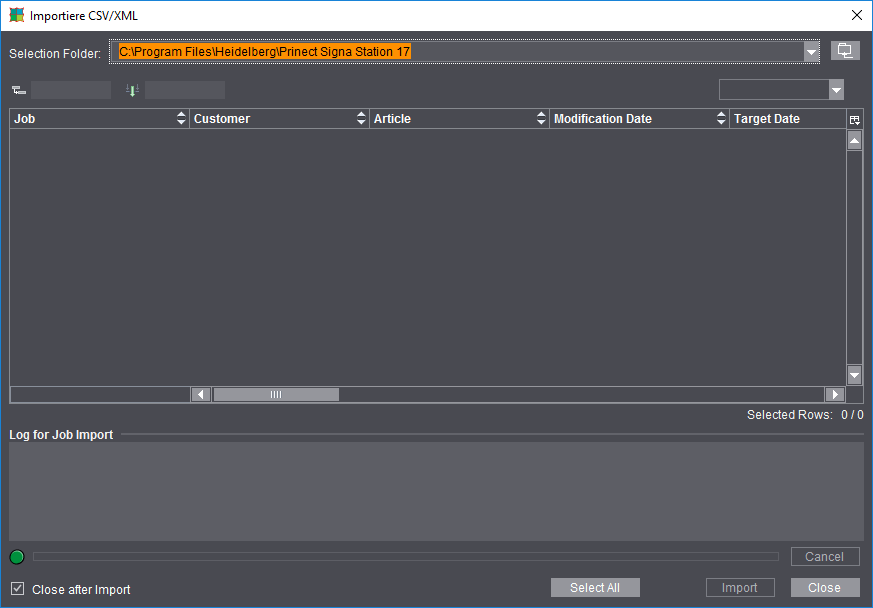
Botão combinado: Importar CSV/XML ...
Para o trabalho com um Hotfolder, os dados de descrição da encomenda devem estar à disposição no formato de arquivos CSV ou XML e os arquivos de conteúdos em (arquivos PDF) em estruturas definidas.
Em "Normal estes dados são criados pelo "MIS" ou pelo Prinect Integration Manager" e postos à disposição.
Botão combinado: Criar novo...
Defina um bloco de montagem novo para o "PDF-Import" e importe-o.
Processar a data limite
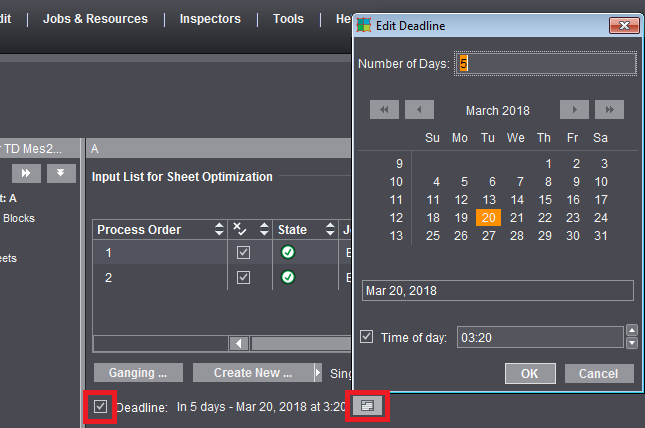
A data limite é considerada na otimização, quando a opção "Data limite" está ativada. Ao lado é indicado, no estado ativado, a data limite atualmente utilizada.
No estado ativado o diálogo "Processar data limite" pode ser aberto com o botão processar. A entrada pode ser efetuada relativa ou absoluta:
•No campo de texto "Quantidade de dias" a entrada é relativa à data atual. Valores positivos representam dia futuros, valores negativos representam dias passados.
•Através do calendário é efetuada a entrada absoluta, selecionando um determinado dia.
Ambas as possibilidades de entradas adaptam a respetivamente outra variante.
O maior valor referente a dias é 99 dias, ou ainda, -99 dias.
A data limite ajustada é conservada em relação à data atual. Isto significa, que ao entrar uma data limite de p.ex. "Em 2 dias", é salvo o valor "2". Assim, a data limite desloca-se respetivamente, quando o trabalho deve ser utilizado novamente numa data posterior.
Ao ativar a opção "Hora", pode ser especificado um horário fixo por meio das setas ou por entrada direta. Se a opção "Hora" estiver desligada, será selecionado o último horário selecionável do dia, ou seja, 23:59:59.
Resultado da otimização
São representados os resultados provisórios da otimização, sem que você tenha que alterar para a etapa de trabalho. Para visualizar os resultados como um todo, altere para a etapa de trabalho "Resultados".
Otimizar
Otimiza a/as folha(s) de impressão, tendo em consideração as folha dobradas/os blocos de montagem atribuídos e os parâmetros e os ajustes definidos na etapa de trabalho "Otimização".
Relatório (resultado da otimização)
Representação dos resultados da otimização. Ao clicar no botão "Relatório" é editado um texto do resultado de otimização no navegador padrão.