Ajustes adicionais para otimização da folha
Através do botão "Outros ajustes" você pode abrir adicionalmente todas as possibilidades adicionais de ajuste, assim como disponíveis no "Editor de parâmetros de otimização de folhas" para criar modelos. Os "Parâmetros de otimização de folhas" subdividem-se nas guias "Geral", "Geometria", "Custos" e "Avaliação".
Alterações neste diálogo tem efeitos diretos, ou seja, os valores entrados são imediatamente aplicados, sem acionar o botão OK. Caso os valores devam ser mantidos, o diálogo deve ser finalizado com "OK". As alterações são novamente rejeitadas, quando o diálogo é finalizado com "Cancelar" ou com o ícone para fechar.
Guia "Geral"
Utilize parâmetros de otimização da folha de imposição de placa
Ativando esta opção são utilizados e respectivamente indicados os parâmetros de otimização dos recursos "Folha de imposição de placa" e "Papéis (materiais de impressão)". Quando no trabalho foram definidos várias folhas de imposição de placa ou vários papéis, procede-se conforme descrito a seguir:
•Folha de imposição de placa
Os diferentes valores dos parâmetros são verificados e comparados entre si através de todas as folhas de imposição de placas definidas no trabalho. Se os valores de todas as folhas de imposição de placas forem válidas e estiverem idênticas, este valor igual é representado no respectivo campo de entradas.
Se for encontrada uma invalidade ou um divergência, o campo de entradas apresenta a palavra "Diferentes".
O Tooltip do campo de entradas indica adicionalmente todos os valores diferentes do parâmetro.
Não é possível editar os valores.
Se não existirem folhas de imposição de placa, o valor é representado a partir dos dados do trabalho.
•Papéis
Os diferentes valores dos parâmetros são verificados quanto à sua existência, através de todos os papéis. Se existir um valor em cada papel, um destes valores é aplicado quando da otimização. Para deixar isto claro, o valor no campo de entradas é representado na cor "Azul". Contudo, o valor representado não é utilizado para a otimização.
Se for determinado um valor faltante em um ou mais papéis, um valor existente é representado em cor normal no campo de entradas e respectivamente utilizado, se o papel representar o melhor resultado de otimização.
O Tooltip do campo de entradas indica adicionalmente todos os valores diferentes do parâmetro.
É possível editar os valores. Parâmetros editados não são mantidos no papel entrado na folha de imposição de placa, mas nos dados do trabalho.
Indicação: Os critérios de qualidade na guia "Avaliação" também podem ser definidos especificamente para cada trabalho, utilizando os parâmetros de optimização da folha de imposição de placa e utilizados para optimização.
Na otimização é criada, exatamente, uma boa folha de impressão. Encomendas individuais não posicionadas serão automaticamente colocadas de volta no pool para encomendas coletivas depois de se salvar.
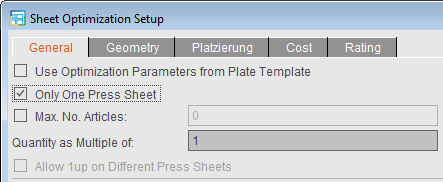
Através do campo de entrara "Número máx. de artigos", você pode limitar o número de artigos / rótulos nas folhas impressas, para levar em conta limitações no processamento posterior de impressão (por exemplo, dispositivos de classificação com um número limitado de compartimentos). Se a opção for ativada, aparecerá no campo de entrada, primeiramente, por padrão um número de 10. Este valor pode então ser adaptado às suas necessidades.
Se o número de artigos a serem posicionados for então maior do que o número máximo definido por si, os artigos são divididos em partições e, em seguida, calculados, separadamente, para cada partição e finalmente estes resultados individuais são adicionados. Deste modo, por exemplo, são gerados com 20 artigos um limite de 5 elementos, como 4 folhas de impressão com 5 artigos, em vez de uma folha de impressão com 20 artigos.
Tiragem em múltiplo de
A tiragem deve ser um múltiplo do número aqui entrado. O valor pode ficar aquém no caso de tiragens restantes no adequadas.
Sobreprodução
Se a sobreprodução calculada para uma encomenda não tiver sido especificada, um valor percentual pode ser entrado aqui.
Permitir repetições em diferentes folhas de impressão
É verificado, se um posicionamento da mesma repetição em diferentes folhas de impressão pode oferece um resultados ainda melhor.
 Indicação: Se segmentos forem usados na otimização da folha, essa opção não estará disponível.
Adição de folha de impressão
Adição para a tiragem de folhas de impressão como valor fixo (base) e/ou como valor percentual.
Por exemplo de adições de maculatura para o processamento posterior.
Adição de repetições
Adição para as repetições/objetos de encomendas coletivas, a quantidade de fornecimento serve de base.
Separações consideradas
A otimização com a funcionalidade "Separações consideradas" fornece como resultado somente folhas de impressão, cujos documentos dispostos de uma folha de impressão no total não tem mais cores, do que unidades de impressão existentes. Assim, podem ser evitados processos múltiplos (detalhes sob Separações consideradas).
Controle deslizante menos chapas / menos folhas
O controle deslizante possibilita uma ponderação da prioridade, ou seja, se devem ser utilizados menos chapas de impressão ou menos folhas de impressão. As cifras espelham apenas a ponderação para o algoritmo e não tem outro significado.

Indicação: Eventualmente o controle deslizante não pode aprimorar a otimização em todo trabalho. Se este for o caso, o resultado permanece idêntico.

Indicação: Os parâmetros de geometria não são lidos do MDS, mas devem ser definidos pessoalmente aqui.
Margem esquerda / Margem direita / Margem superior / Margem inferior
Com estas margens você define o retângulo dentro do qual as repetições podem ser posicionadas. Se você mantiver os valores pré-ajustados "0", o retângulo corresponde ao papel. Se você entrar valores para as margens, isto reduz respectivamente o retângulo.
Se você tiver estabelecido marcas à direita, à esquerda e em cima, você tem de estabelecer uma margem para estas marcas.
Margem em torno do bloco de repetição
Distância entre as folhas dobradas/os blocos de montagem. Para um corte o valor tem de ser estabelecido em "0".
Quando da otimização podem ser reservados espaços livres na folha para trava-folhas eventualmente necessários Podem ser indicadas até 12 trava-folhas.
A largura padrão de um trava-folhas corresponde a 7 mm. Adicionalmente a este valor são mantidos livres 1 ou 2 refilamentos padrão, de tal modo que nenhum refilamento entrem numa trava-folha.
A partir de 2 trava-folhas é previsto um na margem esquerda ou direita; se a margem especificada não for suficiente para isso, será prolongada automaticamente internamente
Trava-folhas não precisam de espaço em formas individuais e portanto não são considerados pela Prinect Signa Station. Assim, os conjuntos de parâmetros, com trava-folhas podem também ser usados para as formas individuais, se necessário
No caso de (efetivos) trava-folhas não ocorre uma centragem horizontal, caso contrário, as posições dos espaços não poderiam mais ser previstas.
Representação esquemática das posições assumidas por 0-5 trava-folhas:
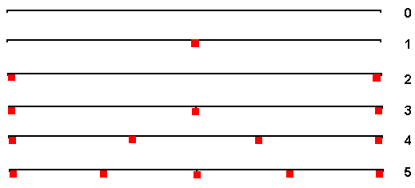

Nota: Em "Dobrar forma individual" o significado das margens esquerda e direita é transferido, por analogia, para as metades da folha. Isto também resulta em um aumento das margens, devido ao trava-folhas a ser considerado. Uma característica especial é aqui apenas para números de folhas pares a partir de 4, pois então é formada uma faixa mais estreita na metade da folha.
Áreas livres horizontais/largura/altura
Além do número de freios de folha, também podem ser ajustados sua largura e o número e a largura das áreas livres horizontais.
Os freios de folha e as áreas livres horizontais devem sempre se estender por toda a altura ou largura da folha de impressão. Portanto, a quantidade depende uma da outra. Um respectivo travamento é incorporado à interface gráfica e descrito como ToolTip.
Se você escolher 1 ou mais de 2 freios de folha, eles serão colocados no centro da folha de impressão. Nesse caso, apenas os valores 0 ou 2 podem ser selecionados para as áreas livres horizontais. É respectivamente o contrário se o número de áreas livres horizontais for inserido primeiro.
O posicionamento também pode ser especificado para "Otimização de folha sem especificação de layout", ou seja, o ponto de partida segundo o qual as encomendas individuais estão alinhadas na folha de impressão.
Com o primeiro corte oposto à borda de colocação, normalmente é possível cortar o maior número possível de elementos. Essa opção de ajuste variável garante que você possa adaptar o processo de otimização às suas necessidades.
Quando da otimização os blocos de montagem são agrupados por tamanho. Blocos de montagem conjuntos de tamanho igual forma uma dita "Faixa". Se possível, os blocos de montagem maiores sempre são posicionados mais à esquerda. O posicionamento geralmente começa no canto inferior esquerdo. Se necessário, você pode alterar o ponto inicial da otimização na horizontal e na vertical.
Direção primária de posicionamento:
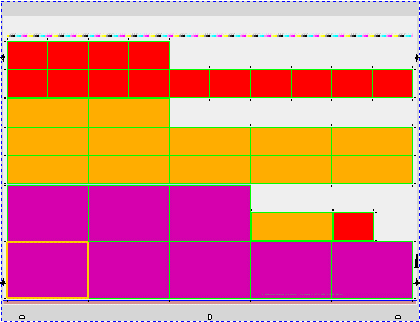
"Horizontal": Otimização da folha é efetuada em faixas horizontais. As faixas sempre preenchem o espaço completo entre as margens, antes que inicie uma nova faixa.
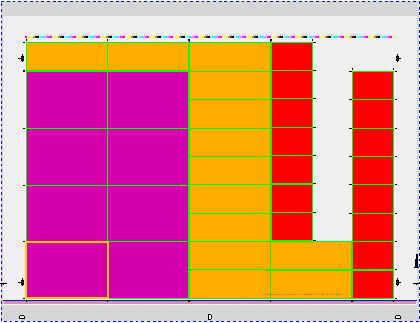
"Vertical": Otimização da folha é efetuada em faixas verticais. As faixas sempre preenchem o espaço completo entre as margens, antes que inicie uma nova faixa.
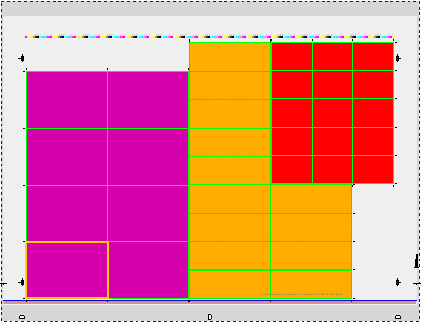
"Geral": Otimização da folha é efetuada em retângulos (ou ainda, em faixas retangulares). Ou seja, blocos de montagem de tamanho igual são reunidos em retângulos, sempre que possível. As faixas retangulares via de regra não preenchem o espaço completo entre as margens.
Corresponde aos parâmetros de custos para otimização de folhas (veja Parâmetros de custos para otimização de folha) com possibilidade adicional de entrada para impressora para rendimento por hora e passagem (folhas por hora).

Indicação: Os parâmetros de custo não são lidos do MDS, mas devem ser definidos pessoalmente aqui.
Dependendo das necessidades individuais, é possível definir um ou mais critérios de análise para a análise das folhas de impressão, clicando no botão "mais". Os resultados destes critérios de qualidade são apresentados no passo "Resultados" na tabela em "Resultado da optimização" e no relatório HTML.
|
Utilização da área |
Utilização da área de uma folha impressa Ao abrir as opções pela primeira vez e para encomendas de versões anteriores, o critério de avaliação "Uso da área" é predefinido. |
|
|
Utilização de volume |
A utilização do volume refere-se à pilha de folhas de impressão. |
Filtrável por tiragem de folha: o critério só é aplicado a tiragem de folhas dentro da área especificada. Veja para tal Editar tiragens de folha/quantidades de fornecimento |
|
Utilização de verso |
Porcentagem de impressão de verso em relação à impressão de frente, ou seja, à utilização da área. |
|
|
Prazo |
Avaliação das folhas impressas após uma data prevista uniforme. "Data prevista mais antiga" significa a data mais recente ou a mais próxima no futuro. |
Um período pode ser definido usando o botão com os três pontos (data prevista mais antiga + x dias). |
|
Repetições múltiplas |
Se cada artigo for posicionado apenas uma vez, a avaliação para a repetição múltipla é de 100%. |
Filtrável por quantidade de fornecimento: o critério só é aplicado a repetições posicionadas com uma quantidade de fornecimento dentro da área especificada. Por exemplo, pode acontecer que o usuário não queira vários-ups para pequenas quantidades de fornecimento, mas sim permitir vários-ups para grandes quantidades de fornecimento na mesma folha de impressão. Veja para tal Editar tiragens de folha/quantidades de fornecimento |

Indicação: No caso de parâmetros de otimização de folhas gerados com a versão 2020 da Prinect Signa Station, o critério "Expansão de data" também pode estar presente (número de dias em que as encomendas individuais podem estar no máximo separadas). Com a versão 2020.10, isso foi substituído por "Data".
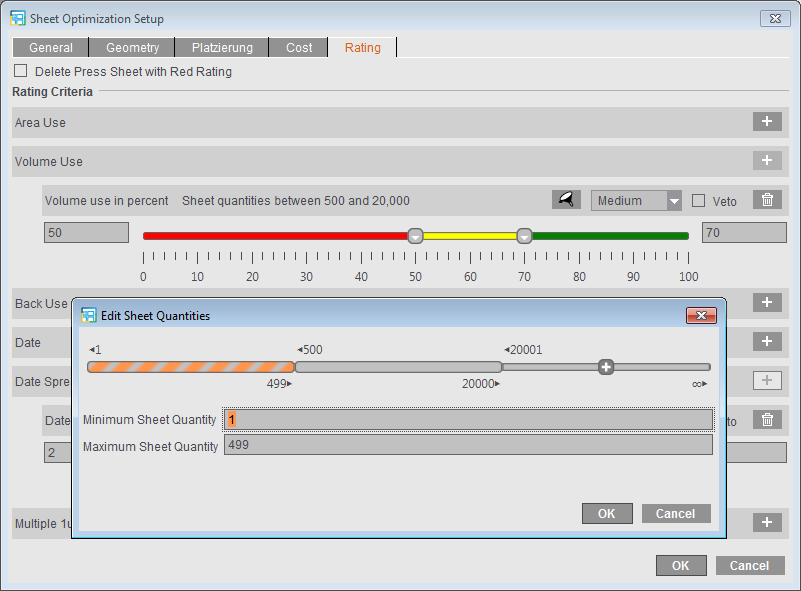
Na guia "Avaliação" podem ser ajustados valores limiares para o dito status "amarelo" de semáforo e para o status "vermelho" de semáforo.
O controle deslizante dispõe de dois "Pegadores", dos quais no máximo um pode estar ativo. O pegador ativo é marcado através de uma margem colorida. Um pegador torna-se ativo por deslocamento, um clique no pegador ou um clique no respetivo campo de texto.
Adicionalmente ao deslocamento, a posição do pegador pode ser alterada com um clique no controle deslizante.
Com o pegador esquerdo é alterado o valor limite para o status vermelho e com o pegador direito o valor limite do status amarelo.
As posições do controle deslizante e os valores nos campos de texto correspondem, entre si.
Resultados da avaliação

Indicação: Para otimização de folhas sem especificação de layout, a porcentagem para o resultado da avaliação refere-se à folha de impressão inteira. Para otimização de folha com especificação de layout e embalagem de otimização de folha, o valor percentual refere-se ao layout especificado ou à matriz de corte, ou seja, um resultado de layout completamente preenchido, por exemplo, em uma utilização de área de 100%, mesmo que a folha de impressão inteira não tenha sido utilizada. Essa avaliação, que difere de acordo com o tipo de otimização, aplica-se a todos os critérios de qualidade, exceto a ampliação de prazo.
Nas listas de folhas de impressão do relatório HTML e na etapa de trabalho "Resultados" são indicados a posição do semáforo e os valores. A "avaliação" no relatório corresponde à avaliação global, que é calculada a partir de todos os critérios de avaliação definidos de acordo com o seu grau de ponderação.
Os resultados para cada critério de qualidade definido individualmente também são exibidos na lista de folhas impressas e no relatório. Se o critério tiver sido definido para quantidades de fornecimento diferentes, a coluna "Repetição múltipla" pode aparecer várias vezes. O critério de "Repetição de volume" também pode ser definido várias vezes (para diferentes tiragens de folhas), mas só é exibido uma vez (na repetição de volume apropriada para a folha otimizada).
Indicação na etapa de trabalho "Resultados" na lista de folhas de impressão:


Indicação: Para que os critérios sejam exibidos no relatório, os critérios devem ser adicionados à tabela da lista de folhas impressas por meio de "Selecionar colunas da tabela". São exibidas apenas as colunas para as quais os critérios são ativados.
Indicação no relatório HTML:

Apagar folhas de impressão com avaliação vermelha
Se a opção "Apagar folhas de impressão com avaliação vermelha" estiver ativada, as folhas de impressão abaixo do valor limiar esquerdo, ou seja, na área vermelha, são automaticamente removidas da encomenda coletiva.
ao efetuar a otimização, você obtém um aviso e as encomendas retiradas são respetivamente marcadas na etapa de trabalho "Resultados" na lista de repetições, na coluna "Status":