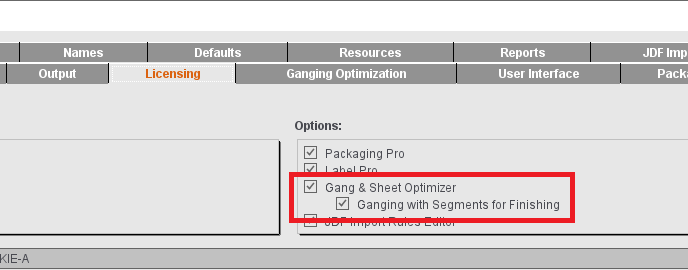
Condições básicas:
•licença ativada "Ganging with Segments for Finishing" (caso contrário, todos os ajustes de segmentos não serão visíveis)
Trabalhos preparatórios:
•Criar modelos de segmento
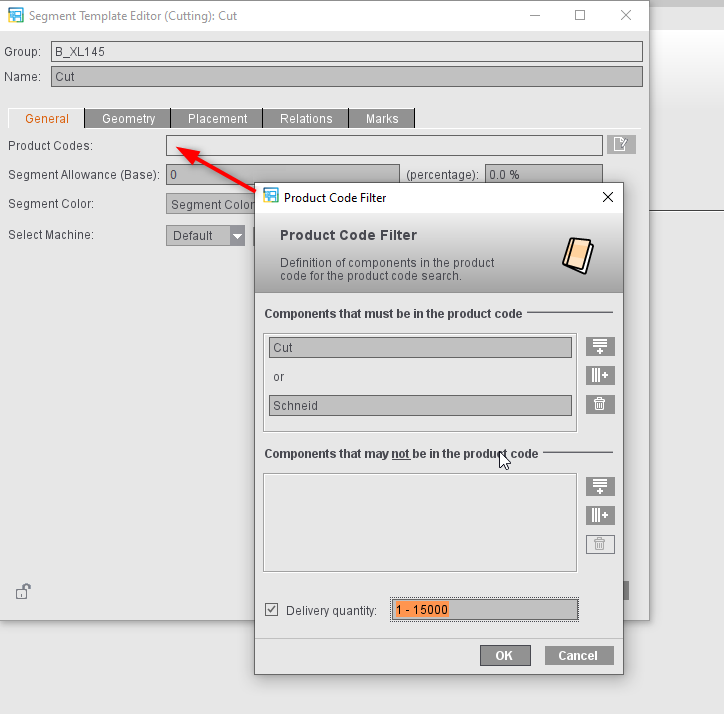
Você define as pastas e os modelos de segmento desejados, como acabamento, dobragem ou corte nos recursos em "Modelos de segmentos". Para tal é imprescindível definir o filtro do código de produto. O modelo de segmento só é usado se esse filtro se aplicar ao código do produto de um artigo. Sem um filtro de código de produto, o modelo de segmento está praticamente "não ativo".
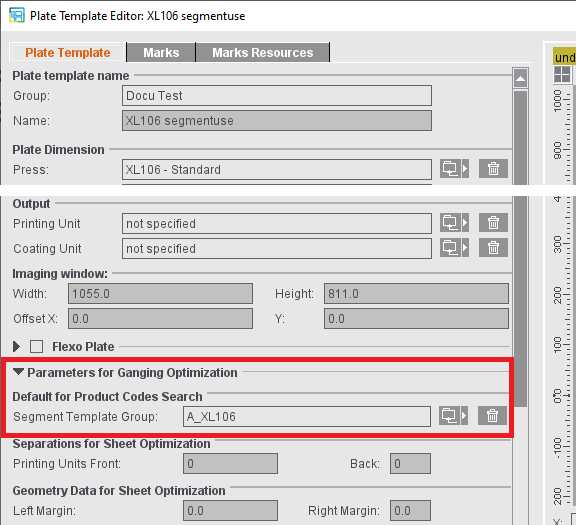
•Conecte a folha de placa de imposição à pasta dos modelos de segmento
Insira o grupo de modelos de segmento em "Parâmetros para otimização coletiva" na folha de placa de imposição, para a qual filtros os códigos de produtos devem ser procurados. Se você criar vários grupos para diferentes modelos de segmento, poderá atribuir diferentes folhas de placa de imposição a diferentes grupos e trabalhar com outros modelos de segmento, dependendo da folha de placa de imposição usada na encomenda.
Encomenda com otimização coletiva com segmentos:
1.Na etapa "Produto parcial", você cria uma encomenda do tipo "Otimização coletiva sem especificação de layout".
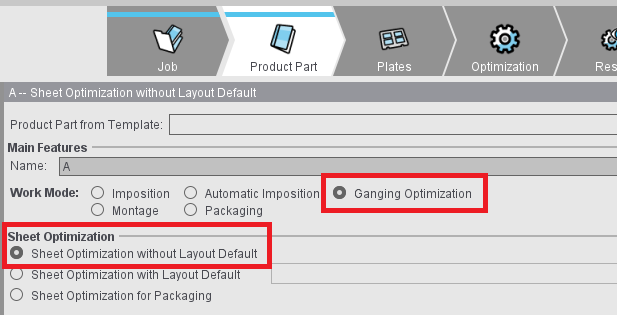
2.Na etapa "Chapas", você seleciona uma folha de placa de imposição vinculada a um grupo de modelos de segmento.
3.Coleta de encomendas: Existem basicamente duas opções para isso:
Você trabalha diretamente na Estação Signa com a função "Importar PDF":
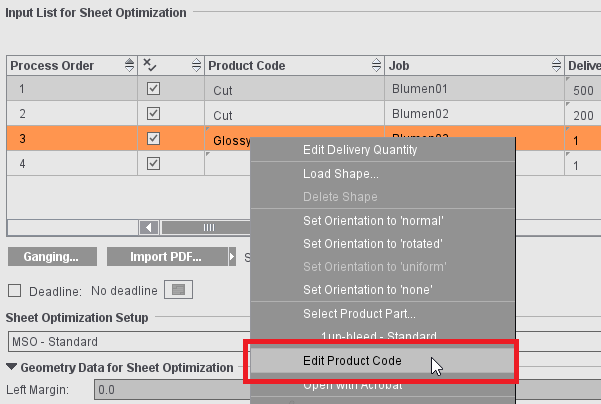
Nesse caso, você pode usar o código do produto para todos os arquivos PDF importados na próxima etapa através de uma entrada no campo "Código do produto para o bloco de montagem ...". Especifique no produto parcial ou insira-o diretamente na lista de artigos de cada artigo individual no campo correspondente (comando do menu de contexto "Editar código do produto").
Você trabalha com a função "Coletar ...":
Os códigos de produto são definidos no cockpit e, portanto, transmitidos aos artigos no arquivo XML associado. Nesse caso, os artigos na Signa Station são transferidos para a encomenda coletiva usando a função "Coletar ...", os códigos do produto são avaliados automaticamente e os segmentos são formados nessa base.
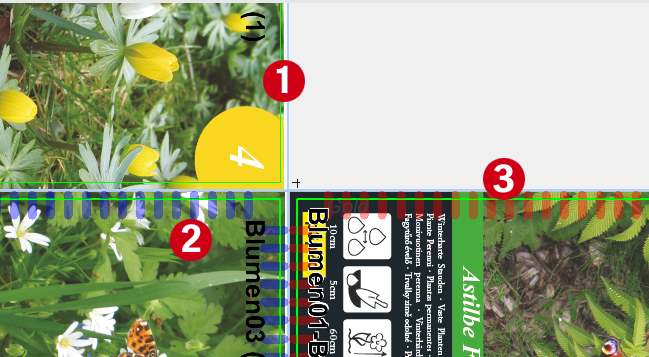
4.Clique em "Otimizar". Se a opção "Segmentos" estiver ativada nos ajustes de exibição, você poderá reconhecer as áreas segmentadas na janela de gráficos pela borda colorida:
•(1) Artigo sem um código de produto correspondente (sem atribuição de segmento = sem borda)
•(2) Artigo no primeiro segmento (borda azul)
•(3) Artigo no segundo segmento (borda vermelha)