
Na etapa de trabalho "Produto parcial" você define o modo de trabalho, que você necessita para o seu produto parcial, ou você seleciona sob "Produto parcial a partir do modelo" um modelo dos recursos. Encontram-se à sua disposição os modos de trabalho Imposição, Imposição automática, Montagem, Embalagem e Otimização coletiva (Encomenda coletiva) .
De acordo com a sua seleção são representadas na régua do Workflow apenas as etapas necessárias no contexto específico.
Quando da seleção de "Imposição" ou "Imposição automática" surgem 5 outras 5 etapas de produto parcial "Páginas modelo", "Encadernar", "Marcas", "Chapas" e "Esquemas".
Ao selecionar "Montagem" aparece adicionalmente a etapa de produto parcial "Bloco de montagem".
Na seleção de "Embalagem" aparecem adicionalmente outras 2 etapas de produto parcial "Embalagem" e "Artigo"
Na seleção de "Otimização coletiva" aparecem adicionalmente outras 2 etapas de produto parcial "Otimização" e "Resultados". Adicionalmente pode ser selecionado "Otimização de folha sem especificação de Layout" e "Otimização de folha com especificação de Layout". Para um trabalho de embalagem deve se selecionar "Otimização de folha Embalagem".
Indicação: Ao modificar um produto parcial já existente com a etapa de trabalho "Produto parcial", podem se perder alterações individuais, que você tiver feito neste produto parcial com outros inspetores (p. ex. o deslocamento de uma folha dobrada com o inspetor de folha de impressão). A criação de um produto parcial deve ser feita com muito cuidado, alterações individuais em objetos específicos só devem ser feitos, quando estiver certo, que não há necessidade de efetuar entradas/alterações adicionais na etapa de trabalho "Produto parcial".
O produto parcial aberto pode ser bloqueado e desbloqueado de modo manual.
Um bloqueio automático do produto parcial após uma alteração de objeto parcial pode ser ativado nos pré-ajustes. Veja para tal Bloqueio automático para produto parcial .
No estado travado só podem alterados "Coisinhas" no produto parcial no modo de trabalho "Imposição" e "Montagem" (p. ex. estabelecer marcas de recorte automáticas). Outras funções, que tornam necessário um novo cálculo dos dados do trabalho, não podem ser operadas.
No caso de um novo cálculo alterações manuais de objeto parcial (nos inspetores de folhas dobradas e de folhas de impressão) são parcialmente sobrescritos. Como isto não é sempre desejado, havia o pedido de clientes por uma trava que comuta inativas as respectivas funções do produto parcial.
A linha de título das etapas de trabalho do produto parcial espelha o estado bloqueado com uma fechadura na cor amarela:
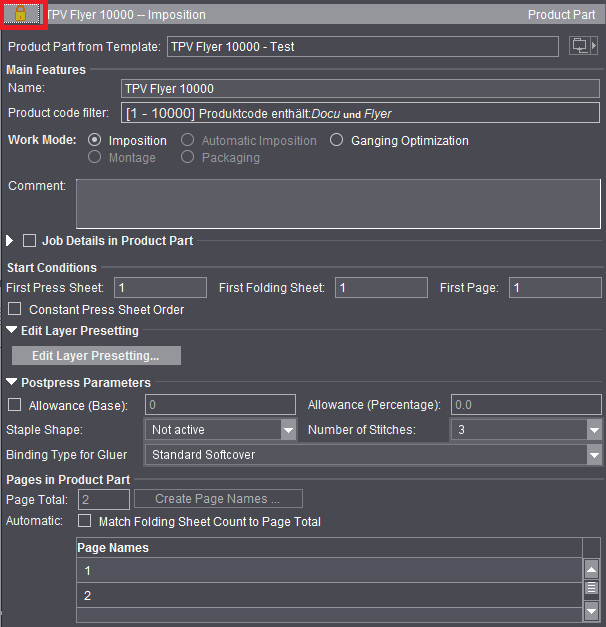
Estado do produto parcial: travado
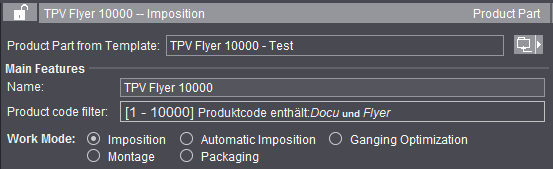
Estado do produto parcial: destravado
O screenshot superior indica o estado "Travado". As funções "Produto parcial a partir do modelo", "Modo de trabalho" e "Páginas no produto parcial" forma comutadas inativas. As funções envolvidas nas demais etapas de trabalho também estão inativas.
Com um "Clique" na fechadura o estado pode ser alterado manualmente a qualquer momento. Assim, todas as funções poderão ser novamente utilizadas.
Produto parcial a partir do modelo
O produto parcial pode ser salvo como modelo. Isto ocorre na janela de Browser abrindo o contexto de menu e seleção de "Salvar produto parcial sob recursos/modelos de trabalho". Você pode então abrir este produto parcial como modelo (clicando sobre o button de pasta à direita), ou listá-lo sob "Recursos > Modelos de produto parcial". O modelo de produto parcial contém todos os Prinect Signa Station dados de produto parcial sem páginas de conteúdo. Os dados administrativos do trabalho não fazem parte do produto parcial - veja também Trabalho (Dados administrativos) .
Utilização de modelos de produto parcial na importação MIS
Ao aceitar uma encomenda em formato JDF (importação MIS) o layout precisa ser melhorado em muitas partes, porque a definição de layout no MIS-JDF não é muito precisa. Para encomendas recorrentes (trabalhos padrões), que diferem apenas no número de páginas, a função "Produto parcial como modelo" em combinação com "Adaptar número de folhas dobradas no escopo da página" oferece a possibilidade de oferecer a tais trabalhos rapidamente o layout desejado.
Insira o modelo do produto parcial com o editor de modelo de produto parcial de modo que todas as possíveis folhas de imposição de placas (etapa de trabalho "Chapas") estejam incluídas e que de todas as possíveis folhas dobradas (etapa de trabalho "Esquemas") haja uma versão de cada. O "Número de páginas", na etapa de trabalho "Produto parcial" então corresponde a: Se, por ex., são necessários folhas dobradas de 4, 8 e 16, você tem que entrar 4 +8 +16 = 28. Na etapa de trabalho "Produto parcial" deve também estar ativada a opção "Adaptar número de folhas dobradas ao escopo da página". Além disso, você constrói o produto parcial de forma que ele se adapte para a produção de trabalhos padrão.
Quando você importa o trabalho padrão, selecione o modelo do produto parcial que você criou para ele no "Produto parcial do modelo": o produto parcial selecionado com todos os atributos é ativado e o número de páginas do trabalho MIS é aplicado a ele. Isto significa que, dependendo do número de páginas, as folhas impressas / dobradas do modelo são duplicadas ou removidas. Todos os parâmetros, tais como, posições da folha dobrada, informação de corte, deslocamento, etc. do original são retidas. A partir do trabalho MIS os dados de cabeçalho permanecem (cliente, número de encomenda, etc.) e também as informações do papel.
Aqui você pode alterar/entrar o nome do produto parcial selecionado.
Indica o tipo de produção (= código de produto) entrado no produto parcial.
Nos Workflows "Encomenda coletiva" e "SignaServer" esta entrada assegura que se possa empregar, automaticamente, o produto parcial respectivamente necessário. Veja a descrição sob Tipos e processamento de uma encomenda cole-tiva.
Além das palavras-chave para o tipo de produção, é possível aplicar também a quantidade de fornecimento do produto parcial.
No trabalho atual, o filtro de código do produto usado é exibido apenas para informação, mas não pode ser editado. O editor para criar o filtro de código de produto pode ser acessado ao se editar o modelo de produto parcial na etapa "Produto parcial".
Veja Editor de filtro de código de produto
Podem ser entrados vários termos para o código de produto, porém só uma vez o limite de quantidade de fornecimento, a partir do qual este produto parcial deve ser utilizado.
Exemplo:
Foram criados 2 modelos de produtos parciais ("Broshure -200" e "Broshure 201-").
Uma serve para folhetos com tiragem de até 200, que em seguida devem ser impressos numa impressora digital.
Uma segundo modelo de produto parcial serve para folhetos com uma tiragem acima de 200, que devem ser emitidas em impressão offset.
Um XML poderia então ter o seguinte aspecto:
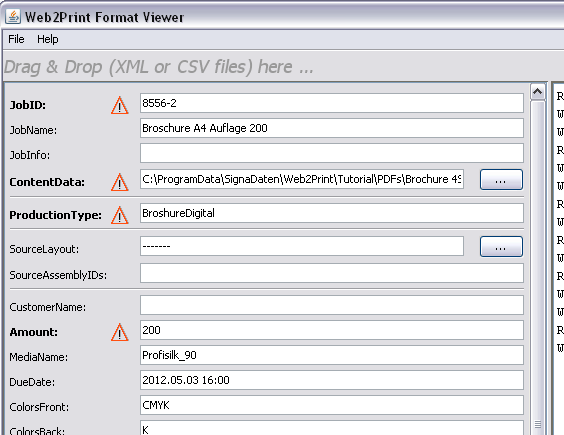
Com "Tipo de produção" encontra-se aqui registrado "BroschureDigital". Esta não existe nesta forma. Porém, há duas com "Brochura*".
Uma com volume de fornecimento até incl. 200. Esta é encontrada, visto que no XML é exigida uma quantidade de fornecimento de 200 em "Amount".
Se a quantidade de fornecimento for 201 ou maior, é utilizado o segundo modelo de produto parcial.
O modo de trabalho selecionado determina a estrutura de um produto parcial. O conteúdo do trabalho é determinado pelo modo de trabalho que você selecionar, bem como, pela quantidade de modos de trabalho selecionados. Um trabalho pode apresentar diferentes modo de trabalho (produtos parciais).
Aqui é imposto um determinado número de páginas a partir de um esquema de dobragem selecionado. São estabelecidas tantas folhas, quanto necessárias para o número de página em questão. Você define o número de páginas sob "Volume da página". Ao contrário da imposição automática, não são acrescidas ou reduzidas folhas de modo automático.
Neste modo de trabalho podem ser processados diferentes esquemas de dobragem, folhas de papel e folhas de imposição de placas.
Isto é importante, entre outros, quando o número de páginas não pode ser processado com um esquema de dobragem (20 páginas podem ser impostas com um esquemas de dobragem de 16 e um de 4).

Indicação: Uma alteração posterior do volume de páginas não implica em adequação automática da quantidade de folhas. Esta tem de ser feita pelo usuário manualmente.
Você pode alterar o número de folhas na etapa de trabalho "Esquema" na tabela sob "Quantidade", de tal modo que o valor no campo "Páginas não posicionadas" esteja ajustado em "0". Através do button pastas você também pode acrescentar um esquema adequado para "páginas não posicionadas".
Além disto, neste ponto você também pode alterar a designação de página de determinadas páginas, para p. ex. diferenciar com mais facilidade entre a capa e a parte interna de um trabalho. Deste modo pode ser facilitada em larga escala a atribuição de determinadas páginas de conteúdo de um documento na folha de impressão. Para tanto, você tem de selecionar a linha da página pretendida ou uma área de várias páginas, em seguida selecionar "Alterar designação da página" no menu de contexto.
Se você tiver selecionado várias páginas, é atribuída de modo automático um número contínuo à designação de página entrada (I passa a ser I1, I2, I3, ...). Se neste caso a designação de página entrada for um número, serão criados números contínuos a partir deste número enquanto designação de página (um número 32 será então 32, 33, 34, ...).
Ativando o campo de opção "Forma coletiva" (na etapa de trabalho "Chapas"), podem ser posicionadas diferentes folhas dobradas na folha de imposição de placa.
Neste modo de trabalho é imposto de modo automático um número facultativo de páginas a partir de um esquema de dobragem selecionado. Você não precisa entrar um número de páginas específico. Quando da atribuição posterior de páginas de conteúdo, é automaticamente estabelecido o número necessário de folhas de impressão (duplicatas da primeira folha de impressão). Neste modo não podem ser combinados entre si diferentes esquemas de dobragem.
Você pode aplicar este modo de trabalho, p. ex., quando você tem de processar documentos com muitas páginas no Prinect Prepress Manager, atribuídas a um layout. Em especial o processamento de livros é um exemplo de aplicação típico de um Workflow automático.
Otimização coletiva (Encomenda coletiva)
Ative a opção para processar de modo automático encomendas com o Workflow especial "Encomenda coletiva". A régua do Workflow altera-se respectivamente. Outras opções podem ser ajustadas sob "Otimização de folha". Para trabalhar com encomendas coletivas, veja a descrição sob Introdução encomenda coletiva com otimização de folha.
Neste modo de trabalho não são impostos de modo automático páginas a partir de um esquema de dobragem selecionado, senão páginas individuais, também denominadas repetições, são elaboradas em blocos/folhas de montagem.
Neste modo de trabalho o Prinect Signa Station parte do pressuposto, de que só é necessária uma folha para a montagem. Um exemplo seria um filme de formato grande. Nesta folha podem ser copiadas e/ou colocadas facultativamente com Drag&Drop as páginas para várias repetições, de modo a preencher uma folha por completo.
Este modo de trabalho é adequado em especial para a produção de cartões postais, cartões de visita ou etiquetas.
Só está ativa, quando a opção "Packaging Pro" e/ou "LabelPro" tiver sido licenciada. Quanto à embalagem, veja Embalagem (Packaging Pro, Label Pro).
Ao criar uma encomenda coletiva, selecione o modo de trabalho "Otimização coletiva" com a opção "Otimização de folhas múltiplas embalagem". Veja para tal Modos de trabalho com encomendas coletivas.
Comentário
Se o produto parcial deve continuar sendo utilizado como modelo, as explicações referentes a propriedades específicas do produto parcial são muito úteis aqui.
Essas configurações só estão disponíveis no modo "Otimização coletiva". Veja Introdução encomenda coletiva com otimização de folha.
Essas configurações só estão disponíveis no modo "Otimização coletiva".
Aquando da criação manual de uma forma coletivo na Prinect Signa Station ou do processamento automático pelo Prinect Signa Station Gang Server, podem ser inseridos códigos de produto e criar um layout em uma encomenda Prinect.
Durante o processamento automático pelo Prinect Signa Station Gang Server, várias funções são acionadas usando códigos de produto no Workflow:
•Criação de trabalho com a respectiva rede de processos via Smart Automation
•Início automático do processamento
•Determinação das instruções processuais para a forma coletiva correspondente com base nas ordens individuais feitas
Um conjunto de parâmetros de saída adequado deve ser selecionado para que o layout possa ser transferido para o Prinect. A pasta de saída deve estar acessível ao sistema Prinect.
Os seguintes requisitos se aplicam:
•Criar um trabalho do Prinect "No Business Manager" permite apenas conjuntos de parâmetros de saída para os quais "Prinect (via PBM)" é inserido como a variante de saída.
Isso se aplica à Prinect Signa Station (no subproduto) e ao Signa GangServer (na tarefa).
•A geração de um trabalho do Prinect "No Integration Manager" não permite conjuntos de parâmetros de saída para os quais "Prinect (via PBM)" é inserido como a variante de saída.
Isso se aplica à Prinect Signa Station (no subproduto) e ao Signa GangServer (na tarefa).
•Isso significa que um parâmetro de saída definido com a variante de saída "Prinect (via PBM)" só é permitido quando "Criar uma encomenda Prinect no Business Manager" está ativo.
Antes de imprimir na pasta de saída, você será perguntado se o layout deve ser adotado na encomenda Prinect. Se a transferência do layout para o sistema Prinect estiver livre de erros, a pasta de importação será exibida em uma mensagem.
|
Campo |
Descrição |
|---|---|
|
No Integration Manager / No Business Manager |
Aqui você seleciona se a encomenda deve ser criada no Prinect Integration Manager ou no Prinect Business Manager. Ao usar a seleção em um modelo de produto parcial e o processamento automático por meio de tarefas coletivas, observe que os ajustes do produto parcial só terão efeito se a opção "Dados da encomenda do modelo" estiver ativada na tarefa coletiva. Indicação: Quando a encomenda é criada no Prinect Business Manager, o número da encomenda é sempre definido no Business Manager. O campo "Número da encomenda" é, portanto, desativado nos ajustes aqui na Prinect Signa Station. |
|
Número/Nome da encomenda |
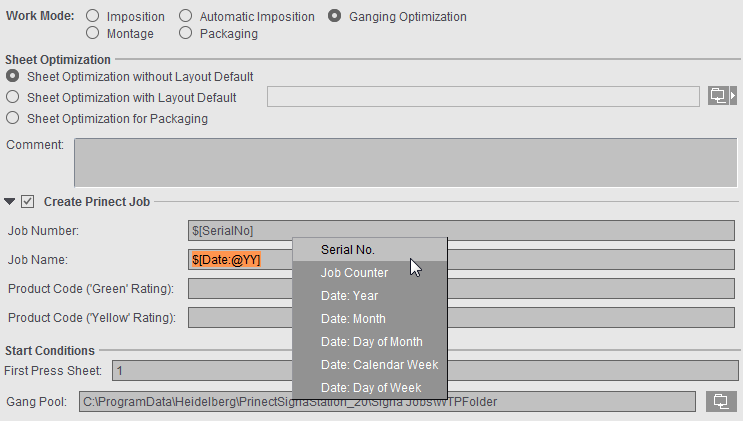
Número e nome da encomenda, como ele deve ser criado no Prinect Cockpit O curinga "SerialNo" possibilita a seguinte decisão: Se, por exemplo, uma tarefa já processada no dia X for novamente iniciada manualmente no mesmo dia, os dados são escritos numa nova encomenda com curingas de números de série. Sem a utilização de curingas de números de série não será criada uma segunda encomenda e os dados do segundo decurso são adicionados à encomenda já existente. A "próxima execução" resultante dessas configurações é sempre exibida atualizada para cada tarefa na janela "Tarefas planejadas" na lista de propriedades. Ambos os campos devem ser preenchidos, caso contrário, você receberá uma mensagem de erro ao mudar para outra etapa do trabalho. Ao importar para a lista de entrada em "Otimização" pela primeira vez, os espaços reservados podem ser substituídos e os campos "Número / nome da encomenda" não podem mais ser editados. |
|
Código de produto |
Isso pode ser usado para definir códigos de produtos que usam o Prinect Cockpit para processar automaticamente as encomendas coletivas ("Avaliação ‘verde’") ou interrompê-las para correção manual ("Avaliação ‘amarela’"). Os códigos de produto definidos aqui, são anotados no layout-JDF. Se não houver nenhum código de produto definido, não ocorrerá nenhuma entrada no Layout-JDF. Se o código de produto "Avaliação ’amarela’" não estiver definida, será anotada a "Avaliação ’verde’". |
As informações sobre o número e o nome da encomenda, bem como os códigos do produto, são definidos no modelo do subproduto. Existem duas opções para processamento:
•Ao trabalhar com o Prinect Signa Station Gang Server, as informações do modelo de subproduto atribuído são adotadas (opção "Dados da encomenda do modelo" ativada na tarefa coletiva e modelo de subproduto selecionado em "Modelo").
•Os dados da encomenda são definidos na tarefa coletiva (opção "Dados da encomenda da tarefa" e campos para número / nome da encomenda e códigos do produto, se aplicável). Isso é útil se diferentes tarefas coletivas usarem o mesmo modelo.
Dados de encomenda individuais no produto parcial
A função pode ser comutada invisível via "Arquivo > Pré-ajustes > Interface do usuário".
Após um ativação podem ser determinados dados individuais de um trabalho com vários produtos parciais para cada produto parcial.
Versões ativas do produto parcial (apenas para a versão composta)
Nesta tabela (vários produtos parciais =) todas as versões criadas em uma versão composta são exibidas com seu texto de descrição.
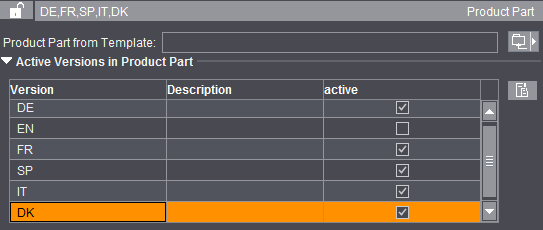
Através das caixas de seleção na coluna "Ativo", você pode atribuir o produto parcial selecionado às versões desejadas. Se você atribuir uma versão ao produto parcial selecionado, que já esteja contida em outro produto parcial desta versão composta, a versão será removida do outro produto parcial.
Através do botão à direita, ao lado da lista, você chega à etapa de trabalho "Produto parcial" para processamento de uma versão da junção.
Primeira folha de impressão
No caso de uma geração automática de folha de impressão, o número de partida da primeira folha de impressão pode ser alterado de modo manual, as folhas de impressão que seguem são respectivamente adequadas.
Define o valor inicial da primeira folha de impressão em um produto parcial. Entre um 5, se o número da folha de impressão na informação de assinatura da primeira folha de impressão no produto parcial deve ser o 5 (visível de imediato na janela de gráfico e parte integrante da informação de assinatura da folha de impressão quando da emissão).
Primeira folha dobrada
O número de folha dobrada da primeira folha dobrada é definida no produto parcial. O número de folha dobrada tem influência sobre o cálculo das marcas de cotejamento (posição inicial) e sobre a informação de assinatura da folha dobrada.
Primeira página
O número da primeira página pode ser alterado. A numeração de páginas e a designação de páginas baseiam neste dado.
Pasta coletiva (somente no modo "Otimização coletiva")
Aqui se pode definir a pasta para a encomenda específica, a partir da qual as encomendas individuais devem ser importadas em uma encomenda coletiva. O conteúdo dessa pasta é exibido quando se abre a janela "Importação de trabalho da pasta coletiva". A configuração-padrão é a pasta definida em "Preferências" em "Otimização Coletiva > Modelo-padrão para a pasta coletiva".
Se outra pasta estiver configurada para a encomenda, a exibição se atualizará na janela "Importação de trabalho da pasta coletiva", mesmo que a janela já esteja aberta. O caminho para a pasta especificada na encomenda é salvo com o documento, de modo que, quando a encomenda for aberta novamente, a pasta específica da encomenda seja exibida automaticamente de novo.
Se a configuração-padrão for usada, essa configuração será retida no trabalho, mesmo que as predefinições tenham sido alteradas na próxima vez em que o trabalho for aberto.

Indicação: A pasta não pode ser alterada na janela "Importação de trabalho da pasta coletiva", a pasta definida na encomenda é sempre exibida.
Especificação-padrão para blocos de montagem
Para selecionar um modelo, clique no botão de pasta direito. Só podem ser selecionados produtos parciais do modo de trabalho "Montagem". As configurações-padrão são os modelos definidos em "Preferências" em "Otimização coletiva > Configuração-padrão para blocos de montagem".
Especificação-padrão para a busca do código de produto

Indicação: Apenas no modo de trabalho "Otimização coletiva" em "Otimização de folha sem especificação de layout".
No grupo de modelos de subproduto definido aqui, as encomendas individuais para esse encomenda coletiva são pesquisadas por códigos de produtos ao trabalhar com otimização coletiva. A configuração-padrão é o grupo definido em "Preferências" em "Otimização coletiva > Especificação-padrão para a busca de códigos de produto".
Como a pasta coletiva, essa configuração também é salva com o trabalho para que o grupo de modelo de produto parcial original seja mantido, mesmo que as configurações-padrão tenham sido alteradas nesse meio tempo.
Parâmetros para processamento subsequente
A função pode ser comutada invisível via "Arquivo > Pré-ajustes > Interface do usuário".
Pré-ajustes para alceadeira-grampeadeira (forma e quantidade de grampos) podem ser selecionadas e alteradas.
Para a otimização de folhas foram acrescentados os parâmetros "Adição (base)" e "Adição (percentual)". O algoritmo da otimização demanda informações referentes à adição para processos de corte e de dobra.
Adicional (base)
Parte fixa da adição para cálculo automático da mesma da otimização de folhas. Veja a descrição sob Otimização de folhas.
Adição (percentual)
Parte fixa da adição para cálculo automático da mesma da otimização de folhas. Veja a descrição sob Otimização de folhas.
Forma dos parênteses
Lista de seleção com diferentes formas de parênteses para pinças alceadeira-grampeadeira. Se for selecionado "não ativo", valem os parâmetros do jogo de parâmetros de emissão (representação esquemática da forma de grampos veja Alceadeira-grampeadeira).
Número de parênteses
Lista de seleção com o número de parênteses para pinças alceadeira-grampeadeira.
Tipo de encadernação da coladeira
O valor é gravado no JDF de saída e, em seguida, pode ser usado na área de pós-prensa para programar a máquina. Na Signa Station, o ajuste não tem efeito.
Esta é uma opção Workflow para "Encomendas de cotas" (encomendas com fornecimentos parciais/versões).
Vida de regra uma encomenda de cotas é criada no Prinect Business Manager. É criado um arquivo JDF, que é lido na Prinect Signa Station. Através de um código de produto pré-ajustado é utilizado, ou ainda, selecionado um modelo de produto parcial, que é então empregado para criar um layout.
Trata-se sempre de encomendas com versão. A quantidade e os nomes das versões constam do arquivo JDF. Contudo, nestas faltam as informações sobre os níveis existentes nas versões e seus Level.
Agora você pode definir no produto parcial respectivamente níveis e Level. Estes são utilizados quando um Layout deve ser criado para uma encomenda de cotas.
Abre-se o editor para criar e processar níveis.
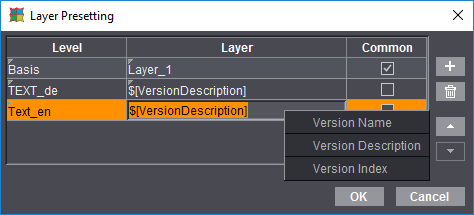
A quantidade de linhas corresponde à quantidade de níveis, que existirão nas versões a serem criadas.
As informações a seguir são necessárias:
•Level: O Level ao qual o nível pertence.
•Nível: O nome do nível a ser criado. Para Levels, que não devem ser idênticos para todas as versões, deve existir um curinga no nível. Além disso, não podem ser criados nomes de níveis diferentes para versões diferentes. Estão à disposição os seguintes curingas:
·$[VersionNameSimple] - O nome da versão, especificada no JDF
·$[VersionDescription] - A descrição da versão do JDF
·$[VersionIndex] - O índice da versão na lista de versões
·$[PageCount]
Para os níveis, que são utilizados por todas as versões de um determinado comprimento de página. Quando é criada uma nova encomenda de produto a base de um modelo de produto parcial deste tipo, com um nível que depende da quantidade de páginas, o curinga $[PageCount] é substituído pela quantidade de páginas existente na versão.
•Em conjunto: As indicações, se o Level definido deve ser idêntico para todas as versões.
Curingas no nome de níveis podem ser adicionados através do menu de contexto.
Condições básicas:
•Todos os Level e níveis tem de ser definidos.
•Os nomes de Levels e níveis tem de ser divergentes.
•Se um nível tiver sido definido como nível comum, não pode haver um curinga no seu nome. Se um nível não tiver sido definido como nível comum, tem de haver um curinga no seu nome.
Páginas no produto parcial / Designação de páginas (só no modo ’Imposição’)
Entrada da quantidade de páginas no produto parcial aberto.
Volume de páginas / Criar designação de página...
Para uma descrição geral do "Tamanho da página", ver a descrição do modo de funcionamento "Imposição" (ver Imposição).
"Criar designação de página..."
A função com automatismos implementados facilita a entrada das designações de páginas, em especial no caso de várias versões de língua.
Automático Adequar quantidade de folhas dobradas ao volume de páginas
Esta opção possibilita a adequação automática das folhas dobradas a uma quantidade alterada de página.
Para que esta função funcione, são necessárias as seguintes condições:
•a quantidade necessária de páginas deve ser obtida de modo preciso através da duplicação, ou ainda, da eliminação de folhas dobradas, Se este não for o caso, aparece uma respectiva mensagem de erro,
•cada tipo de folha dobrada (de 4, de 8, de 16, ...) só pode ser utilizado uma vez no modelo de produto parcial; exceção: Se no produto parcial estiver indicada a opção "primeira folha dobrada é capa", os tipos de folha dobrada podem ser idênticos,
•as folhas dobradas não podem ter alterações individuais, ou seja, alterações foram do inspetor de folha dobrada ou de folha de impressão estariam perdidas.
Procedimento sem modelo de produto parcial
1.Inicie a régua do Workflow com "Arquivo > Novo". Clique na etapa de trabalho "Produto parcial".
2.Digite sob "Paginação" um volume padrão de páginas e ative a opção "Adaptar número de folhas dobradas ao escopo da página".
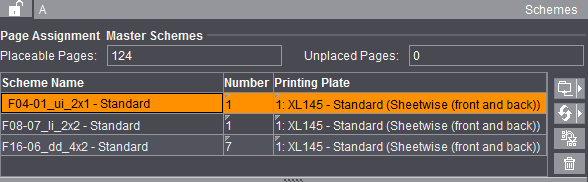
3.Na etapa de trabalho "Esquemas" selecione p.ex. 2 diferentes esquemas de dobragem. Recomenda-se utilizar 4, 8 e 16:
4.Na etapa de trabalho "Produto parcial" você pode duplicar ou reduzir o volume de páginas. Na janela Browser sob "Folhas dobradas" ou na "Janela de gráfico > Lista de folhas de impressão" você vê, como a sua quantidade de folhas dobradas é adequada de modo automático:
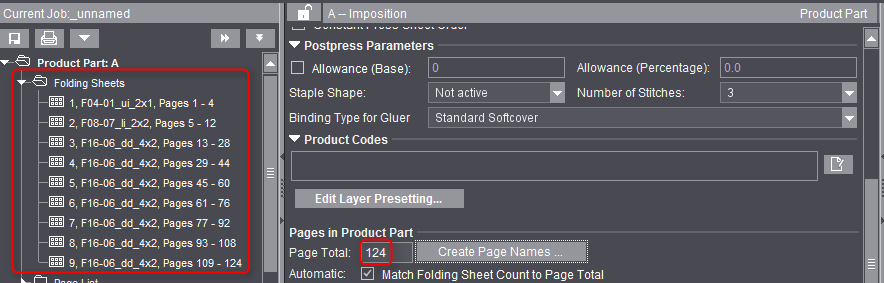
À esquerda você vê a quantidade de folhas dobradas com um número de páginas de 124
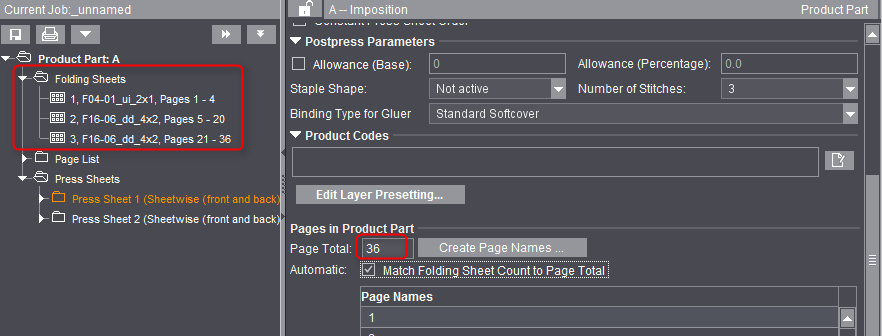
À esquerda você vê a quantidade de folhas dobradas com um número de páginas de 36
Posicionamento automático do elementos de controle de impressão
Quando da seleção do modo de trabalho "Montagem" ou "Embalagem" é possível, como no trabalho de imposição na etapa de trabalho "Marcas", posicionar elementos de controle de impressão de modo automático: De modo padrão os campos são ocupados com as marcas, definidas nos pré-ajustes sob "Recursos". Com um clique no botão de pasta podem ser selecionadas outras marcas de modo individual. Através da entrada de uma outro valor percentual, o graduamento da respectiva marca pode ser alterado. Através do campo de listas você pode determinar em que planos de cores as marcas devem ser utilizadas.
•Marcas de corte (só no modo "Montagem", ativadas de modo padrão)
•Identificação de repetições
A marca automática foi criada especialmente para a identificação de repetições numa encomenda coletiva. A marca indica "ID-Trabalho, e "Número da folha" no nível de cor "ProofColor" e corta o fundo.
A função também é utilizável no modo de montagem e embalagem.