
Os trabalhos em geral com marcas é descrito de modo pormenorizado sob Trabalhar com marcas .
Na etapa de trabalho "Marcas", você tem a possibilidade de efetuar os seguintes ajustes:
•Estabelecer/Eliminar de modo automático elementos de controle de impressão
•Determinar as cores e o escalonamento para marcas posicionadas de modo automático
•e, caso existente, ajustar os parâmetros para marcas de cotejamento, assinaturas de folhas dobradas e marcas de cortes
Nota: Ao carregar novamente um trabalho, as marcas utilizadas e a configuração de marcas automáticas são comparadas com os recursos atuais e, caso necessário, podem ser atualizados. As configurações da marca automáticas alteradas no trabalho (marcadas com "*") não são comparadas automaticamente.
Posicionamento automático do elementos de controle de impressão
Com a ativação, são definidas automaticamente marcas de corte, marcas de dobra, marcas de cotejamento, cruzes de dobras, cantos da folha dobrada, referências de dobra, identificação de repetições, marcas de cobertura de repetições e assinaturas de folha dobrada determinada de modo automático para o produto parcial.
Para um novo trabalho, é usada a configuração da marca automática definida nos pré-ajustes do modo de trabalho selecionado. A configuração usada é exibida no campo "Configuração da marca automática". Aqui no trabalho, você pode usar o botão de pasta para selecionar uma configuração diferente dos recursos ou adaptar os ajustes específicos de cada trabalho. A configuração da marca automática usada e o diretório de recursos são exibidos no campo superior. Na caixa de diálogo "Selecionar marca", só são oferecidas as configurações da marca automática que correspondem ao modo de trabalho selecionado.
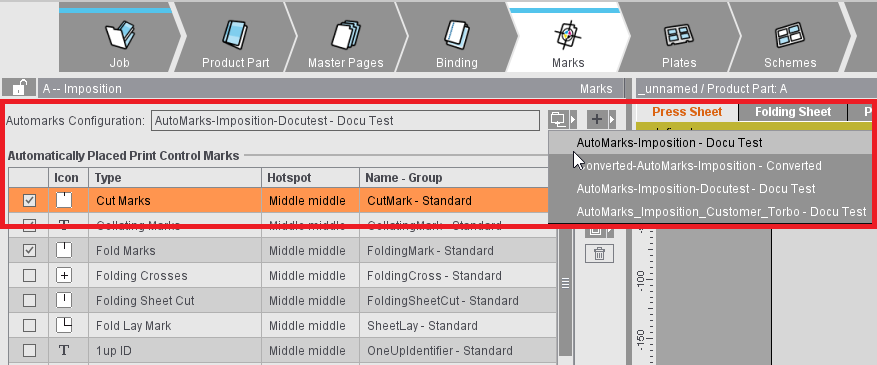
Alterações na configuração da marca automática só afetam o respectivo trabalho, não o recurso. A configuração alterada é memorizada nos recursos internos do trabalho. A partir de lá, ela pode ser copiar e inserida nos recursos como uma nova configuração. As configurações da marca automática que foram alteradas em comparação com o recurso são marcadas com um "*". Ao comparar os ajustes internos do trabalho com os recursos, essas configurações alteradas não são levadas em consideração para evitar alterações indesejadas no trabalho.
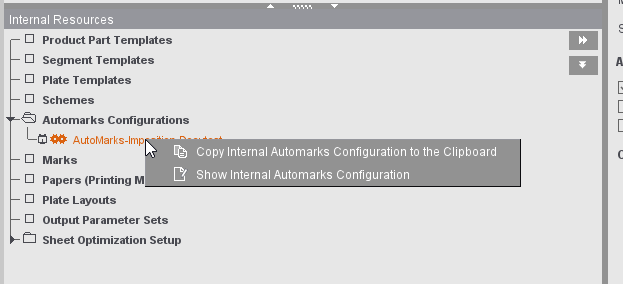
Há a possibilidade de definir uma quantidade facultativa de folhas dobradas/assinaturas de páginas. Para editar as marcas, estão disponíveis os seguintes botões à direita da tabela:

|
Através do botão de adição, podem ser adicionadas configurações adicionais da marca automática, cujo uso você pode comandar por meio de regras. Se você desativou o trabalho com regras, o botão de adição não estará disponível. |

|
Com o botão "Selecionar, automaticamente, a marca definida dos recursos" se pode substituir a marca existente com uma dos recursos. |

|
Definir novas assinaturas de assinaturas de folha dobrada/de página com os botões "Adicionar outras assinaturas de folha dobrada" ou "Adicionar outras assinaturas de página". |

|
Através do botão "Apagar" se pode apagar uma assinatura de folha dobrada que se criou. |
A tabela inserida facilita a visualização dos parâmetros pré-ajustados e o ajuste de elementos de controle de impressão:
•Seleção de uma marca não-ativada indica os parâmetros contidos abaixo da tabela (não editável).
•Ativação e seleção da marca possibilita a alteração dos parâmetros abaixo da tabela:
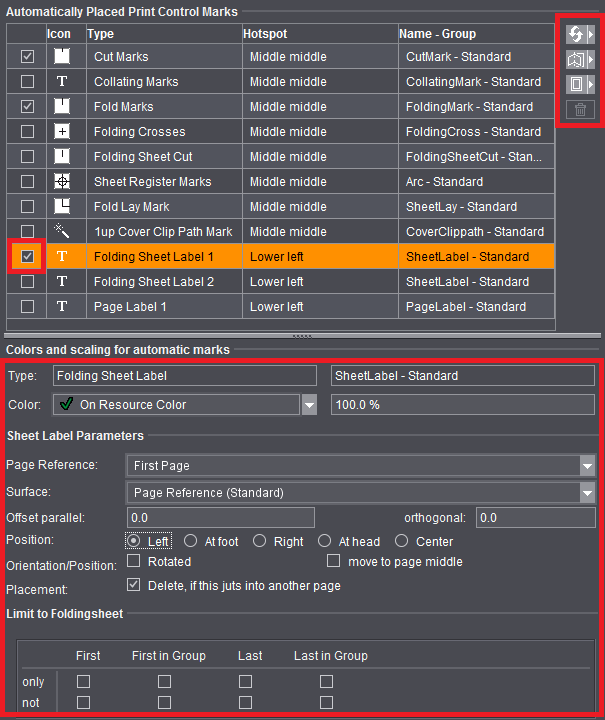
Inicialmente, as marcas de corte e de dobra, automaticamente, estabelecidas não podem ser alteradas, visto que as posições das marcas são inequívocas. Na janela de gráfico estes elementos são representados com um quadro vermelho, quando selecionados. Elas só podem ser alteradas com um desligamento automático na janela de gráfico e em seguida são marcadas com uma moldura amarela. Veja para isto a descrição sob Automático para marcas automáticas de corte e dobras.
Todos os demais tipos de marcas estabelecidos de modo automático podem ser selecionadas na janela de gráfico e em seguida alterados. Essas marcas são identificadas por molduras de seleção vermelhas.

Indicação: A marca "Identificação de repetições" foi criada especialmente para encomendas coletivas, ou ainda, para a otimização de folhas múltiplas. Veja a descrição sob Introdução encomenda coletiva com otimização de folha.
Ao estabelecer marcas de corte e de dobras é sempre verificado, se os refiles de uma folha dobrada/um bloco de montagem oferecem tamanho suficiente para as marcas automáticas e o refile das páginas. Eventualmente as marcas são apagadas e o refile é reduzido, para que elas não entrem na página vizinha. Isto vale para impressão frente e verso
As marcas de corte e de dobras não podem mais ser alteradas. Na janela de gráfico estes elementos são representados com um quadro vermelho, quando selecionados.
A adequação automática do refile é suspendida, quando um refile individual é estabelecido numa página modelo especial. Há casos especiais, quando um refile deve estender-se até a página vizinha. Você pode fazê-lo criando uma página modelo especial com refile individual (etapa de trabalho "Páginas modelo"). Adicionalmente há a possibilidade de desligar no inspetor de páginas/repetições a opção "Adaptação automática de refile".
As marcas de corte são estabelecidas em relação à página e são listadas no inspetor de páginas/repetições na guia "Marcas" (veja também inspetor de páginas/repetições, ).
As marcas de dobras, cruzes de dobra, cantos da folha de dobra, referências de dobra e marcas de cotejamento são estabelecidas em relação à folha dobrada e são listadas no inspetor de folha dobrada na etapa de trabalho "Marcas" (veja também inspetor de folha dobrada, Marcas).
Trabalho com regras: Usar várias configurações de marca automática em um trabalho
Os elementos de controle de impressão definidos automaticamente são definidos para cada folha ou página dobrada. Com a ajuda das regras, você pode usar configurações diferentes de marcas automáticas em um trabalho, dependendo da pasta. Por exemplo, marcas e parâmetros diferentes devem ser aplicados à capa e não à parte interna ou configurações de marca diferentes para clientes diferentes.

Indicação: No momento, as regras só podem ser criadas para configurações de marcas automáticas para o modo de trabalho "Imposição".
Na etapa de trabalho "Marcas", uma única configuração de marca automática pode ser usada ou qualquer número de configurações de marca automática pode ser adicionado ao subproduto e regras podem ser aplicadas. Como alternativa, essa combinação de configurações de marcas automáticas também pode ser memorizada como um recurso separado nas "Configurações de marcas automáticas".
•Para uma folha dobrada, as regras das configurações da marca automática são avaliadas na sequência da lista.
•Se uma configuração de marca automática for selecionada com base nas regras associadas, as seguintes configurações de marca automática não serão mais examinadas. A sequência na lista pode ser alterada usando os botões de seta à direita da lista.
•Se a avaliação da regra não levar a uma configuração específica de marca automática para todas as configurações de marca automática, a última configuração de marca automática será usada automaticamente. Geralmente, não há avaliação de regra para esta última configuração de marca automática.
•Se as regras de uma configuração de marca automática não contiverem regras, isso sempre será válido.
Configurações adicionais de marcas automáticas podem ser adicionadas à lista usando o botão de adição no canto superior direito. Um triângulo de aviso amarelo na coluna "Regras" indica que a configuração da marca automática associada não possui regras.
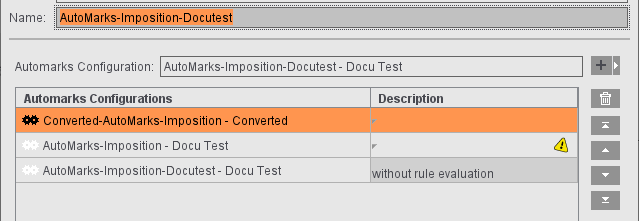
A última configuração de marca automática é a configuração para a qual nenhuma avaliação de regra é realizada. Isso sempre é usado se, devido à avaliação da regra, nenhuma configuração anterior da marca automática for possível.
Na coluna "Descrição" da tabela de configurações da marca automática, pode ser feita uma descrição definida pelo usuário da configuração da marca automáticas, por ex. uma descrição das regras.
Na guia "Regras", as regras podem ser adicionadas usando o botão de adição. No momento estão disponívei os seguintes tipos de regras:
•Cliente: Insira uma string parcial do nome do cliente
Aqui, deve-se garantir que a sequência de texto permita uma atribuição clara e que não ocorram várias atribuições indesejadas. Exemplo: A sequência de texto "Heidelberg" se aplicaria a "Heidelberger Druckmaschinen", bem como a "Stadt Heidelberg" ou "Verein Heidelberger Tulpenzüchter" ao avaliar as regras.
•Parte interior: Regra ativa/inativa ou capa: Regra ativa/inativa
Uma aplicação típica é o desejo de ter marcas de corte na parte interna, mas não na capa. Somente uma das duas regras pode ser adicionada aqui; caso contrário, as informações serão contraditórias. Se ambos os critérios da regra fossem adicionados e ativados, a regra nunca seria aplicada porque as informações são mutuamente exclusivas.
•Formato da página - Altura: pode ser especificada como área
•Formato da página - Largura: pode ser especificada como área
•Esquema: Entrada de uma string parcial do nome do esquema
•Tipo de encadernação: Entrada de uma string parcial do nome de um tipo de encadernamento
Regras que já foram usadas não podem ser selecionadas uma segunda vez. As regras podem ser expandidas para incluir critérios usando o botão de adição. Os critérios individuais estão vinculados ao OU dentro de uma regra. Regras diferentes estão vinculadas a E.
A tabela na guia "Configurações da marca automática" e na guia "Regras" será exibida apenas se pelo menos duas configurações de marca automática estiverem incluídas.
Ativar e desativar o processamento de regras
O processamento da regra é ativado na primeira vez em que você adiciona outra configuração de marca automática usando o botão mais. Para tal, receberá uma pergunta de segurança:
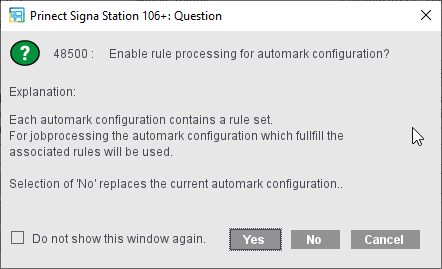
•"Sim" - o processamento da regra está ativado. A configuração da marca automática selecionada também é carregada e exibida em uma tabela.
•"Não" - o processamento da regra não está ativado. A configuração da marca automática selecionada substitui a configuração anterior da marca automática.
•"Cancelar" - nenhuma ação é tomada. A configuração anterior da marca automática é mantida.

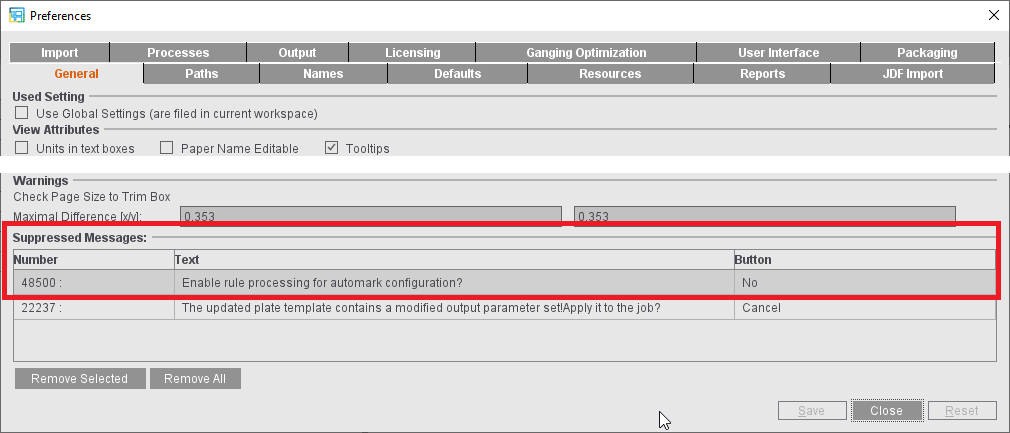
Indicação: A mensagem pode ser suprimida permanentemente ("Não exibir esta janela novamente"). Em seguida, a seleção feita será usada como padrão no futuro. Isso significa: se a consulta for respondida com "Não", o botão de adição não estará mais disponível para adicionar configurações adicionais de marcas automáticas no editor e na tarefa em "Marcas". Somente quando a mensagem correspondente na guia "Geral" for removida da tabela de mensagens a ser suprimida, o botão para adicionar configurações adicionais da marca automáticas será exibido novamente.
Indicação referente à aplicação da marca
Marcas estabelecidas manualmente são processadas conforme a seguinte regra:
Se o layout no produto parcial for alterado, p. ex. tamanho de página, refiles, tamanho de papel, etc., todas as folhas de dobra e impressão são calculadas novamente desde o início. Neste caso perdem-se as marcas posicionadas de modo manual. Em caso de outras alterações, como deslocamento liga/desliga, posição dos conteúdos de páginas, etc., o layout não é recalculado e as marcas são conservadas.
Na etapa de trabalho "Marcas" só podem ser selecionadas as marcas posicionadas de modo automático (vide acima). Manualmente as marcas só podem ser estabelecidas no inspetor de folhas de impressão, folha dobrada/bloco de montagem e páginas/repetições.
Cores e graduação para marcas posicionadas de modo automático
Aqui poderá selecionar, sob quais separações de cor as marcas estabelecidas deverão ser impressas. A lista de seleção que surge possibilita uma operação confortável, autoexplicante.
Nível da marca
Afim de evitar que p. ex. faixas de controle de cor sejam encobertas por marcas de corte ou de alçamento, estas só podem ser colocadas no plano de fundo.
Você pode optar por imprimir a marca em primeiro plano ou plano de fundo ou colocar a marca no nível definido no recurso de marca.
Graduação
O tamanho dos carimbos pode ser corrigido aqui. Normalmente, a graduação é proporcional com base na porcentagem da largura. Se a graduação for desproporcional, por exemplo, para comprimir o texto de um marcador por razões de espaço, clique no botão à direita do campo para a altura. Isso interrompe o link fixo entre altura e largura e é possível inserir valores diferentes para a graduação.

Estabelecer elementos de controle de impressão nos separadores (Impressão digital)
Pré-condição é uma folha de imposição de placa para um rolo digital. Operável através da lista de seleção "Separador".
Assinaturas de bloco de montagem (só montagem)
Esta marca automática só pode ser utilizada no modo de trabalho "Montagem". A marca não é estabelecida de modo padrão.
Análogo à assinatura de folha dobrada no modo de trabalho "Imposição" são necessárias marcas, que oferecem informações adicionais sobre o bloco de montagem.
Marcas de pré-corte (só montagem)
Esta marca automática só pode ser utilizada no modo de trabalho "Montagem". A marca não é estabelecida de modo padrão.
As marcas de pré-corte são colocadas nas margens do bloco de montagem. Quando as marcas de pré-corte estão ativas e são colocadas para o bloco de montagem selecionado, é adicionalmente verificado, se as distâncias correspondem no mínimo à soma das bordas. A verificação assegura que ao aproximar dois blocos de montagem com função de encaixe, as marcas de pré-corte de um bloco de montagem não cortem fora o conteúdo do outro bloco de montagem. Se este for o caso, é indicado um triângulo de advertência no campo de texto "Distâncias". Este problema é indicado no Tooltip do campo de texto.
Quando são utilizadas marcas de pré-corte nos blocos de montagem CAD, pode ocorrer que estas entrem numa outra página (p.ex. quando o bloco de montagem CAD não tem contorno). Contudo, para as marcas de pré-corte são desejadas para o pré-corte dos blocos e montagem.
Se as marcas de pré-corte são retiradas ou se elas permanecem pode ser comandado através da opção "Apagar, caso entre numa outra página".
Marca de cobertura de repetições
A marca automática pode ser utilizada nos modos de trabalho "Imposição", "Montagem" e "Embalagem". A marca não é estabelecida de modo padrão.
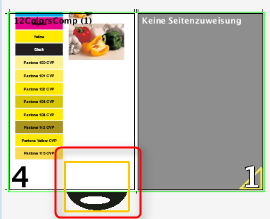
Com a marca "Marca de cobertura de repetições" é estabelecido de modo automático uma "Marca CoverClippath" em cada página/repetição. Assim, marcas estabelecidas no "Fundo" não podem entrada no conteúdo de páginas/repetições ou sobrepôr partes brancas dentro da moldura do refile (Bleed Box).
Dados para marcas de cotejamento
A marca de cotejamento é um meio de controle, com o qual você pode verificar, se as folhas dobradas foram combinadas de modo completo e na sequência correta.
Para a aplicação de marcas de cotejamento foi prevista a marca padrão CollatingMark, uma linha com aprox. 11 mm de comprimento, 1 mm de largura, que contém respectivamente o número de folha dobrada. Porém, você pode utilizar qualquer marca, p.ex. marcas criadas por conta própria e utilizá-la para esta tarefa.
•Posição: Na lombada - No pé - Fora - Na cabeça - última página
Aqui você seleciona a posição ao longo de qual canto da página mais externa a marca de cotejamento deve correr.
Adicionalmente existe a possibilidade de estabelecer a marca com referência à "Última página" do bloco de dobra.
Encontra-se pré-ajustada a posição "Na lombada" (canto esquerdo da primeira página).
•Distância: Automática - definida
Aqui você seleciona a distância de deslocamento da marca de cotejamento por folha. Marcando "automático" a distância corresponde à altura e à largura da marca em escala, dependendo da direção e da rotação. Mas você também pode definir a distância por conta própria.
•Zona: Automático - de: Até:
Aqui é possível definir a posição inicial e final de uma marca de cotejamento na página de referência. Marcando "automático" a altura, ou ainda, a largura de uma página passa a ser considerada como área e o início é feito em 0.
•Direção: crescente - decrescente - zigue-zague - zage-zigue
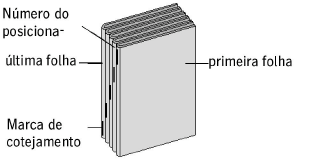
Via de regra é impressa em cada folha na dobra da primeira e da última página uma larga linha, que é visível no dorso da folha dobrada pronta. A primeira marca de cotejamento encontra-se junto à cabeça da primeira folha dobrada. Para cada folha subsequente a linha é deslocada pelo seu próprio comprimento, de tal modo que um livro composto de modo correto e completo resulta numa escadinha. Esta escadinha pode ser crescente - decrescente. No caso de zigue-zague é cotejado alternadamente crescente - decrescente, no caso de zague-zigue decrescente - crescente.

Indicação: No caso da seleção "Crescente" a posição sempre tem que ser iniciada "Na lombada".
•Grupo de cotejamento: Marca adicional junto ao canto da página.
O número do grupo de cotejamento é posicionado adicionalmente no canto da página. A posição é facultativa.
Explicação:
O grupo de cotejamento (CollatingMarkExtension) é uma ampliação da marca normal de cotejamento (CollatingMark). Ela permite uma identificação adicional ou informação dos cadernos de dobra que ocorrem.
Indicação:
É necessário observar, que o grupo de cotejamento não tem dependência em relação a um grupo de folha dobrada (etapa de trabalho "Esquemas > Todas as folhas dobradas").
·Altura variável
A altura da marca pode ser definida de modo diferente por grupo de cotejamento (cadernos de dobra).
•Aplicação especial: em várias páginas
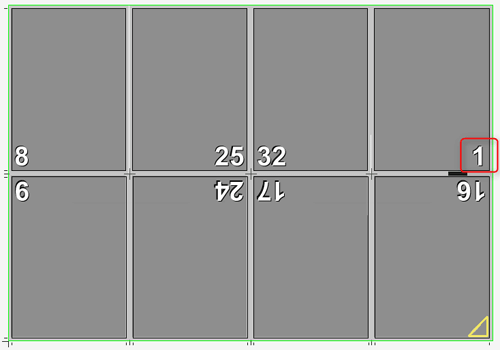
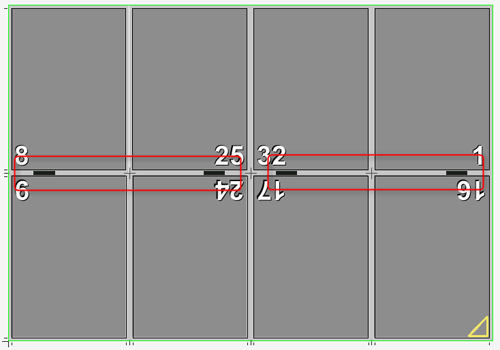
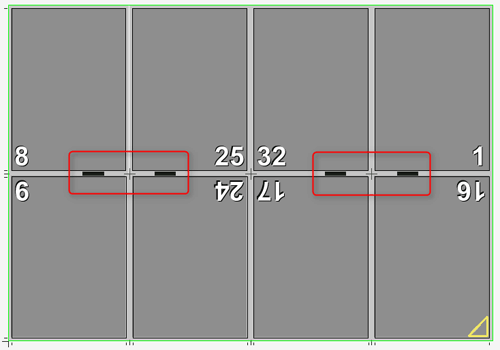
Normalmente, a marca de cotejamento é definida apenas na primeira (padrão) ou na última página de uma folha dobrada. Com esta opção, você pode definir marcas de cotejamento iguais em todas as páginas pares ou ímpares de uma folha dobrada. Se são páginas pares ou ímpares é determinado pela opção "Última página":, se esta opção for selecionada é colocada uma marca de cotejamento sobre a última página de uma folha dobrada.
"Aplicação especial: em várias páginas" e "Última página" ambas não selecionadas:

"Aplicação especial: em várias páginas" selecionada, "Última página" não selecionada:

"Aplicação especial: em várias páginas" e "Última página" selecionadas:

•Orientação: Utilizar marcas de cotejamento rotacionadas
Marcas de cotejamento são posicionadas rodadas em 180 graus.
Dados para a assinatura de folha dobrada 1 e 2
Posicione a assinatura de folhas dobradas conforme quiser.
"Relação"
Além de várias formas de referência de página, a assinatura da folha dobrada também pode ser definida para uma folha dobrada específica. Se as informações só forem lidas após o processo de dobragem, a referência da página da marca é suficiente. No entanto, as máquinas de dobragem mais recentes já estão equipadas com leitores de código de barras no alimentador, pelo que é necessário poder fornecer à folha não dobrada uma marca correspondente. Para isso, selecione "Folha dobrada" como "Referência".
"Posição"
Se a "Folha dobrada" for selecionada como "Referência", você também pode especificar o canto no qual o marcador deve ser posicionado. O valor de referência é a "Borda de colocação" (lado da folha dobrada no trilho de alimentação da dobradeira) ou a "Borda de alimentação" (lado da folha dobrada que entra na dobradeira). O posicionamento pode ser na borda selecionada ou no lado oposto. Além disso, a marca também pode ser colocada centralmente na folha dobrada ("centralmente").
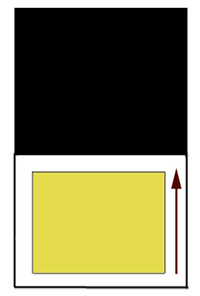
Ao determinar a borda de colocação, presume-se que a primeira dobra na dobradeira é uma dobra de bolsa e, portanto, dobra-se na direção Y. Este é normalmente o caso. Correspondentemente, o canto de colocação e a regra de dobragem do esquema usado determinam a borda de colocação.
"Forma"
Para automação, faz sentido especificar a forma em que a assinatura da folha dobrada/assinatura do bloco de montagem é definida, não apenas pela referência da página, mas também diretamente. As quatro entradas a seguir estão disponíveis como seleção de forma:
•Referência de página (padrão) ou procedimento de dobragem (padrão)
•só em página ímpar
•só em página par
•na impressão frente e verso
A seleção "Referência da página" corresponde ao padrão. A assinatura de folha dobrada é então definida para a forma, de acordo com a referência da página. A forma não é necessariamente perfeita, mas muda de acordo com o esquema usado. Se, por exemplo, for selecionada a referência de página "Página interior", a assinatura de folha dobrada na página 2 será definida para a impressão inversa. Ao selecionar uma das outras três opções (somente impressão direta, somente aperfeiçoamento, aperfeiçoamento), a forma na qual a assinatura da folha dobrada/assinatura do bloco de montagem é definida, diretamente influenciada e fixada.
"Deslocamento"
Aqui você pode especificar se e até que ponto a assinatura da folha dobrada deve ser movida paralelamente à borda selecionada ou para longe da borda ou em direção à borda.
"Orientação/Posição
A opção "girado" gira as assinaturas da folha dobrada em 180 graus. Se a posição "Centrada" estiver selecionada, se poderá especificar um ângulo em vez de "girado" na orientação. Atualmente, são apoiados os ângulos 0°, 90°, 180° e 270°. A rotação é realizada em relação ao hotspot da marca. Se a marca tiver que ser girada, é necessário um hotspot "meio meio".
"Centro da página" (para referência de página)
Ao ativar a opção "Centro da página" e selecionar habilmente a referência da página e o ponto de acesso da marca, a assinatura da folha dobrada pode ser automaticamente centralizada em relação às páginas, na lombada. A vantagem dessa maneira de trabalhar é que até mesmo capas com 6 ou 8 páginas podem ser corretamente carregadas com as assinaturas de folha dobrada.
"Centro da folha dobrada" (para referência da folha dobrada)
A assinatura na folha dobrada é posicionada no centro da borda selecionada. Se "Centrado" estiver selecionado como "Posição", esta opção é desnecessária em conformidade.
"Posicionamento >apagar, se ela se projeta para outra página"
Se as folhas dobradas estiverem juntas demais, pode acontecer que a assinatura da folha dobrada se projete para outra página e também seja impressão. Se esta opção estiver ativada, a marca é removida assim que o caminho de recorte da marca colidir com o caminho de recorte de uma outra página. Se houver novamente espaço suficiente para a marca - por exemplo, deslocando a folha dobrada - a assinatura original da folha dobrada é exibida novamente.
Se você não quiser definir as assinaturas em todas as folhas dobradas, poderá defini-las nessa área de acordo com suas necessidades. Você pode fazer as configurações por grupo, selecionando opções na tabela ou especificando a folha dobrada concreta em um dos dois campos "Somente / Não na folha dobrada". Você só pode restringir a saída a certas folhas dobradas ou excluir determinadas folhas dobradas. Também podem ser especificadas várias folhas dobradas (separadas por ponto e vírgula ou vírgula, por ex., "1;3") ou uma área (por ex., "1-3").
Exemplos:
•Opção "Somente na folha dobrada" ativada, entrada "1": A assinatura da folha dobrada aparece apenas na primeira folha dobrada, não em todas as outras.
•Opção "Somente na folha dobrada" ativada, campo de texto vazio: Assinatura da folha dobrada não aparece em nenhuma folha dobrada.
•Opção "Não na folha dobrada" ativada, entrada "1": A assinatura da folha dobrada não aparece na primeira folha dobrada, mas nas folhas dobradas 2, 3, 4 etc.
•Opção "Não na folha dobrada" ativada, campo de texto vazio: Assinatura da folha dobrada aparece em todas as folhas dobradas.
Assinatura de página (modo "Imposição") / Assinatura de repetições (modo "Montagem")
Elementos de controle de impressão dispostos de modo automático, análogo à assinatura de folha dobrada, p.ex. informações específicas da página, que no ProofColor são colocados diretamente na página; podem ser criadas tantas assinaturas de página, ou ainda, assinaturas de repetições, quanto você quiser.
Quando uma assinatura é selecionada, ela é disposta em cada página. Você pode determinar, em quais pontos de referência da página e com qual posição relativa ao ponto de referência a assinatura deve ser colocada. Além disso, pode ser determinado o sentido (0°, 90°, 180°, 270°). A colocação pode ser limitada a só na página esquerda, ou ainda, só na página direita. Se o clip path de corte da marca colidir com o clip path de corte de uma outra página, a assinatura é retirada, quando estiver ativa a opção "apagar, caso entre em outra página".
As assinaturas de página também podem ser posicionadas automaticamente fora da página. Se esta opção estiver ativada, a correção manual é supérflua e os campos de entrada para as direções X e Y serão desativados. O alinhamento ainda pode ser especificado individualmente.
Duas marcas de referência de dobra, uma para impressão reta e outra para impressão de verso, têm as seguintes vantagens no processamento na impressão offset e encadernação:
Se verá, automaticamente após a primeira impressão,
•se o lado de dobragem é o lado certo (lado A ou lado B)
•e qual página impressa deve estar no topo das pilhas acabadas, para que as pilhas não precisem ser viradas antes de serem dobradas.
Normalmente, a marca de referência de dobra é sempre posicionada de acordo com a referência de dobra definida no esquema. Normalmente, isso é a impressão de verso.
Com a opção "Posicionar também a referência de dobra na forma oposta", é colocada uma marca de referência de dobra adicional na forma oposta. Normalmente, isso é a impressão reta. Se no esquema "Aplicar processo de dobragem na impressão frente" estiver selecionado, a marca de referência de dobra é posicionada na impressão reta e a marca de referência de dobra adicional na de verso.
O esbarro de dobra adicional é especificado ao selecionar a marca do esbarro de dobra
"Distância em relação à página": A distância padrão em relação à página é de "0,3" = 3 mm. Se isto fizer com que a marca do sistema de dobragem fique fora do papel, a distância pode ser alterada e a marca do sistema de dobragem pode ser colocada mais perto do lado recortado e, assim, normalmente no recorte.
Outros ajustes para marcas de corte
Marcas de corte fixas em caso de deslocamento
As marcas de corte não são deslocadas conforme o deslocamento. Refere-se ao nível Proof-Color, para uma verificação melhor da capacidade de verificação.
Suprimir marcas de corte na lombada
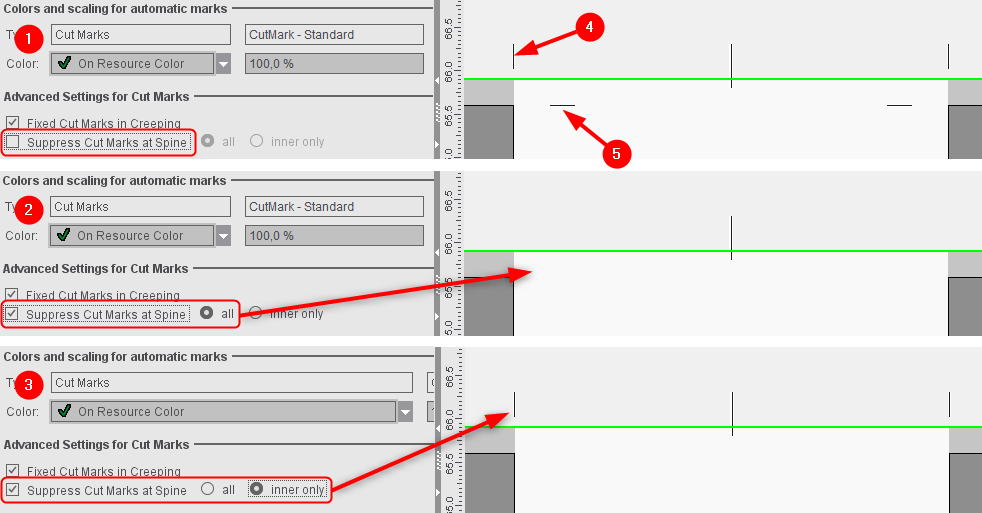
Se as marcas de corte na lombada sobrepõem marcas de dobra criadas especificamente ou se por outros motivos forem um obstáculo para o processamento posterior, você pode conseguir com esta função que as marcas de corte permaneçam apenas nas páginas externas. Exceção: Se a extremidade na qual as marcas devem ser suprimidas estiver no exterior da folha dobrada, mantém-se a supressão, visto que possivelmente será cortado e as marcas de corte são necessárias.
No trabalho, você pode selecionar se todas as marcas de corte ou apenas as marcas de corte internas devem ser suprimidas, por exemplo, se as marcas de corte externas forem necessárias, mas houver perigo de "Raios" devido às marcas de corte internas.
Exemplo:
Para a produção de uma capa pode ser útil definir as marcas de corte em todos os cantos. Isto é o caso se, por exemplo, a lombada da capa não for criada como uma página extra, mas através dos cortes intermediários. Neste caso, as marcas de corte acima da página são desejadas (elas indicam a página). No entanto, as marcas de corte entre as páginas são indesejáveis, pois podem levar a raios durante o corte. Neste caso, a opção "Suprimir marcas de corte na lombada" com a seleção "somente interior" pode ser ativada no trabalho em "Marcas" para as marcas de corte na lombada.
(1): As marcas de corte exterior (4) e interior (5) são saídas.
(2): Todas as marcas de corte na lombada são suprimidas.
(3): Apenas as marcas de corte internas na lombada são suprimidas para evitar raios. As marcas de corte exteriores são mantidas.
Se você usar esse recurso frequentemente, nós recomendamos que você ative nos pré-ajustes a função "Valores padrão" por padrão. Em alguns casos, você pode a qualquer momento desmarcá-la na etapa de trabalho "Marcas".
Marcas de cortes em todos cantos
Para os modos de trabalho "Imposição" e "Imposição automática".
Caso haja espaço suficiente numa folha dobrada, marcas de corte também são estabelecidas em cantos "internos" de páginas.
Semelhante às assinaturas folha dobrada, a saída para todos os outros elementos de controle de impressão automática, tais como marcas de corte, pode ser limitada a certas folhas dobradas ou excluídas para certas folhas dobradas (veja também "Restrição na folha dobrada"). Em contraste com a assinatura de folha dobrada, as outras marcas automáticas não permitem a parametrização através do grupo, mas apenas a informação real da folha dobrada. Para tal, também podem ser especificadas várias folhas dobradas (por ex., "1; 3") ou áreas (por ex., "1-3").
Exemplos:
•Opção "Somente na folha dobrada" ativada, entrada "1;3": A marca aparece apenas na primeira e terceira folha dobrada, não em todas as outras.
•Opção "Somente na folha dobrada" ativada, campo de texto vazio: A marca não aparece em nenhuma folha dobrada.