Placas
Lista das folhas de imposição de placas selecionadas
São indicadas as folhas de imposição de placas selecionadas para o produto parcial.
Através dos botões à direita você tem a possibilidade de carregar folhas de imposição de placas (placas de impressão), de substituí-las ou eliminá-las.
|
|
Button de pastas
Clicando sobre o botão direito de pasta à direita você pode, na janela "Selecionar folha de imposição de placas" que se abre, uma folha de imposição de placas já estabelecida e atribuir adicionalmente ao produto parcial.
|
|
|
Substituir folha de imposição de placa
Clicando sobre o botão você pode substituir uma folha de imposição de placas marcada na lista por uma outra.
|
|
|
"Mais" (apenas no modo de trabalho "Imposição"):
|
|
Carregar chapas e esquemas a partir de modelos de produto parcial (só forma coletiva)
Clicando no botão você pode acrescentar uma folha de imposição de placa com esquema de um modelo de produto parcial. No modelo de produto parcial deve estar ativa a opção "Forma coletiva".
Placas de folha de imposição padrão com ajustes adicionais, individuais (esquema, marcas, papel, etc.) podem ser arquivadas como modelo de produto parcial e mais tarde carregadas em novos trabalhos para facilitar o processo.
|
|
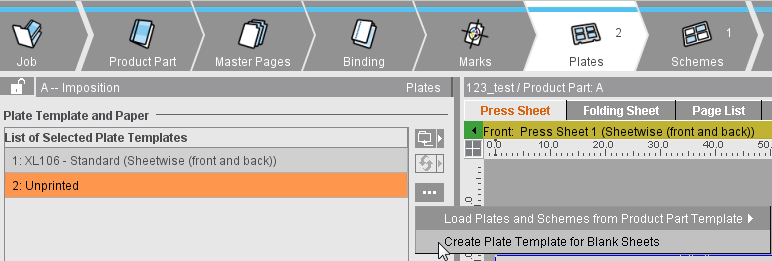
Criar folha de imposição de chapas para folhas não impressas
Na produção de livros, em particular, as folhas dobradas vazias (não impressas) ocorrem como parte do produto final (exemplos: pré/pós-dobra, papelão da capa do livro).
Esta função cria uma folha de imposição de placa adicional para folhas não impressas, que usa o tamanho do papel da folha de imposição de placa selecionada como padrão. Visto que não existe uma verdadeira chapa de impressão para essas folhas, o tamanho da chapa permanece sempre idêntico ao tamanho do papel.
Na visualização gráfica não são apresentadas quaisquer dimensões nem bordas da pinça.
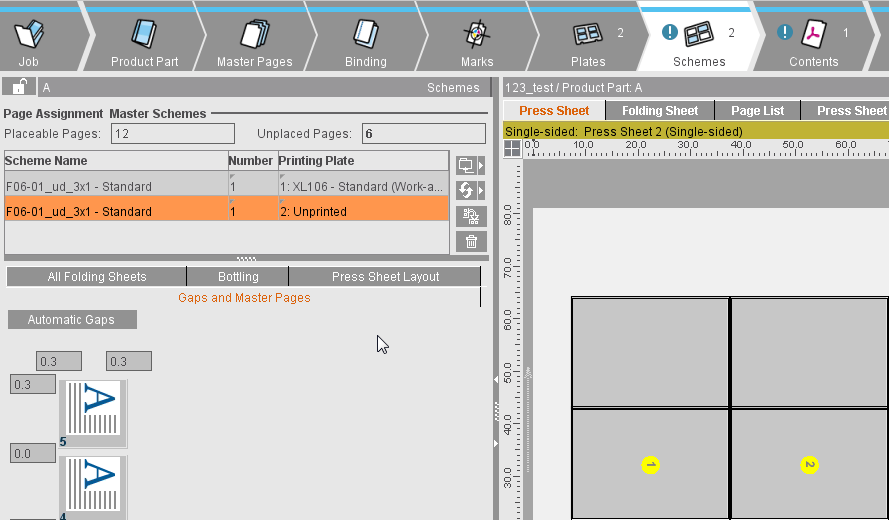
No passo "Esquemas", esquemas de dobra individuais podem ser atribuídos à folha de imposição de placa. Nenhum número de página é atribuído na visualização gráfica. As folhas não impressas não podem conter marcas.
Menu na etapa "Placas":
Folha não impressa na etapa "Esquemas":
|

Indicação: O formato do papel não é alterado. Caso o papel anteriormente definido seja demasiado grande após a substituição da placa, surge uma mensagem de erro específica. Neste caso, altere primeiro o formato do papel e em seguida substitua a placa.
|
|
Lixeira
Clicando no botão da lixeira, a folha de imposição de placas marcada na lista e seus valores são apagados do produto parcial.
|
Folha de imposição de placa selecionada
Aqui é representada a folha de imposição de placa atualmente selecionada com o respectivo tamanho.
Você também pode criar ou alterar folhas de imposição de placa no menu "Trabalho & Recursos " sob "Folha de imposição de placa", veja também Folhas de imposição de placa .
Forma coletiva
Só no modo de trabalho "Imposição".
Ativando este campo de opção podem ser posicionados diferentes folhas dobradas na folha de imposição de placa.
A forma coletiva diverge das folha de imposição de placa normais pelo fato de produzir um número exato de folhas de impressão, que é indicada no campo "Quantidade". Os esquemas de dobragem são posicionadas só na primeira folha de impressão, as demais são criadas de modo automático segundo o mesmo modelo.
Com a opção "Forma coletiva" ligada é desligada a função "Posição automática do sujeito".
A posição e disposição dos esquemas de dobragem é efetuada na etapa de trabalho "Esquemas" > Área de inspetor ativa "Divisão folha de impressão". Veja Divisão folha de impressão.
Quantidade
Só editável com campo de opção "Forma coletiva" ativo.
Aqui é definida a quantidade de folhas de impressão, que deve ser produzida com a folha de imposição de placas.
Variantes de folhas de impressão
Só existente, quando se trabalha num trabalho com versões (inspetor de trabalho "Quantidade de níveis" >1, "Versões" mín. 1).
Você pode gerar várias variantes de folha de impressão a partir de uma folha de impressão. A diferença das variantes é a ocupação diferente das folhas de impressão (ou posições de páginas) com diferentes versões. Não existem outras diferenças entre as variantes. Este processo é semelhante a uma otimização de repetições. Você se orienta pela tiragem de cada versão, quando você combina as versões nas variantes de folha de impressão. Você se orienta pela tiragem de cada versão, quando você combina as versões nas variantes de folha de impressão.
Conteúdo no separador (só impressora a rolos digital)
Ativada esta opção, são considerados os separadores da emissão.
Quantidade de separadores (só impressora a rolos digital)
Entrada da quantidade, quantas vezes os diferentes separadores devem ser repetidos nas posições (também operável no inspetor de folha de impressão).
Norma de posicionamento para impressão do verso
Tipo de forma
Aqui pode ser alterada a regra para geração da folha de impressão verso.
•Forma individual (sem impressão no verso)
É a forma, quando a impressão frente consiste de placas de impressão individuais e não devem ser criadas placas de impressão para a impressão verso.
•Virar forma individual
É a forma quando a impressão frente e a verso se encontram numa mesma placa de impressão. Deste modo não há necessidade de uma chapa de impressão para impressão verso. Após a impressão a pilha de papel é dobrada e é impresso o verso. O impressor não precisa colocar uma nova placa de impressão.
Explicação "Virar": A pilha de folhas é virada da direita para a esquerda após a impressão. Agora é impressa a página ainda não impressa.
•Revirar forma individual
Vide "Virar forma individual", porém, a pilha de papel é revirada após a impressão
Explicação "Revirar": A (pilha de) folha é virada da frente para a trás após a impressão. Agora é impressa a página ainda não impressa.
•Revirar (equipamento de giro)
Para a impressão são criadas duas placas de impressão, uma para impressão frente e outra verso. A pilha de folhas é virada da frente para trás após a impressão frente. Isto é feito através de um dispositivo de revirar na impressora.
•Virar (impressão frente e verso)
Para a impressão são criadas duas placas de impressão, uma para impressão frente e outra verso. A pilha de folhas é virada da direita para a esquerda após a impressão frente.
Indicação: No tipo de forma "Virar" (também forma individual) o sujeito é posicionado na placa de impressão sempre fora/além da margem de pinças. A distância mínima entre sujeito e margem de pinças é igual ao refil de página da página modelo esquerda. No tipo de forma "Revirar" (também forma individual) o sujeito é centrado de modo horizontal e vertical na placa de impressão. Se esta centralização também for desejada com "Virar", é estabelecida uma marca sob "Pré-ajustes > Valores padrão" junto a "Centralizar sujeito".
Distância de separação
Só ativo quando da seleção do tipo de forma "Virar/Revirar forma individual".
Se forem posicionadas várias folhas de dobra numa folha de impressão, estes podem ser aqui distanciadas de modo definido, entrando o valor de distanciamento.
Definição de papel para a produção
Aqui é indicado o papel, que por ventura foi selecionado ao criar o trabalho e pode ser alterado para o trabalho atual.
Sob "Arquivo > Pré-ajustes > Geral" há a possibilidade de comutar a área "Nome" editável. Veja para tal Editar nome do papel.
A espessura do papel tem influência sobre o deslocamento, veja também Deslocamento e inclinação.
Você também pode atribuir ou criar para este trabalhos outro tipo de papel existente com o button de pasta à direita na janela "Selecionar papel". O mesmo aplica-se ao formato do papel.
Você também pode criar ou alterar formatos de papel no menu "Trabalho > Recursos > Recursos & Máquinas" sob "Papéis", ou ainda, "Formatos de páginas e papel", veja também Formatos de páginas e papel.
Manter dimensão
Ao selecionar um papel a partir do banco de dados do MDS, o formato do papel atual no trabalho é substituído por padrão pelo formato de papel memorizado no MDS.
Visto que este comportamento padrão não é sempre desejado, a dimensão existente do papel permanece agora com a opção definida.
Larguras variáveis de banda
Condição básica: Sob "Arquivo > Pré-ajustes > Interface do usuário" deve ter sido ativado o campo de opções "Elementos de controle para rolo múltiplo visíveis".
Só recomendável na impressão com rolos.
Pode ser definida a largura de rolos específicos no caso de bandas múltiplas (lista de seleção ao lado).
Deslocamento do centro
Condição básica: Sob "Arquivo > Pré-ajustes > Interface do usuário" deve ter sido ativado o campo de opções "Elementos de controle para rolo múltiplo visíveis".
Veja para tal Deslocamento do centro.
Ajustes do assunto
Posição automática do sujeito
O canto inferior do sujeito é posicionado no mínimo com a distância de refile no início da impressão (linha azul).
Se esta opção não estiver ativada, a posição do sujeito pode ser alterada de modo manual.
Posição de sujeito vertical/horizontal centrada
O sujeito é centrado na direção vertical (direção Y) ou na direção horizontal (direção X). Se as opções não estiverem selecionadas, se pode definir uma distância fixa do assunto a partir da borda inferior e/ou da borda esquerda.
Indicação: Favor observar: Inserir um valor de "0" para a distância "Esquerda" não significa, como nas versões do programa até 2018, uma centragem horizontal, mas na verdade um posicionamento exatamente no lado esquerdo. Encomendas de versões do programa até 2018, em que a centralização horizontal foi usada através da "distância esquerda = 0", serão automaticamente abertas a partir da versão 2019 com a configuração "Posição de sujeito centrada" ativada.
Considerar as bordas da pinça e as margens não imprimíveis
No cálculo automático do número de repetições, são consideradas a borda da pinça e as áreas para o início e fim da impressão, bem como as margens laterais, tal como definidas nos parâmetros da máquina. A opção não afeta todo o produto parcial, mas apenas a respectiva placa. Isso significa, por exemplo, que diferentes configurações podem ser feitas para capa e conteúdo. A opção também pode ser geralmente ativada/desativada nas preferências em "Valores-padrão > Ajustes do sujeito".
Se esta opção for ativada, você receberá um aviso se o sujeito, folha dobrada, recorte ou marcadores estiverem em uma das áreas críticas. Isto inclui as seguintes áreas:
•fora do papel
•na borda da pinça
•na área/fim da impressão não imprimível