在此处可管理通过 Prinect Signa Station 服务器自动处理组活件的任务。除了要有 Prinect Signa Station 服务器许可证外还要有“Gang & Sheet 优化软件”许可证。
进行定时自动处理时,根据特定标准(比如纸张、交货日期)搜索设定的组文件夹,由 Prinect Signa Station Gang 服务器自动创建一个纸张利用率足够好、生产成本低的混合印版。
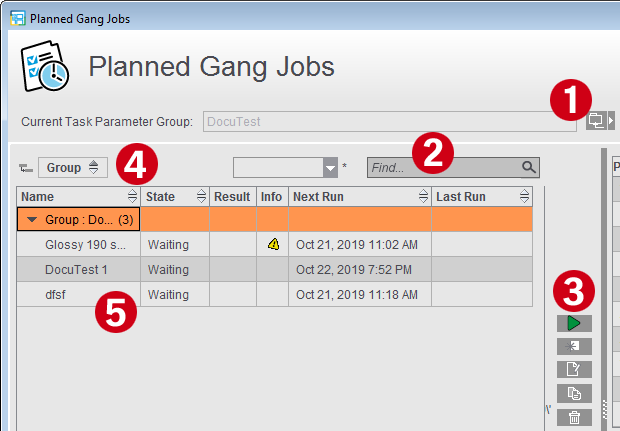
定义的任务 (5) 在指定的时间自动开始或通过“开始”按钮 (3) 手动开始。
会显示在激活的资源组 (4) 中保存的所有定义任务。必要时可通过文件夹按钮从资源中选择另一种任务参数组 (1)。修改组后,必须保存修改,以便应用新组的参数。
通过状态列可看出一项计划的任务是正在处理、等待开始、禁用还是已手动开始。
借助搜索字段 (2) 可只显示名称中包含输入的内容的任务。
通过按钮 (3) 可创建一个新任务,手动开始当前标记的任务,打开当前标记的任务进行修改,复制或删除当前标记的任务。修改在保存后才会应用到资源中。
如果资源中的一个任务参数组锁定,可在对话框“计划的组活件”中修改参数或通过删除从列表中删除,但修改不会应用到资源中。
通常在资源中用任务参数编辑器统一创建新的任务或修改现有任务。
创建新的参数组时必须先选择用于保存新任务参数的资源组。如该资源组在“计划的组活件”中未激活,会显示警告提示。相应的,新参数组不会在“计划的组活件”对话框中显示。

注意:活件编号、名称及产品代码通常在子活件中“创建 Prinect 活件”下指定,但也可直接在组任务中定义。
为此参阅创建一个 Prinect 活件。
设置相关的详细信息:任务参数编辑器

注意:为了避免意外修改预置参数,可锁定任务或组并用密码对锁定/解锁资源进行保护。
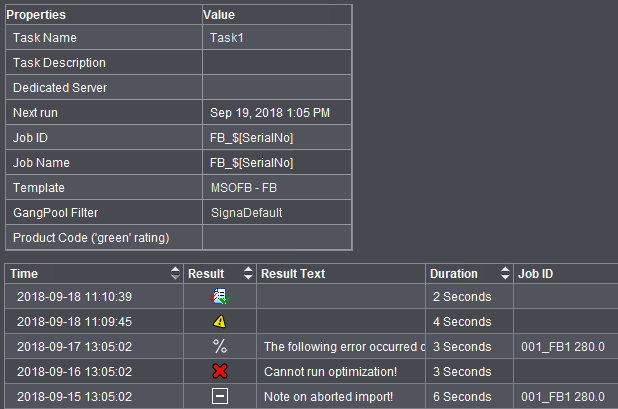
右边区域显示当前选择任务的详细信息。其下方在一个表格中列出上次处理的属性。表格中主要显示相应处理的日期、使用的组文件夹和组优化结果。处理成功时会出现一个图标,可通过该图标打开 PDF 报告。
如果创建组活件时出现了问题,会显示一个警告或错误图标。组活件文件夹空或结果由于评估差而被弃用时也会显示。点击该图标中的一个会显示相应的错误提示。